Usando o Citrix AppDisk

Os voy a déjar un post con una de las grandes novedades que nos ha traído la versión 7.8 da Citrix!!! Ahora tenemos la posibilidad de añadir capas de aplicaciones a las imágenes base de SO, tanto Desktop como Server, por lo que podremos tener una imagen base y personalizarlas con distintas capas de aplicaciones para entregarlas a distintos departamentos. Vamos, una maravilla, podremos agregar tantas capas de aplicaciones como nos interese, o actualizarlas de forma individual y sólo gestionar una imagen base!
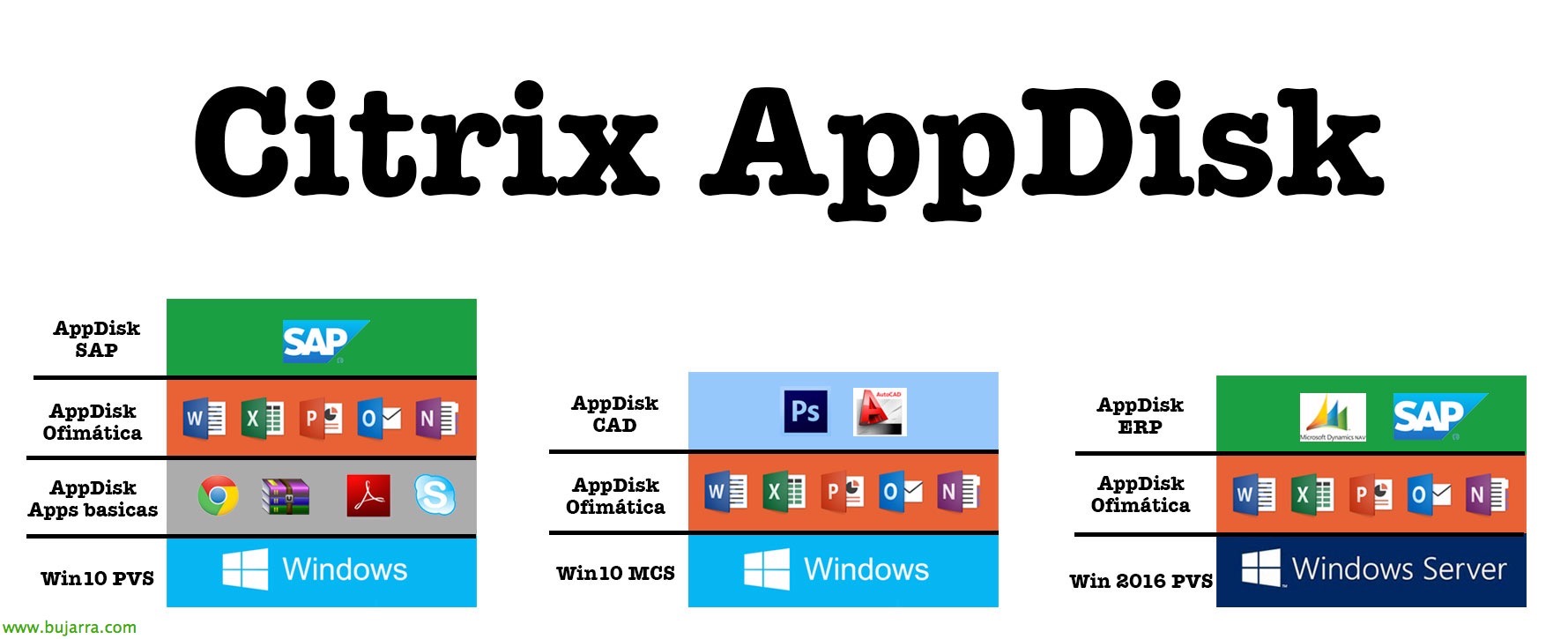
O ideal, se tivermos licença Platinum, seria integrá-lo com o AppDNA, já que nos analisará cada camada e nos confirmará compatibilidades antes de as implantarmos nos desktops. O problema é que não sei onde deixei uns screenshots com o AppDNA a funcionar para poder mostrar-vos o que vos estou a dizer… O funcionamento, como vemos, é muito simples, O Windows não perceberá que tem vários discos, mas apenas um, e será o agente (o driver do kernel) que fará as redireções entre os discos virtuais.
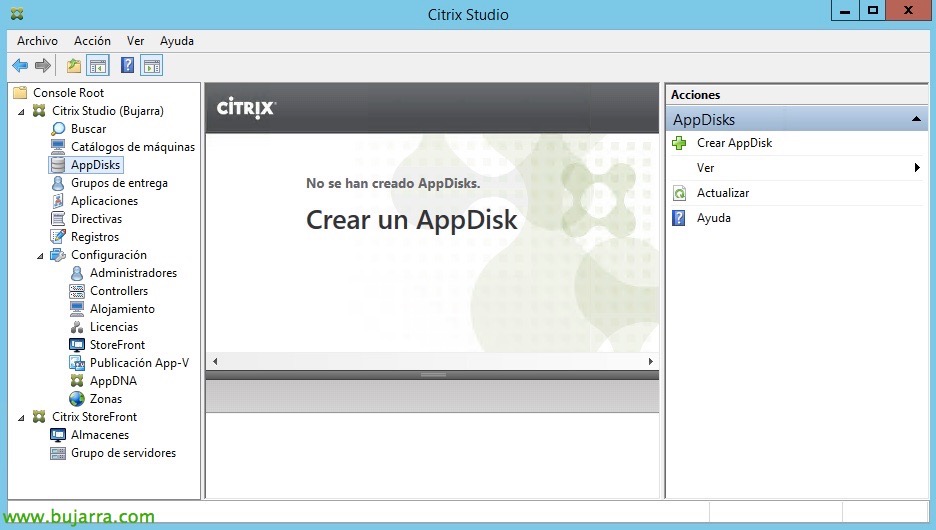
Para comenzar, a partir da consola Citrix Studio, veremos um novo ponto de menu chamado “AppDisks”, a partir daí poderemos administrá-los, e primeiramente, iremos adicioná-los, Clique em “Criar AppDisk” para criar o nosso primeiro disco de aplicações!
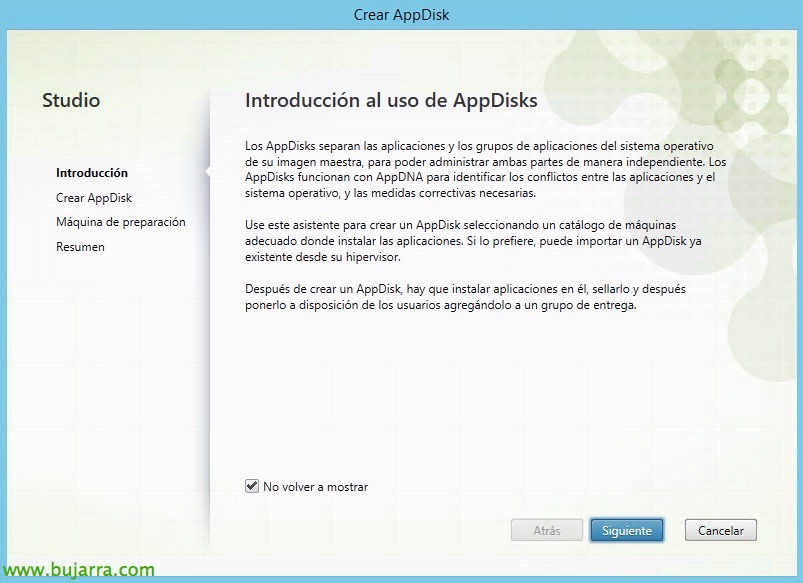
“Não voltar a mostrar” 😉 & “Seguinte”,
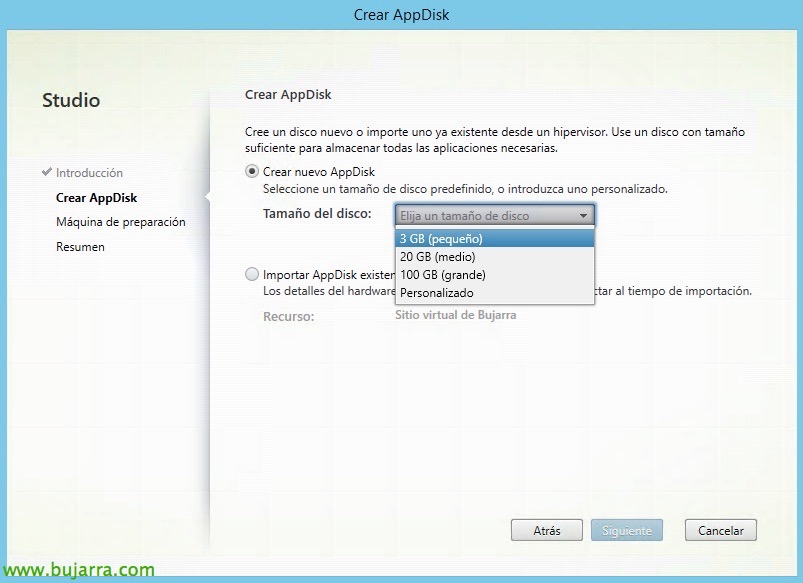
Selecionamos el tamaño del disco que utilizaremos para guardar esta capa, selecionaremos el tamaño que necesitemos, elegimos entre 3Gb, 20PT, 100Gb o lo personalizamos.
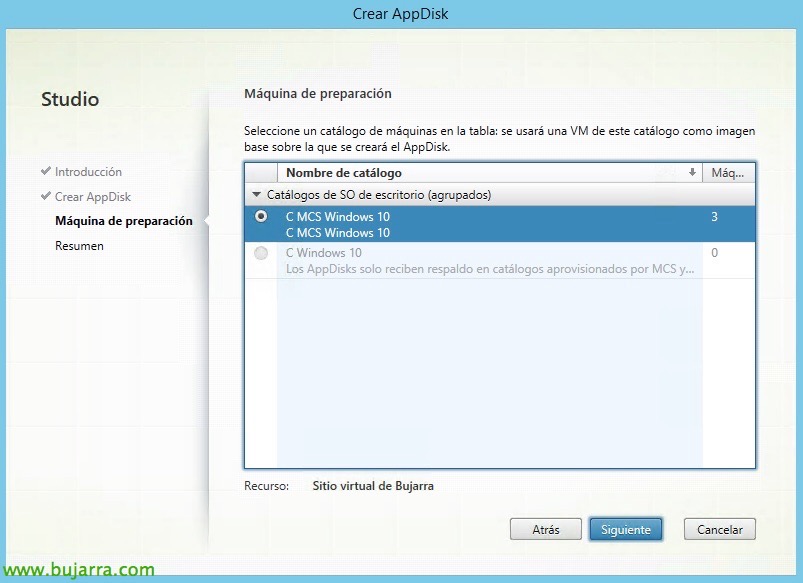
Selecionamos de un catálogo con máquinas de tipo aleatorio de MCS (Machine Creation Services) o PVS (Provisioning Services), usará uma máquina de ese pool para asignarle el disco y en él volcará todas as mudanças que necesitará dicha app para funcionar corretamente.
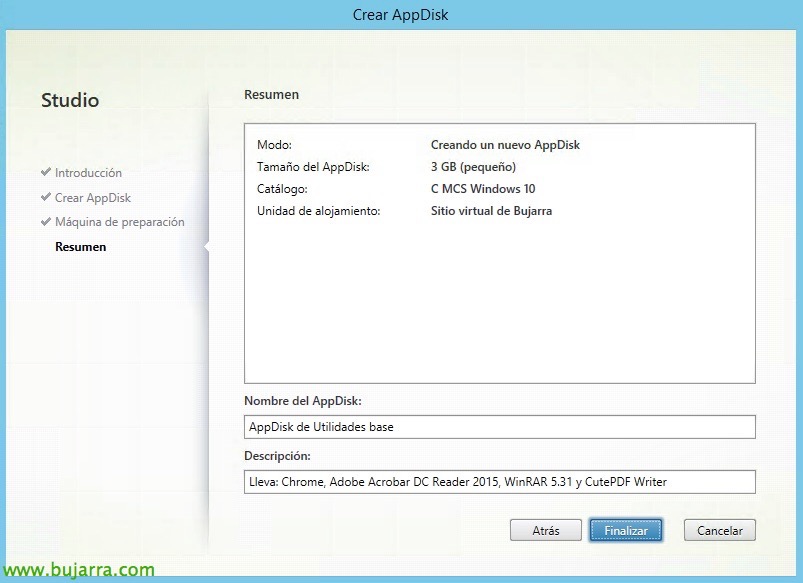
Indicamos un nombre al disco & Descrição, en este caso criaré un disco con várias apps, que no será lo normal, ya que estas aplicações se da por facto que las llevará instaladas la imagen base, y em princípio usaremos estes discos para atribuir aplicações de forma individual.

Esperamos enquanto crea el disco base…
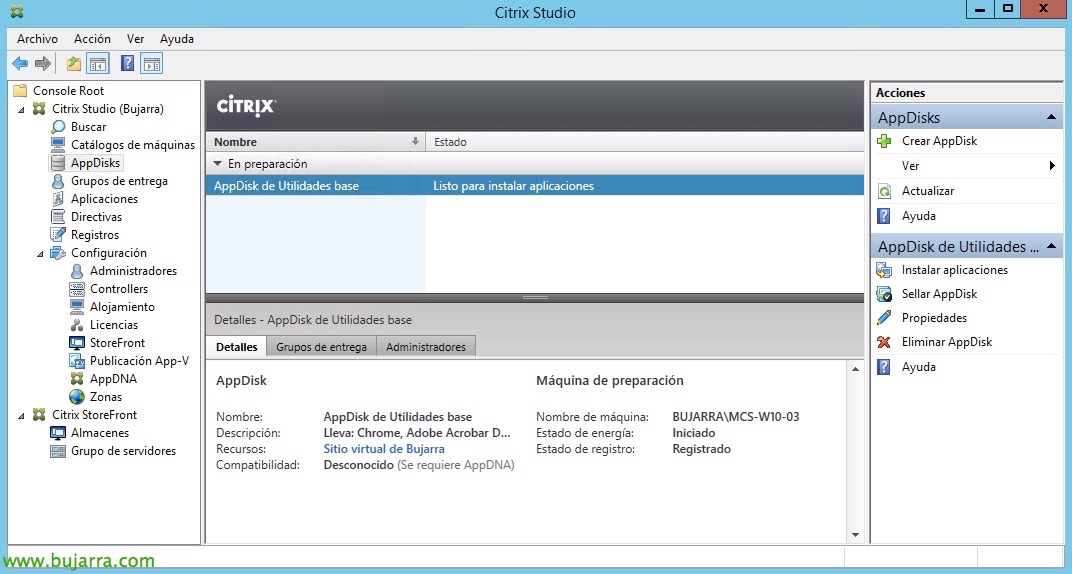
Cuando el disco este preparado, podemos clicar em “Instalar aplicaciones” para poner el disco en un desktop y cualquier cambio que reciba el SO lo grabará en dicho disco.
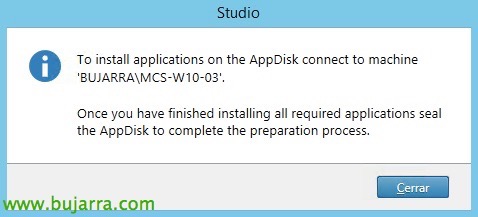
Nos indica que procedamos a conectarnos a dicho VDA Desktop/Server en concreto para instalar la aplicación que pretendemos, “Fechar”.
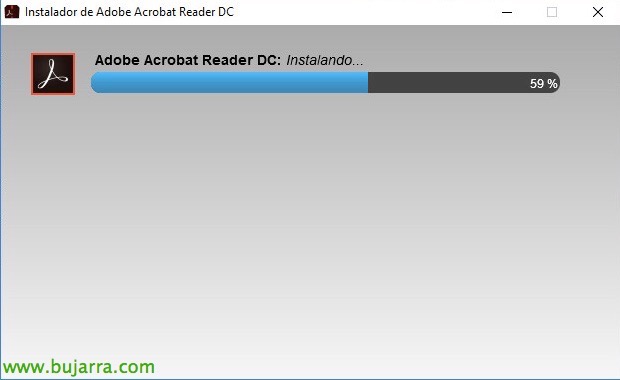
Pronto, entramos en la MV y hacemos los cambios necesarios, sea instalar/configurar la aplicación,
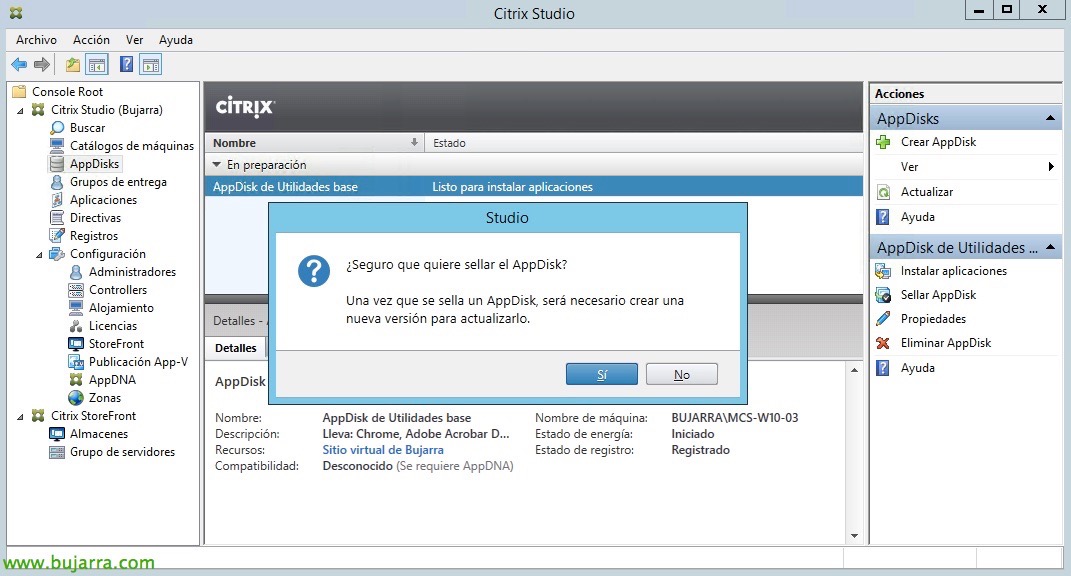
Una vez hayamos acabado de instalar el software, volveremos a la consola Studio y pulsaremos sobre “Sellar AppDisk”, nos confirmará si cerramos el disco de forma definitiva, “Sim”,
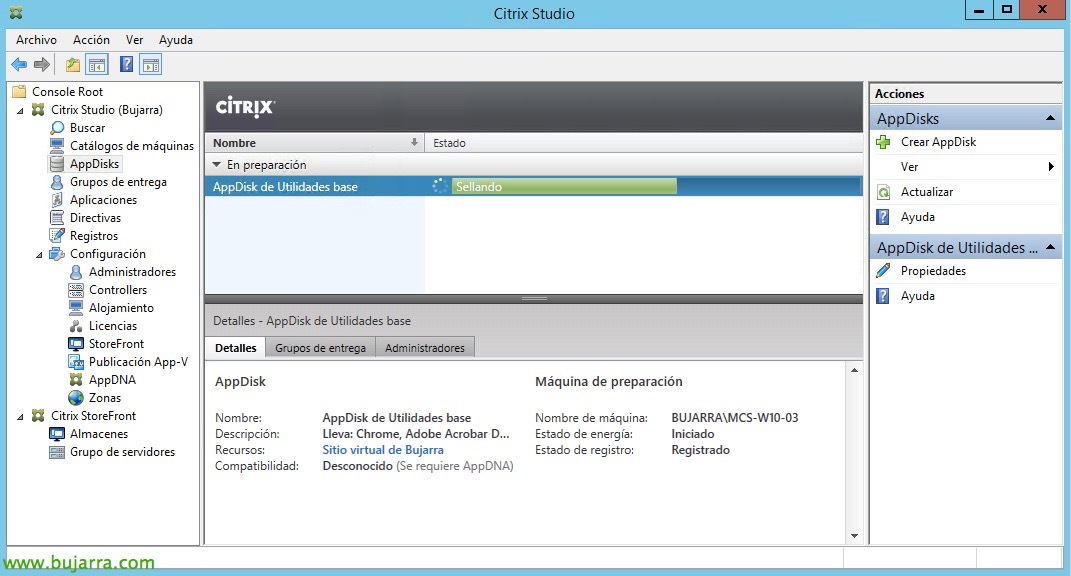
Esperamos enquanto sella el disco…
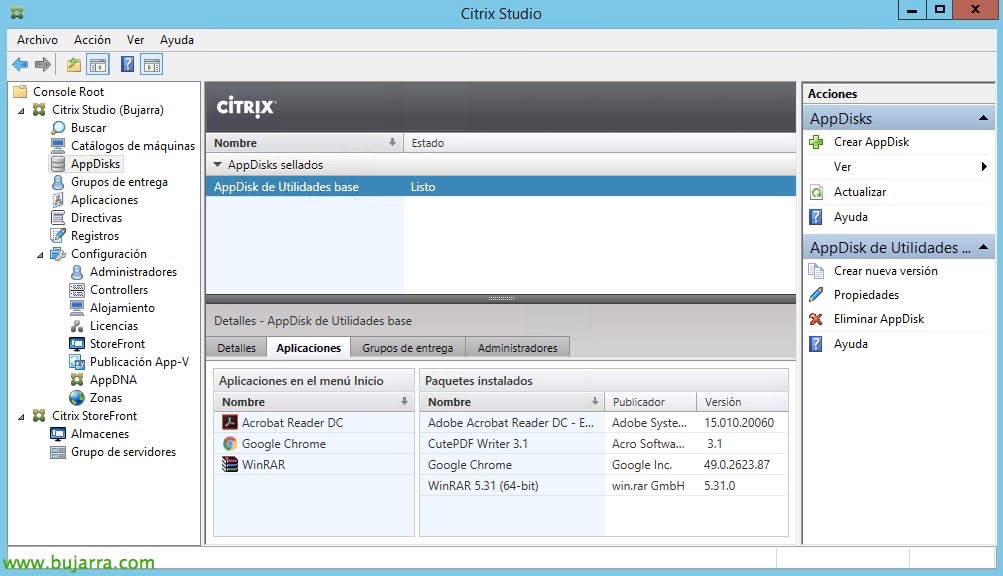
Y when esté listo, ya podremos continuar! podremos ver en cada disco las aplicaciones instaladas, su versionado, si disponemos de AppDNA configurado comprobaremos su salud, os grupos de entrega atribuídos…
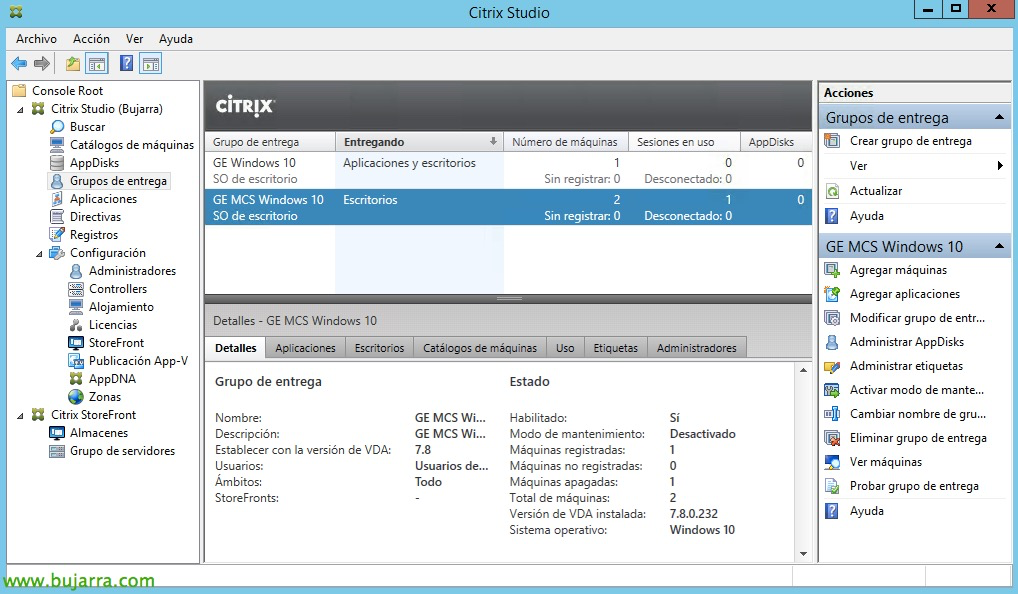
Portanto, desde “Grupos de entrega” já poderemos atribuir os discos de aplicações que tenhamos criados, Clique em “Gerir AppDisks”.
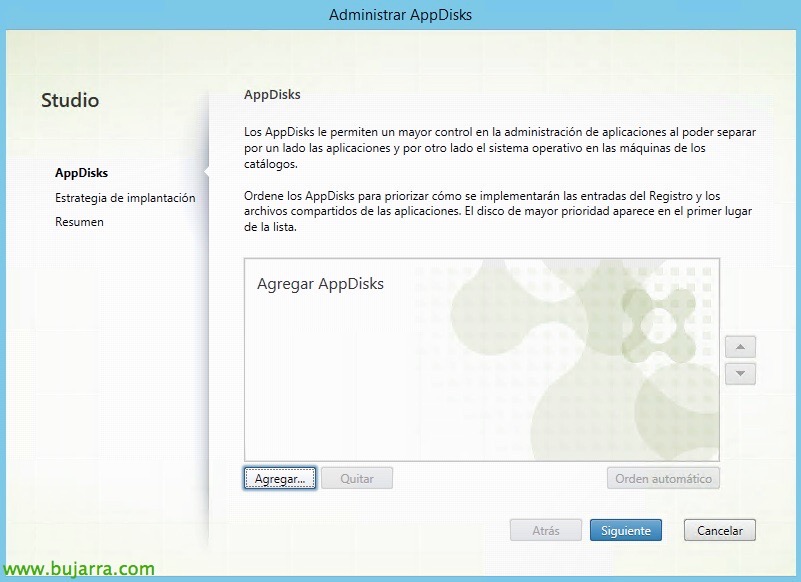
Nesta tela poderemos atribuir as camadas de discos e priorizá-las, o disco mais acima terá mais prioridade e, portanto, será o que aplique por último as alterações no disco ou no registo. “Adicionar…”
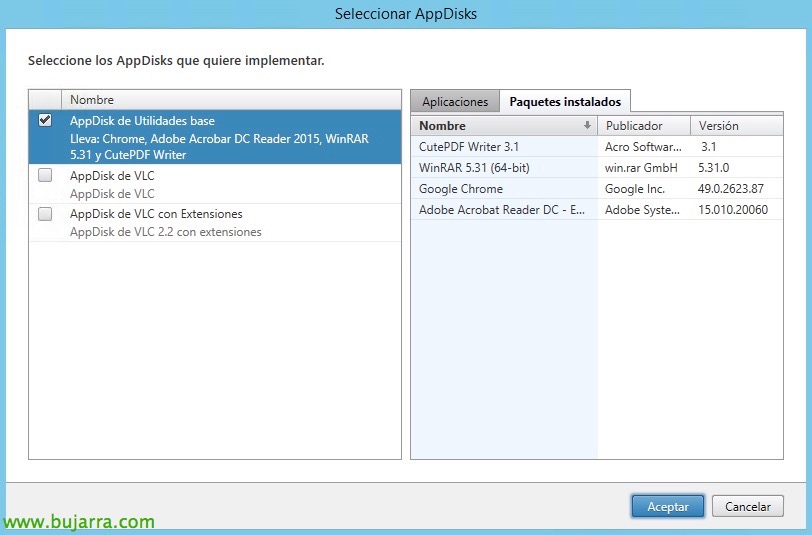
Irá aparecer-nos todos os discos de aplicações, selecionamos os que nos interessam & “Aceitar”,
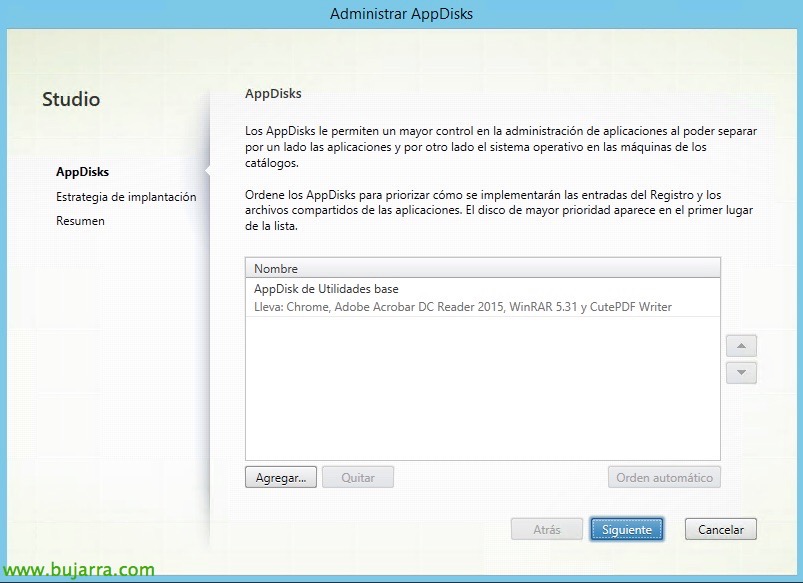
“Seguinte”,
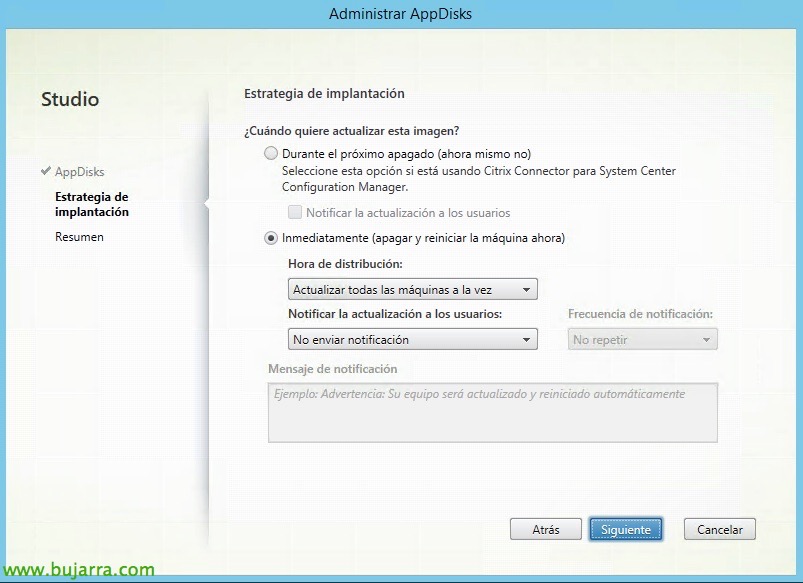
E teremos de selecionar quando queremos que as imagens destes desktops/servidores VDA sejam atualizadas, neste caso, como não tenho ninguém a trabalhar agora, poderei atualizá-las de forma imediata, caso contrário, siempre podremos programar el despliegue de este novo disco de apps o hacerlo de forma paulatina, así como esperar a que cuando la próxima vez se apaguen que automaticamente se actualicen.
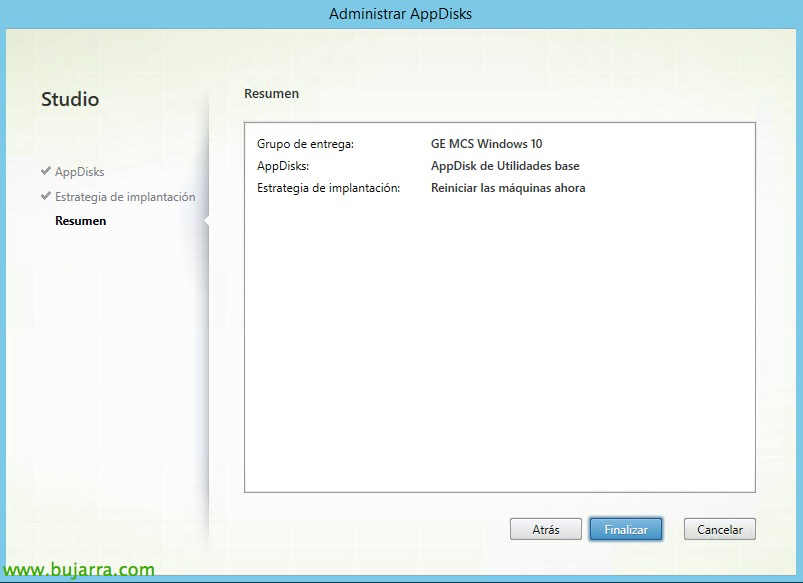
Confirmamos que tudo está correto & “Fim”,
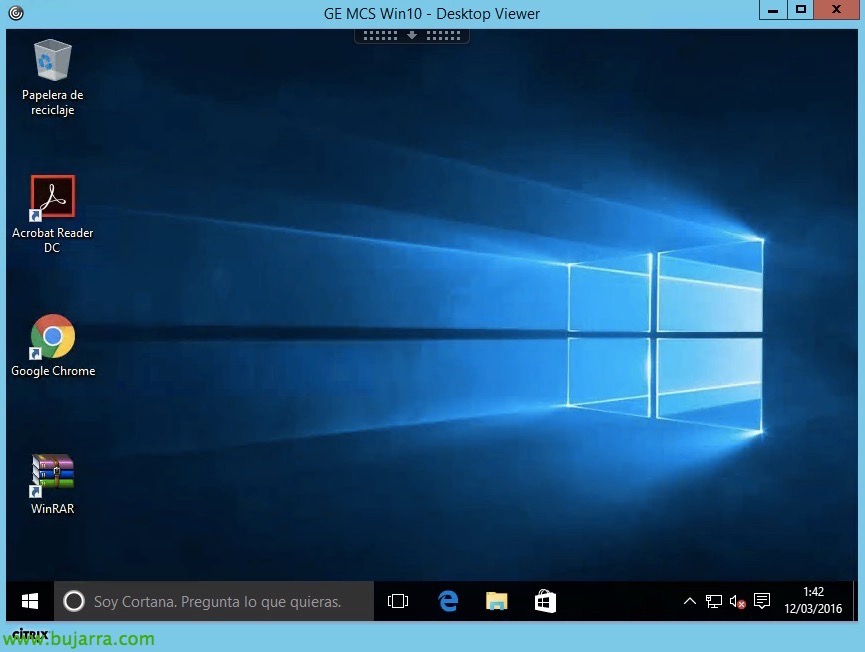
E nada, una vez estén los desktops de nuevos disponíveis ya podremos aceder a eles como siempre, y nos podremos asombrar y ver que temos las apps que indicamos anteriormente que no van en la capa del SO, si no en una capa de disco individual!!
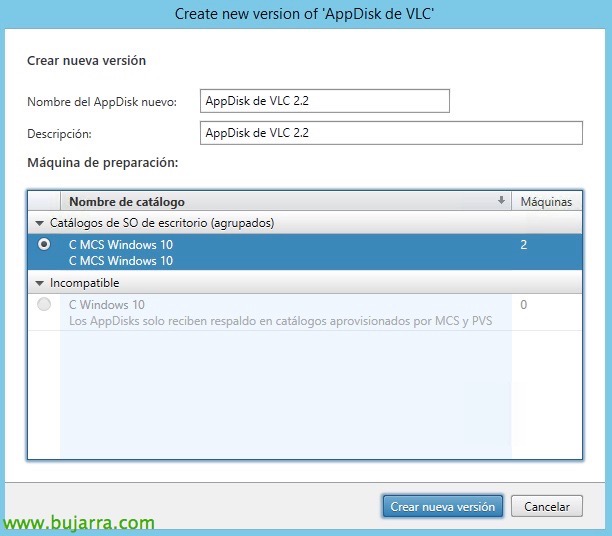
E nada, podremos sobre un AppDisk criar uma nova versión, que no será más que nos clonará la capa y trabalharemos sobre esta nova como si fuese una nueva e independente, la asignaremos de nuevo a un catálogo de máquinas MCS/PVS para poder actualizar la aplicación o lo que sea!