

VMware ESXi Dump Collector

vSphere-ek dakartzan ezaugarri berrietako beste bat 5, da gure host-ek jasaten dituzten memoria bota edo dump-ak sareko zerbitzari batean zentralizatzeko aukera, VMware-k ESXi Dump Collector tresna aurkezten du, dokumentu honetan ikusiko dugu nola konfiguratu dezakegun modu errazean,

VMware vSphere-ren DVD-tik 5, VMware ESXi Dump Collector edozein sareko gailutan instalatzeko aukera izango dugu gure host-en dump-ak zentralizatzeko, 'Instalatu',

Memoria botaren kolektorearen instalazio laguntzailea agertuko da, “Next”,

Patenteko akordioa onartzen dugu, “Next”,

Lizentziaren erabilera-akordioa onartzen dugu, “Next”,

vSphere ESXi Dump Collector-en instalazio path-a hautatzen dugu (lehenetsitako direktorioa: %ProgramFiles (x86%)VMwareVMware ESXi Dump Collector, memoriaren dump fitxategiak gordeko ditugun direktorioa ere bai, gordetzeko gehieneko tamaina adieraziko dugu. “Next”,
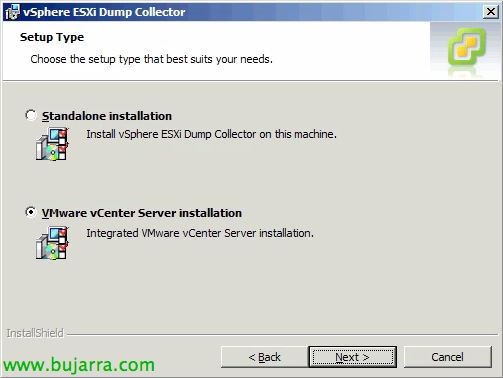
Instalazio independentea egin dezakegu edo vCenter-en instalazio existenterekin integratu, “Next”,
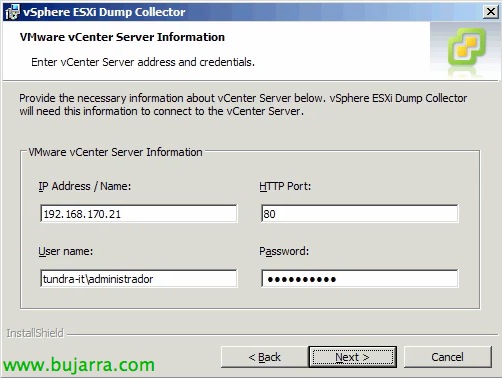
Nire kasuan vCenter-en erregistratzeko zerbitzariaren informazioa emango dugu, “Next”,

Lehentasunezko entzune-portua izango da 6500 udp. “Next”,
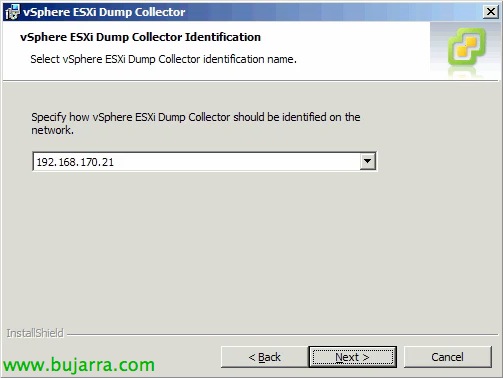
Nola ikusiko gaituzten vCenter-etik adierazten dugu, izenez edo IP bidez, “Next”,

“Install” sakatu instalazioa hasteko,

… esperamos unos segundos…
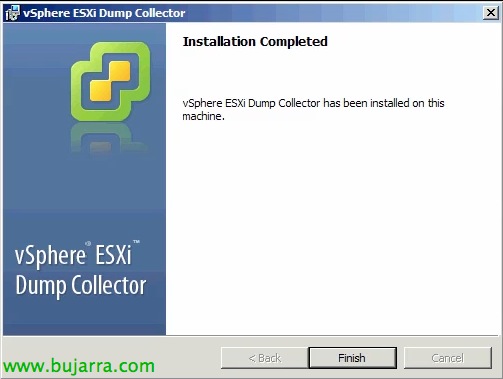
Listo, Finish sakatu gure ESXi hosts-ak dump biltzaile honekin konfigurazioa hasteko.
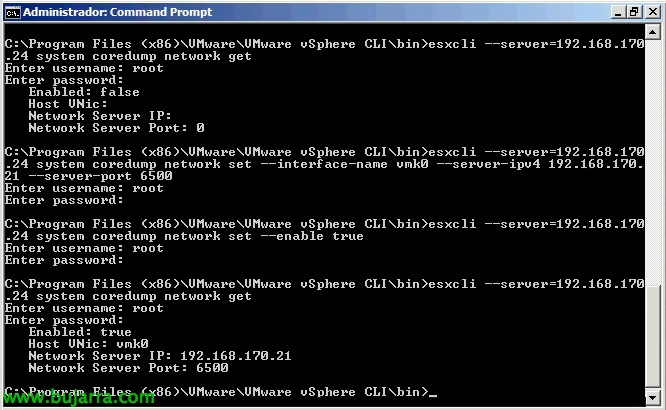
vSphere CLI bidez instalatutako ordenagailu batean edo vMA batetik exekutatuko dugu:
esxcli --server=HOST_IP_HELBIDEA system coredump set --interface-name vmk0 --server-ipv4 BILKETARI_IP_HELBIDEA --server-port 6500.
esxcli –server=HOST_IP_HELBIDEA system coredump set –enable true
esxcli –server=HOST_IP_HELBIDEA system coredump get

vCenter bezeroan collector-aren konfigurazio datuak ikus ditzakegu hemen “VMware ESXi Dump Collector”

IP helbidea ikusiko dugu & entzumena portua,

Orain ikus dezakegu nola arazo bat daukagunean eta dump bat sortzen denean, sarean bidaliko digula zerbitzariari. Host bat probatzeko beharra badugu HA ondo funtzionatzen duen egiaztatzeko (kablea atera beharrean…) y queremos conseguir una preciosa PSOD (Purple Screen of Death) podremos ejecutar en consola o con ssh: vsish -e set /reliability/crashMe/Panic 1









