vSphere Storage Appliance – VSA

vSphere 5 vSphere Storage Appliance aurkeztu zuen (VSA), aurrez aurre ezarpen ekonomikorik ez duten enpresa txikientzat pentsatutako irtenbide bat, biltegiratze-kabinak eskuratzea ez dutenak eta biltegiratzean alta eskuragarritasuna nahi dutenak edo HA edo VMotion bezalako ezaugarriak izatea nahi dutenak, DRS… Gracias a este pequeño appliance que se ejecuta en cada host y mediante el VSA Manager dispondremos de los datastores locales replicados entre los host ESXi.

Para comenzar necesitaremos un vCenter y 2 edo 3 hosts recién instalados y configurados, con tantos discos duros locales como nos interesen, en el vCenter instalaremos VSA Manager & posteriormente configuraremos, nos creará un VSA Cluster con un virtual appliance en cada host, cada vApp presentará un datastore replicado por NFS a cada host obteniendo un almacenamiento compartido de alta disponibilidad. El funcionamiento del VSA Manager consiste en dividir en dos volúmenes el datastore local de cada host, uno como origen de la réplica y el otro como destino, el primero sería el que presente por NFS. El VSA es un appliance virtual basado en SUSE Linux Enterprise Server 11 SP1 con software para el clústering de los discos. Los host's tendrán como mínimo 4 sareko egokitzaileak, hau da 2 teaming-ean erabiliko dituela hostaren kudeaketa sarean & MVen sarea & Aurrealdea eta besteak 2 VSA-ren Back-end sarearentzako eta beste bat VMotion-entzat. Essentials Plus edo Standard lizentziekin HA edo vMotion lortuko dugu, FT azelerazio Kit-arekin & DRS eta Enterprise Plus Storage vMotion-ekin!
Hau adibide bat da VSA-rekin lor dezakegun gaitasuna kalkulatzeko, hiru host baditugu, bakoitzak 8Tb gaitasuna duenean: VSA datastore bakoitzaren gaitasuna = 8Tb / 4 = 2Tb. 2Tb * 3 hostak = guztira 6Tb. Hostek gaitasun desberdinak badituzte, kalkulua txikien duenarekin egingo da.

VMware vSphere Storage Appliance Manager instalatu behar dugu vCenter Server zerbitzarian, “Next” instalazioa hasteko,
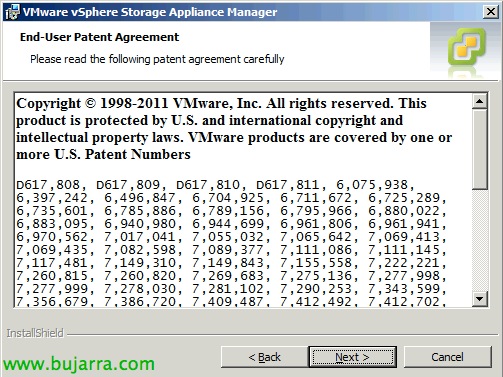
“Next”,
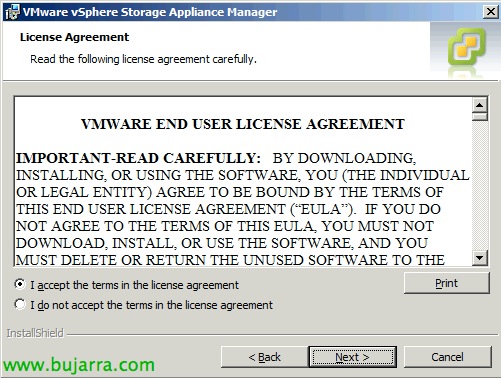
Lizentziaren hitzarmenarekin ados gaude, “Next”,
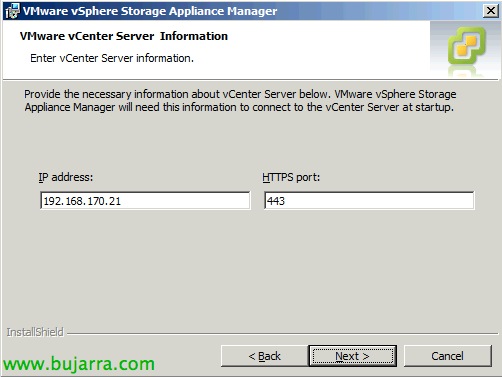
vCenter zerbitzariaren datuak adierazten ditugu, “Next”,

Introduciremos la clave de licencia de vSphere Storage Appliance Manager, si no disponemos de una, podremos evaluarlo o licenciarlo posteriormente,

“Install” para comenzar la instalación de VSA Manager,
… Minutu batzuk itxaroten dugu…
“Finish”,
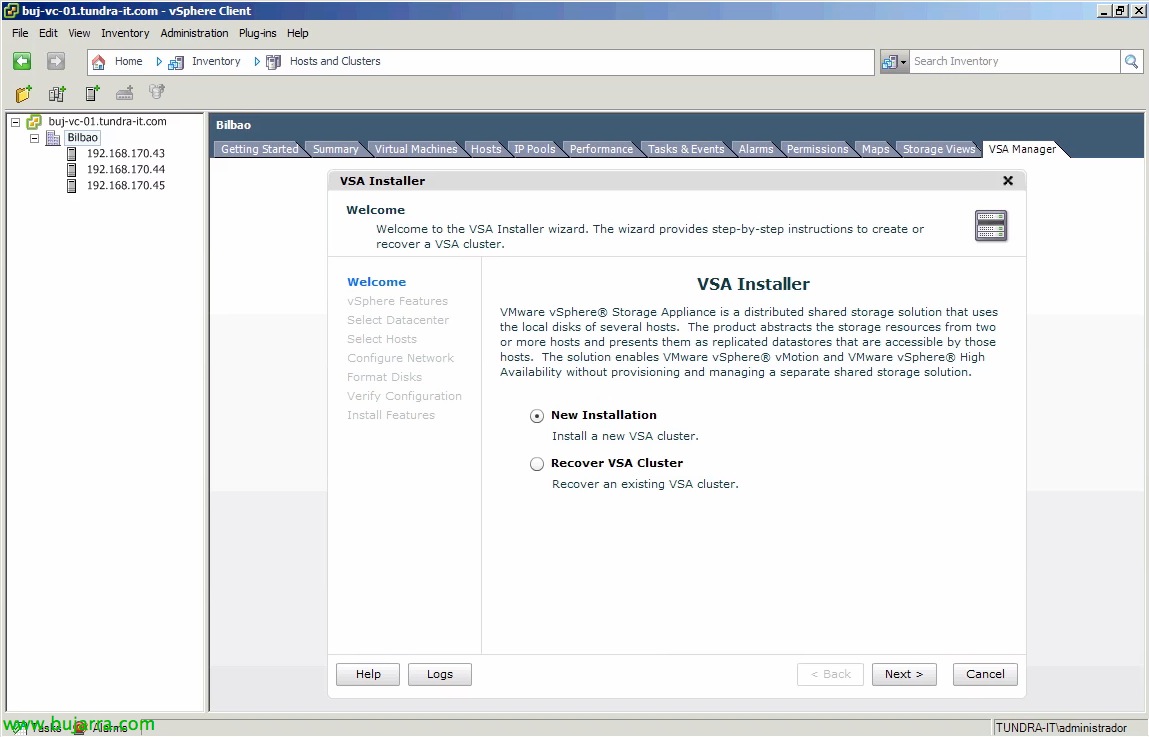
Onena, fácilmente configuraremos VSA Manager, desde el cliente de vCenter una vez cargado el plugin, en el Datacenter pulsaremos en la pestaña “VSA Manager”, y en “New Installation”,
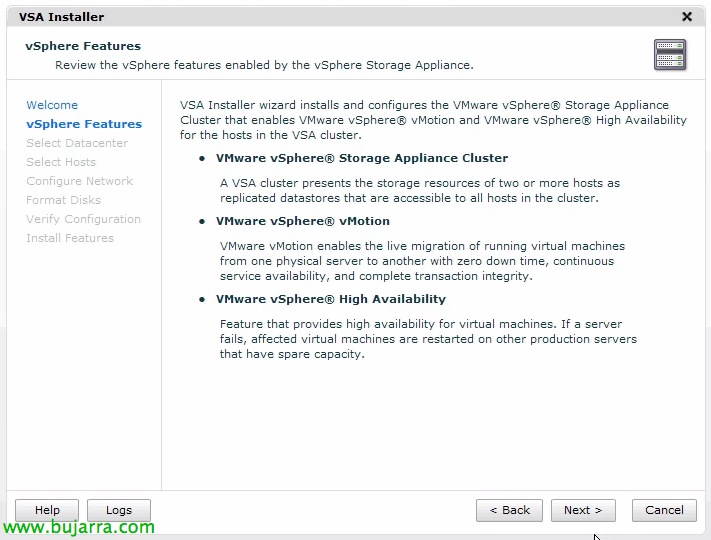
We informa mediante un asistente que se creará un clúster y se habilitará tanto HA cómo vMotion, “Next”,

Comprobamos los hosts que tenemos disponibles & “Next”,

Seleccionamos los hosts que nos interese agregar al clúster & “Next”,
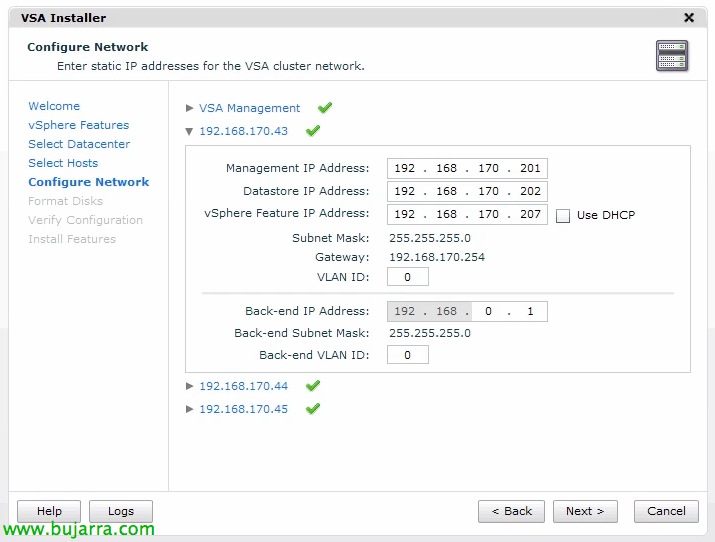
Seleccionaremos por host una dirección IP para gestión de la VSA, una direccón IP para el datastore, VSAren VMotion sarearentzako IP helbide bat, Beharrezkoa bada VLAN ID bat, VSAren Back-end sarearentzako IPa, bolumenak erreplikatzeko erabiliko duena & VSAren klusterra. Informazio hau guztia eman beharko dugu sortuko duen VSA bakoitzarentzat, DHCParekin konfiguratu ahal izango dugu. “Next”,

Aukeratzen dugu noiz formateatuko ditugun VSAk izango dituzten diskoak, Gomendagarria da berehala egitea, “Next”,
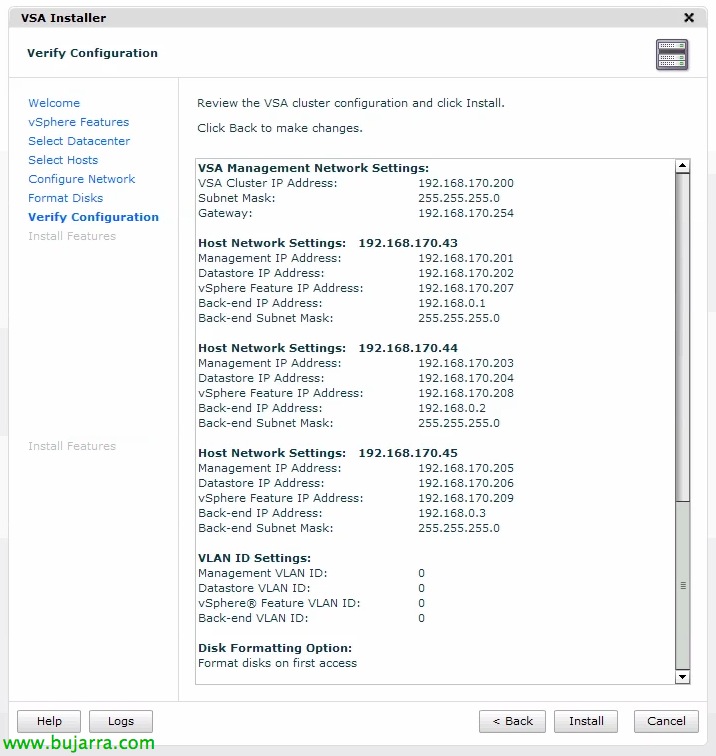
Instalazioaren laburpena baieztatzen dugu eta sakatzen dugu “Install”

Berretsi egiten dugu “Yes” tokiko datastoreen edukia ezabatuko dela,

Minutu batzuetara itxarongo dugu, dena automatikoki VSAk eskatutako konfigurazioarekin zabaltzen zaizkigun bitartean, se nos habrá creado un clúster al que los host's pertenecerán, se nos habrán creado las redes tanto de gestión para las VSA, cómo para el tráfico del clúster o para el tráfico de las réplicas de los datastores.
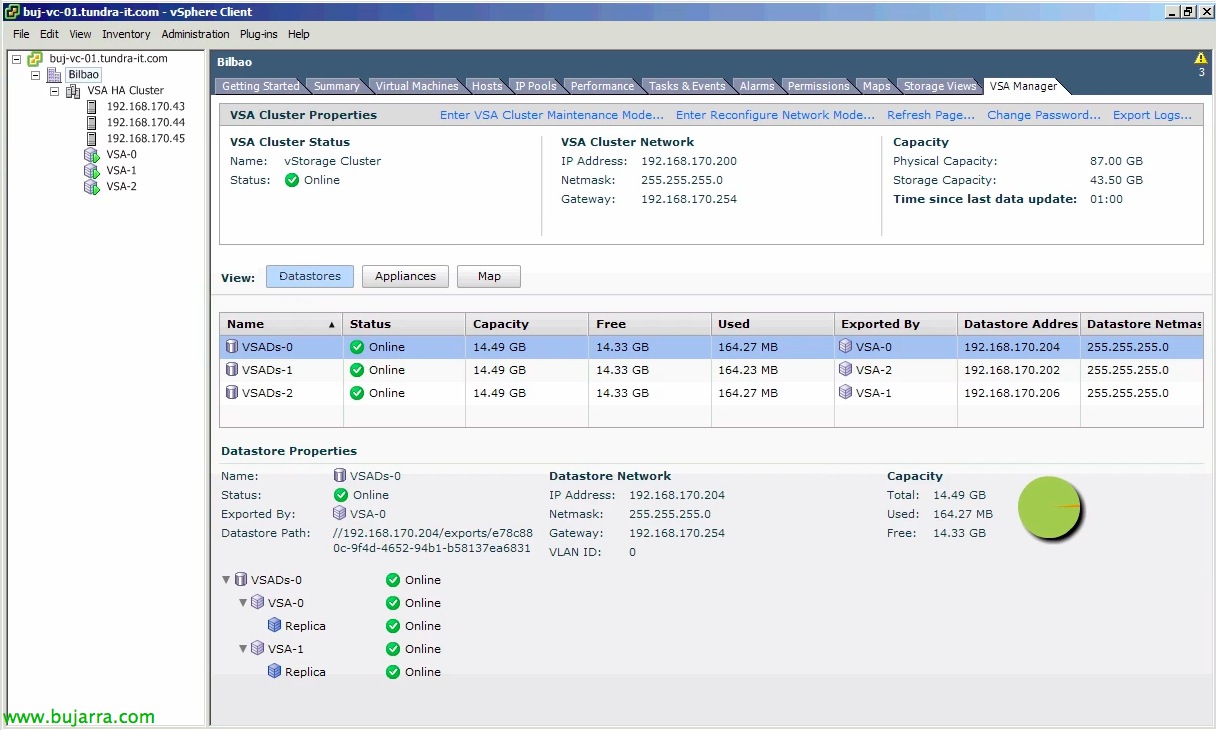
Desde nuestro datacenter en la pestaña “VSA Manager” podremos editar el clúster, agregar hosts, ponerlo en modo mantenimiento o reconfigure las redes. Tendremos una vista de los “Datastores” donde veremos su estado, capacidad, eskuragarri, utilizado, publicado por qué VSA, y su IP.

En la vista de “Appliances” podremos apreciar su nombre, estado, capacidad, IP de gestión, IP de back-end, datastore que exporta, réplica que hospeda y host que la aloja.

Y por último en “Map” veremos un mapa que nos aclarará todas las conexiones entre: datastores a réplicas, datu-dendak VSA-ra, errepikak VSA-ra eta VSA host-era.