VMware Horizon Application Manager

In questo documento, esamineremo la distribuzione di VMware Horizon Application Manager, che è un portale web dove avremo due interfacce, uno per il management e uno per i nostri utenti, dove possiamo presentare le nostre applicazioni ThinApp. Affidarsi a un servizio cloud SaaS (Software come servizio) gli utenti saranno in grado di aprire le applicazioni ThinApp di cui hanno bisogno in modo molto semplice. Anche con la recente versione di VMware ThinApp, saremo in grado di integrare più facilmente i nostri pacchetti con il portale Horizon App Manager.
Tra le altre caratteristiche, dalla console di amministrazione potremmo monitorare l'uso delle nostre applicazioni, così come (facoltativamente) assegnare licenze alle applicazioni e verificare internamente se rispettiamo i nostri accordi.

I componenti di VMware Horizon Application Manager sono:
– Horizon Service: Sarebbe la parte che potremmo avere nel cloud, disporremmo sia del portale utente sia di quello di amministrazione (dove assegneremmo applicazioni agli utenti). Gli utenti vedranno automaticamente le applicazioni che abbiamo loro assegnato e potranno anche assegnarsi manualmente altre che abbiamo reso disponibili.
– Horizon Connector: Questo sarà incaricato di contattare Active Directory e il repository dei binari di ThinApp.
– Rubrica attiva: Il nostro Active Directory per effettuare l'autenticazione degli utenti e permettere un Single Sign-On:P
– Repository ThinApp: È una condivisione di Windows dove risiedono i pacchetti ThinApp.
– Agente di Horizon: Dovrebbe essere installato sui computer che eseguiranno i pacchetti di ThinApp forniti per Horizon Application Manager, in caso contrario, si installerà automaticamente all'esecuzione del primo pacchetto. Permetterà agli utenti di avere un elenco delle loro app, così come scorciatoie sul Desktop o qualche funzionalità extra dalla barra delle notifiche.

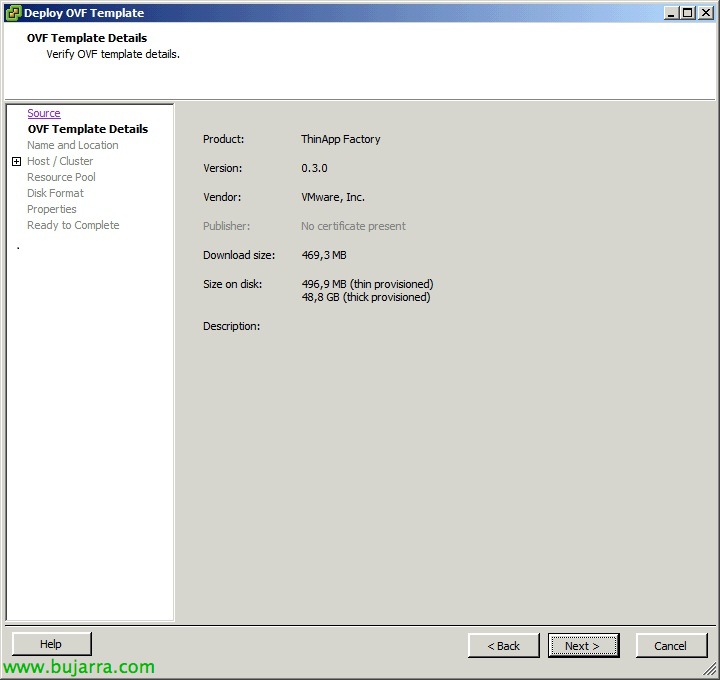
Scaricheremo Horizon Application Manager dal suo sito ufficiale, Importiamo il virtual appliance di Horizon Service come di consueto,

Indichiamo un indirizzo fisso durante la procedura guidata per l'appliance,

Quando avviamo la VM, ci connetteremo alla sua console per impostare una password per l'utente 'root'’ e 'sshuser'’

Confermeremo i parametri di rete,

Imposteremo il suo nome DNS completo,

E configureremo anche i parametri NTP, confermeremo che risolviamo il suo nome creando un record A sul server DNS, così come il risolutore dei nomi DNS.

Apriamo un browser su http://HORIZON_SERVICE per avviare la procedura guidata di configurazione della prima organizzazione di Application Manager con “Inizia la procedura guidata”,

Inseriamo la licenza di Application Manager & la verifichiamo,

Ok, confermiamo che sia corretta & “Prossimo”,

Inseriamo il nome dell'organizzazione & la sua descrizione, così come la password che avrà per accedere e l'email dell'utente per l'amministrazione, aggiungeremo inoltre se vogliamo un logo per tale organizzazione che sia visibile al caricamento del portale.

Creeremo un token di attivazione per il ‘Connector’, se non vogliamo installare un server Horizon Connector possiamo saltare il passaggio e creare un amministratore temporaneo per l'amministrazione, Selezionare “Genera un token di attivazione del Connector”,

Copiamo il codice di attivazione per usarlo successivamente. Inoltre, dovremo creare un altro record A o CNAME per l'URL dell'organizzazione e che punti a questo Horizon Service.

Bene, la configurazione di base l'abbiamo effettuata, proseguiremo più avanti.

Distribuiremo ora l'Horizon Connector, importiamo il file OVF come sempre,

Indichiamo un indirizzo IP per questo appliance virtuale,

Al primo avvio, imposteremo una password per 'root', essendo 'vmware'’ quella di default,

Selezionare “Mettere”

E configureremo i parametri di rete, Accesso Web (http e/o https), certificato web, NTP… deberemos tener en cuenta que este equipo tiene un hostname correcto, puede resolver consultas DNS y pueden arrivare a él por nombre DNS (creando otro registro A en el servidor DNS).

Accediamo a https://HORIZON_CONNECTOR y la primera vez nos solicitará changer la contraseña,

Y deberemos pegar el codice de activación que copiamos previamente en la configuración del Horizon Service para abilitare la comunicación entre ambos virtual appliances

Deberemos crear una cuenta de usuario en nuestro Directorio Activo para la conexión LDAP del Horizon Application Management, deberemos asignarle una dirección de correo electrónico.

En la siguiente pantalla de configuración con el Directorio Activo, seleccionaremos en el tipo de directorio ‘Active Directory’, en ‘Server Host’ indicaremos uno de nuestros catálogos globales, indicaremos si queremos conexión LDAP normal (389TCP) o segura (636TCP), en el parámetro de búsqueda ‘Search Attribute’ indicaremos que sea por ‘sAMAccountName’, en la ‘Base DN’ indicamos la ruta base LDAP de donde se buscarán las cuentas de usuario para posteriormente asignar aplicaciones. En ‘Bind DN’ indicaremos la ruta LDAP para el usuario que acabamos de crear y conecte por LDAP, así como su contraseña. Pulsamos para verificar,

Non male, con esto ya tenemos conectados ambos appliances. Ci indica che l'account per effettuare il login su Horizon Service sarà l'utente appena creato e se vogliamo connetterci all'organizzazione precedentemente creata lo faremo con quell'URL e l'utente che abbiamo generato durante l'assistente precedente. Ora eseguiremo l'assistente per configurarlo,

In questo primo passo ci uniremo al dominio, indichiamo il dominio della nostra rete, un utente con privilegi per aggiungere il nostro account & Clicca su “Join Domain”,

Una volta che siamo nel dominio, “Prossimo”,

Una volta che abbiamo l'appliance nel dominio, potremo abilitare l'autenticazione basata su Windows per convalidare gli utenti quando effettuano il login,

Indicamos si queremos seguridad SSL para el acceso al Horizon Connector, vendrá prerellenada la URL del connector & “Prossimo”,

Igualmente para el acceso externo, indicaremos el nombre DNS externo, así como pegaremos el certificado y la clave privada, por defecto trae uno autofirmado, o podremos generare uno nuevo desde 'generate new SSL Certificate', “Prossimo”,

Habilitaremos 'Windows Apps', este será el repositorio de las aplicaciones generadas con ThinApp, deberemos especificar la ruta UNC donde esten las aplicaciones y un periodo de refresco para buscar nuevas apps. “Salvare”,

& “Prossimo”,

Este mapeo de atributos lo dejaremos como está a menos que tengamos alguna opción distinta de forma interna.

Buscaremos los usuarios que nos interese asociar a las aplicaciones, indicando la ruta DN, podremos hacer filtros para incluir/excluirlos, nos mostrará el resultado de la búsqueda por si necesitamos afinar más.

Así como lo mismo para los grupos, en este caso sólo tendría un grupo.

E niente, indicaremos una frecuencia de búsqueda para sincronizar estos usuarios/grupos del AD con Application Manager. Cada hora de forma predeterminada,

Nos saldrá un resumen de los usuarios que nos agregará en este momento, così come i gruppi e il periodo di frequenza selezionato, “Salva e Continua…”

… attendiamo mentre sincronizza…

E questo è tutto, configurazione completata!

Ora, se effettuiamo il login in Horizon, alla nostra organizzazione con il nostro utente, potremo accedere al pannello di gestione ‘Admin’ per configurare il resto delle opzioni necessarie, nella scheda ‘Dashboard’ vedremo un piccolo riepilogo delle operazioni effettuate,

Nella scheda ‘Applications’ potremo gestire le nostre applicazioni, le aggiungeremo da “Aggiungi applicazione”,

Di default include una serie di applicazioni di tipo SaaS come Google Apps, che sarà quella che aggiungeremo come esempio da “Aggiungere”,

Configuraremos las asignaciones a usuarios/grupos de esta aplicación,

En este caso dispondremos de la aplicación a todo un grupo de usuarios y el despliegue será 'Automático', para que la tengan todos los usuarios ya visible para que la puedan eseguire, también podríamos assegnarla de tipo 'Manual’ para que los usuarios si la quieren se la pongan,

Si nos logueamos en el Horizon Connector tendremos más opciones,

Básicamente serían las que configuramos durante el asistente, pero si hemos subido alguna aplicación de ThinApp, podremos forzar una sincronización para asociarlas a los usuarios/grupos,

Y ya de nuevo en nuestra Organización, también podremos asociar nuestras aplicaciones ThinApp que hayamos ubicado en ‘Windows Apps’ donde lo definimos con el path UNC.

Al establecer un modo de Connector Authentication, tendremos el Horizon Conector dentro de nuestra red, con objeto que los usuarios que ejcuten las aplicaciones en el Horizon Service no les preguntará por las contraseñas, consiguiendo un SSO. Usará Kerberos, para configurar Horizon con Kerberos tendremos que crear en cualquier DC un usuario con el formato: HTTP/FullyQualifiedConnectorHost@DomainName (que se usará cuando se configure el Horizon Connector en el asistente, indicando el usuario para Kerberos y su contraseña correspondiente, esto se podría modificar directamente desde el Horizon Connector, en la pestaña ‘Advanced’). Con la vista avanzada dentro de la consola de Usuarios & Equipos del A.D., se lo estableceremos en su ‘servicePrincipalName’ en la pestaña ‘Attribute Editor’.

Non male, deberemos instalar el agente de Horizon en los equipos que querramos que puedan ejecutar dichas aplicaciones. También podríamos automatizar esta instalación con parámetros en el MSI para hacerla silenciosa & preconfigurada,

Le indicaremos la URL de nuestra organización,

Indicaremos el directorio que creará en el Escritorio, que será donde nos guarde los accesos directos de las Apps,

Path de instalación predeterminado del cliente '%ProgramFiles%VMwareVMware Horizon Agent’

& “Prossimo” per iniziare l'installazione,

…

E questo è tutto, desde este equipo ya podremos ejecutar estas aplicaciones ThinApp,

Si nos conectamos al portal de Horizon Application Manager, nos logueamos como un utente con permisos,

Veremos las aplicaciones que nos han asignado de forma automatica, podremos ejecutar tanto paquetes ThinApp, como aplicaciones SaaS o preconfiguradas (como una intranet…), estas aplicaciones claro que podríamos ejecutarlas desde los accessos directos del Escritorio o el icono de la barra de la barra de tareas.

Se andiamo al “Catalogo delle Applicazioni” vedremo il resto delle applicazioni che l'amministratore ci ha messo a disposizione in maniera 'Manuale'’ e potremo attivarle secondo il nostro interesse, come l'app SaaS cliente di Zimbra… -:)

E niente, da segnalare che con l'ultima versione 4.7.2 di ThinApp, potremo integrare più facilmente le applicazioni che catturiamo con Horizon Application Manager, potremo associarle a un'organizzazione oltre a indicare se è un aggiornamento per un pacchetto ThinApp già esistente!