

VMware Mirage – Parte 3 – Windows XP-tik Windowsera migratzea 7

Bezero mahaigainak zentralizatuta ditugunean, antolakuntzan Windows XP badugu eta gure ekipamenduak Windows-era migraitu nahi baditugu 7 eraso oso azkar eta automatiko batean, erabiltzaileen konfigurazioak mantenduz, baita euren aplikazioak ere eta horrez gain aplikazio berriak hornituz, VMware Mirage aprobetxa dezakegu!

Lehenik eta behin, Windows duen makinaren irudi edo eredu bat sortuko dugu 7, Horretarako, aurreko dokumentua jarrai dezakegu non irudiak nola sortzen ikusi genuen (XP-rekin), Windows kasuan 7 prozesua berdina izango litzateke, baina Windows eredu bat sortu aurretik 7, oinarritutako irudia prestatu behar dugu. Para ello, Behin Mirage bezeroa MV-an instalatuta dugunean, “Tools” > “Windows 7 Image Setup”, prozesu hau exekutatuko dugu eta amaitzean, ohikoa den bezala, oinarritutako irudia sortuko dugu.
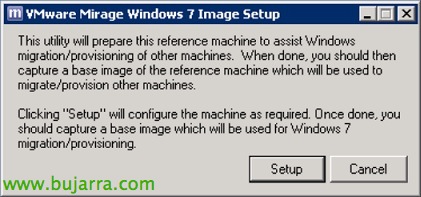
Tresna honek makina hau erreferentzia gisa prestatuko duela adierazten digu, XPtik migratzeko edo 7 edo irudi hau beste CVD batzuei Windows-en aplikatzeko 7. Sakatu on “Setup”,

… Segutu segundotan makina prestatzen duen bitartean…
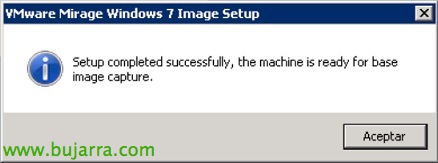
“Onartu”, prest, dagoeneko prest daukagu makina horren irudi bat sortzeko. Horretarako, une honetan irudi bat aterako diogu “Capture Layer” Jada ezagutzen dugun prozesua jarraituz.

Ongi, esan dudana da, Windows oinarrizko txantiloi bat lortu bezain laster 7 XPak diren Windowsetan aplikatu ahal izango dugu sistemaren bertsioa eguneratzeko. Abrimos “Windows 7 Migration”,
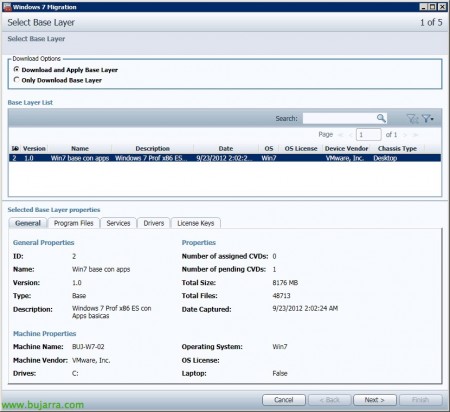
Aukeratzen dugu “Download and Apply Base Layer” Hautatutako CVDetan txantiloia deskargatu eta aplikatzeko, “Next”,

Zeinek S.O. eguneratu nahi dugun hautatzen dugu, Jakina, XP diren CVDak edo Bildumak hautatzen ditugu, “Next”,
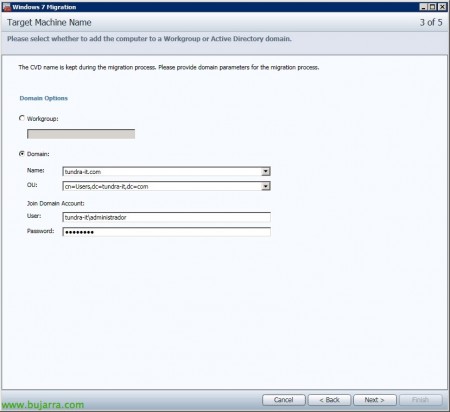
ADn talde kontuak sortzeko baimenak dituen erabiltzaile bat adierazten dugu,

Comprobamos que el CVD pase el test de verificación,

Y confirmamos el resumen, donde veremos qué capa aplicaremos de Windows 7 a nuestros Windows XP!

En el CVD podremos ver que comienza el rápido progreso de migración a Windows 7…

Una vez finalizado nos indicará para reiniciarlo y aplicarlo!

Tras reiniciarlo, nos pedirá que lo volvamos a reiniciar por última vez, ya que se arrancará con una cuenta temporal para finalizar el proceso de migración. Cuando lo volvamos a reiniciar, ya podremos entrar con el usuario que corresponda y comprobar cómo seguimos teniendo los mismos datos, documentos, aplikazioak… pero ahora en Windows 7!!!









