
VMware vCenter HeartBeat

En este documento veremos la instalación y configuración de VMware vCenter Heartbeat, este producto nos permite ottenere una alta disponibilidad de nuestro servidor VMware vCenter en entornos donde sea critic, permitiendo en todo momento una protección a nivel de aplicación, servizi, SQL Server en caso de ser local, Update Manager o si disponemos de VMware View protegiéndolo para el uso de VMware Composer. Con este producto dispondremos de dos servidores vCenter, uno primario (activo) y otro secondario (pasivo) donde podremos de forma manual changer los roles (switchover) o ante un caso de caida (Failover) dispondremos de alta disponibilidad ya que por una red privada se replican la información de forma continua, esta caida podría essere a livello de hardware, S.O., problemas de red, crolli delle applicazioni di vCenter o delle loro dipendenze.

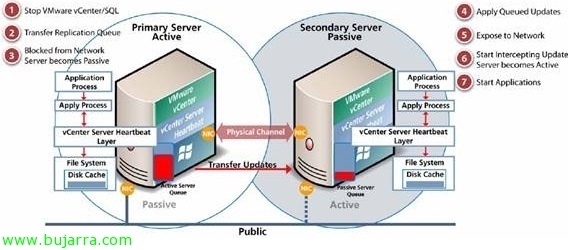
Este sería el diagrama del funcionamiento entre los nodos de VMware vCenter HeartBeat,
Installando VMware vCenter Server Heartbeat en el servidor principal,

Comenzamos con la instalación de VMware vCenter Server Heartbeat, esta primera instalación será en el servidor vCenter que ya tengamos instalado & configurado, Selezionare “Install VMware vCenter Server Heartbeat” & “Seguente”,

Normalmente identificaremos al primer servidor como “Primario”,

Accettiamo il contratto di licenza,

Introducimos la información de licenciamiento (si queremos testearlo podremos omitir este paso),

Deberemos identifier la topología de red, si tendremos ambos vCenter en la stessa red para un sistema de alta disponibilità o a través de WAN para disponer un sistema de recuperación de desastres. Allo stesso modo dovremo scegliere tra “Nodi identici” (per LAN o WAN condivideranno il nome & IP 'pubblica') o “Nodi non identici (per LAN condividendo solo l'IP 'pubblico'),

Dobbiamo indicare se il server secondario è un clone del server principale o no,

Seleziona il percorso di installazione, di default '%ProgramFiles%VMwareVMware vCenter Server Heartbeat'’

Indicheremo quale è la rete tramite la quale entrambi i vCenter manterranno sincronizzate informazioni/configurazioni/file/DB chiamata VMware Channel Adapter,

Selezioneremo dal menu a tendina quale è l'IP del server principale e quale sarà l'IP a cui si connetterà (quello del secondario),

Identifichiamo l'adattatore di rete 'pubblico',

Confirmamos cual será la dirección ‘pública’ de nuestro entorno vCenter y especificaremos qué IP tendrá el servidor secundario (en mi caso seleccionaré que sea la misma IP ‘pública’ que dispone el servidor principal).

Puerto de comunicación para vCenter Heartbeat, Default 52267.

Debemos selecionar las aplicaciones que queremos proteger, pudiendo proteger unicamente vCenter o si tenemos el servidor SQL en local podremos marcar ambas opciones. Si tenemos VMware View Composer instalado deberemos indicarlo. Si marcamos que nos proteja SQL Server deberemos a nivel de servicio configurarlo para que no se inicie como servicio de red si no asignarlo a una cuenta de usuario o servicio.

Indichiamo la cartella in cui includerà le informazioni necessarie per preparare il server secondario, si appoggerà agli strumenti di backup di Windows per eseguire un backup completo che successivamente ripristineremo sul server secondario, così come potremo indicare di includere in questo momento quante più informazioni possibili affinché al momento della prima sincronizzazione sia più veloce (Includi dati protetti nei dati di pre-sincronizzazione),

Confermiamo il riepilogo dell'installazione & “Seguente” per iniziare i controlli e l'installazione,

Confermiamo che durante il controllo dell'installazione non ci siano errori,

e iniziamo l'installazione…

Una vez la instalación es satisfactoria el proceso continuará realizando un backup de este servidor vCenter,

Clicca su “Procedere”,

… esperamos mientras realiza el backup…

Pronto, comprobamos que no hemos tenido errores en el backup,

En estos momentos nos installará Packet Filter de Neverfail para evitare tener IP's duplicatas entre en vCenter primario y el secondario ya che deberán tener la stessa IP 'pública',

Pronto,

Una vez finalizada la instalación deberemos instalar vCenter Server Heartbeat en el servidor secundario restaurando toda la información recopilada desde el servidor principal,
Installando VMware vCenter Server Heartbeat en el servidor secundario,

Cosa ho detto, comenzamos la misma instalación pero esta vez en el servidor secundario que será un equipo completamente limpio en el que restauraremos la configuración del primero.

En ‘Physical Hardware Identity” Selezionare “Secondario”,

Indicamos el path de la carpeta donde reside la información generada desde el primer servidor.

…esperamos mientras realiza los checkeos pre instalación…

“Seguente”,

… Aspettiamo mentre installi…

Pronto, “Seguente”,

Al igual que en el principal se instalará Packet Filter para evitar duplicidad en el direccionamiento IP ‘público’ de los vCenter,

Indicamos cual será el VMware Channel (la red privada entre ambos vCenter),

Y seleccionamos el adaptador ‘público’ que deberá tener configurada la misma IP que dispone el principal,

Nos salta una alerta informandonos que en este proceso de instalación deberemos restaurar el backup generado,

Se abrirá la herramienta de backup de Windows, Dobbiamo andare a “Asistente para restauración (avanzato)” y comenzar el asistente,

Deberemos seleccionar el fichero NF.bkf que encontraremos en el directorio de presincronización y marcaremos todas las options para restaurar, “Seguente”,

“Accettare” indicando que sobreescribiremos el estado de nuestro sistema,

“Chiudere” cuando esté finalizada la instalación,

Debemos reiniciar para poder comenzar con Heartbeat,

Una vez reiniciado el servidor secundario ya podremos abrir desde cualquiera de los servidores la consola de administración “VMware vCenter Server Heartbeat Console”, deberemos agregar los nodos vCenter.

Indicando su IP/nombre, preferiblemente entraremos desde la IP privada (dependiendo de qué configuración hemos optado), “OK”,

Aceptamos el certificado “OK”,

Indicamos un utente con credenciales de administrador & “OK”,

Pronto, ya tenemos la consola con la consola con los servidores vCenter donde comprobaremos quien es el servidor primario y su estado, para hacer una comprobación con el fin de mover las aplicaciones y servicios al nodo secundario pulsamos en “Make Active…”

Nos indicará si estamos seguros de marcar como activo al nodo secundario, “Sì”,

… Attendi qualche secondo…

Y comprobamos como ya el segundo nodo es el que permanece activo y todo sigue funcionando de forma óptima.

Podremos comprobar si todos los servidores están “OK” y si habría cualquier incidencia rápidamente podríamos comprobar su error o forzar una solución,

Sul “Rete” podremos configurar hasta 3 ping servers para comprobar problemas a livello de red,

Sul “Applicazioni” comprobaremos lo stato di tutte las applicazioni así como información a livello de LOG de cualquier incidente,
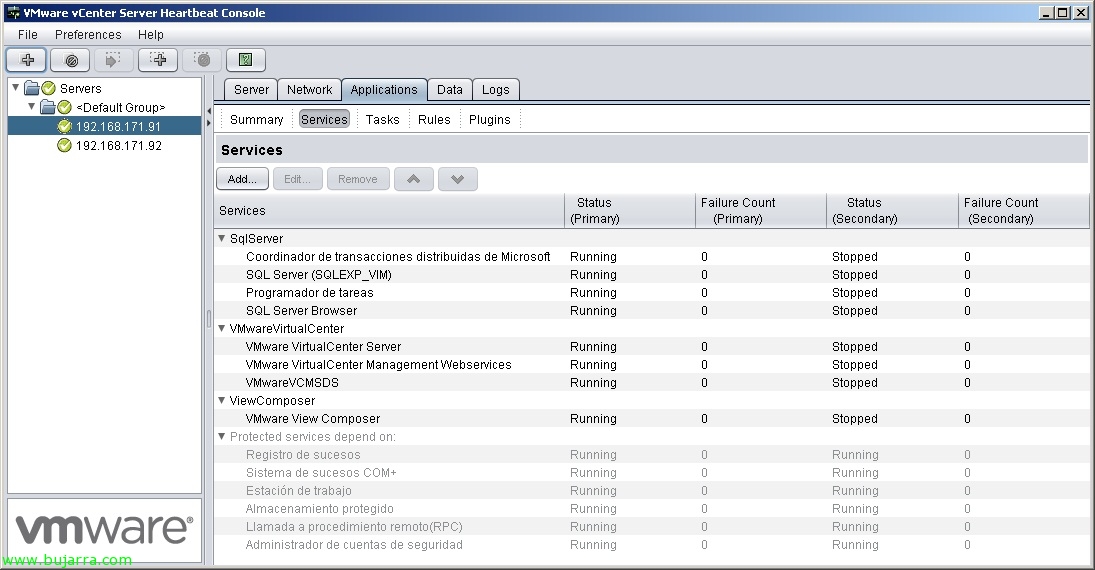
Sul “Servizi” podremos observar cual es el estado de los servicios en ambos nodos, podríamos en “Regole” incluso generar reglas personalizadas para efectuar acciones correctras o generar un failover cuando sucedan ciertas condiciones.









