Informazioni dettagliate sui log di VMware vCenter

Sappiamo già che la raccolta dei log nei nostri sistemi è fondamentale per conoscere lo stato di salute dello stato o per conoscere eventuali problemi, vCenter Log Insight è un gestore di log che ci permette di automatizzare la raccolta dei log e analizzare le informazioni provenienti dal nostro sistema vSphere in modo molto semplice.
vCenter Log Insight raccoglie i log dal vCenter e dagli host ESXi, funcionando come un Syslog, memorizza nel DB i log e gli eventi per poterli trattare successivamente e generare dashboard personalizzati con le informazioni di cui abbiamo bisogno con un clic. Chi conosce già come lavorare con Splunk, vedrà quanto familiare risulta questo prodotto! Si licenzia per macchina virtuale.
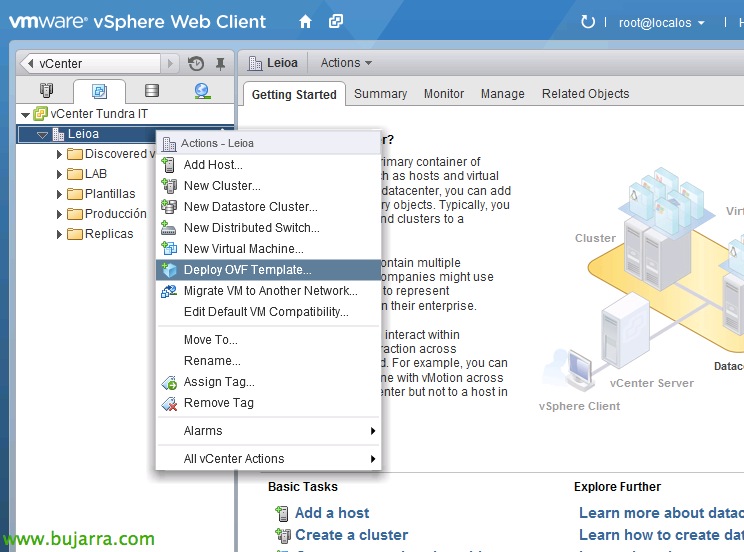
Dovremo scaricare l'appliance di Sito ufficiale da VMware e importarlo nella nostra piattaforma virtuale,

Nell'assistente di distribuzione dell'appliance, dovremo configurare la rete, ben fissa o con DHCP, che dovremo avere definito precedentemente nel nostro DataCenter,
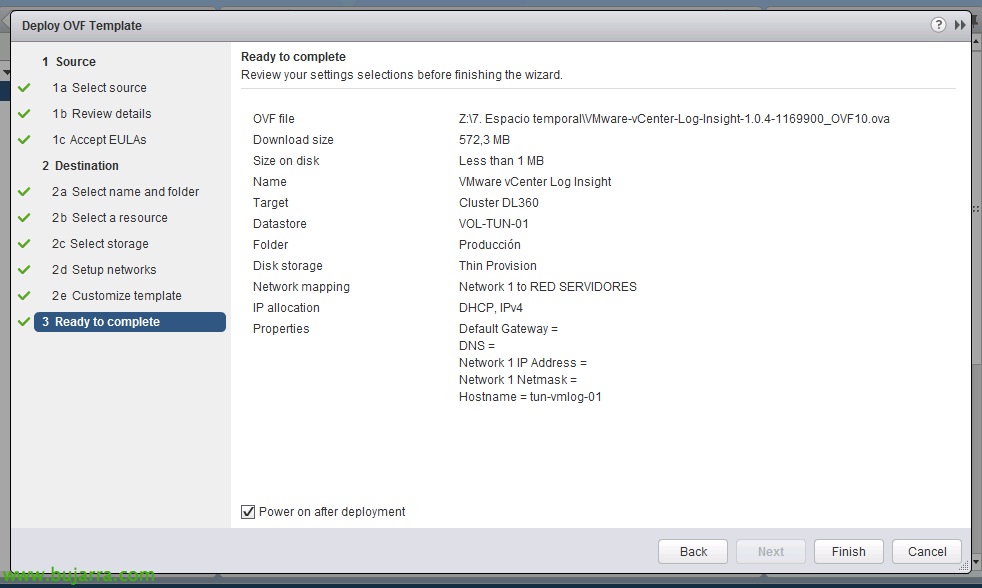
Concluderemmo l'importazione & accendiamo la VM!
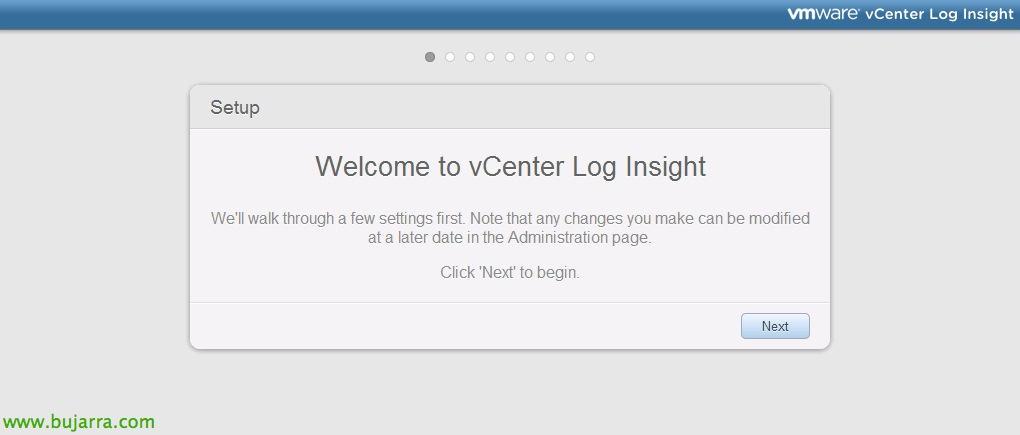
Ci colleghiamo via web all'IP dell'appliance, avremo un breve assistente di configurazione, “Prossimo”,
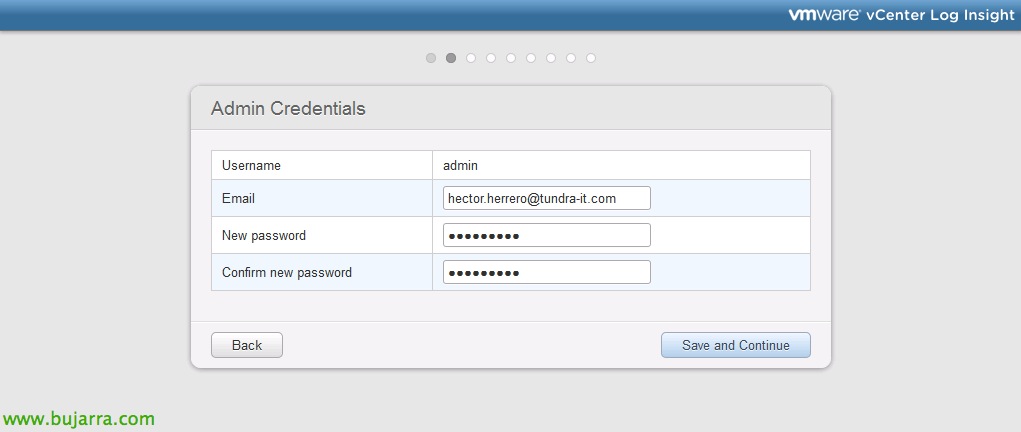
Primo, impostiamo la password per l'utente admin, “Salva e Continua”,
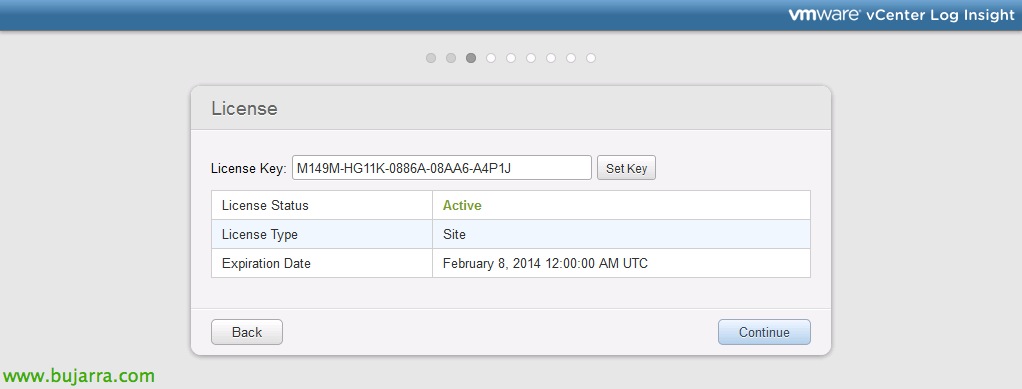
Inseriamo il codice di licenza, in questo caso sarà modalità Demo, “Continuare”
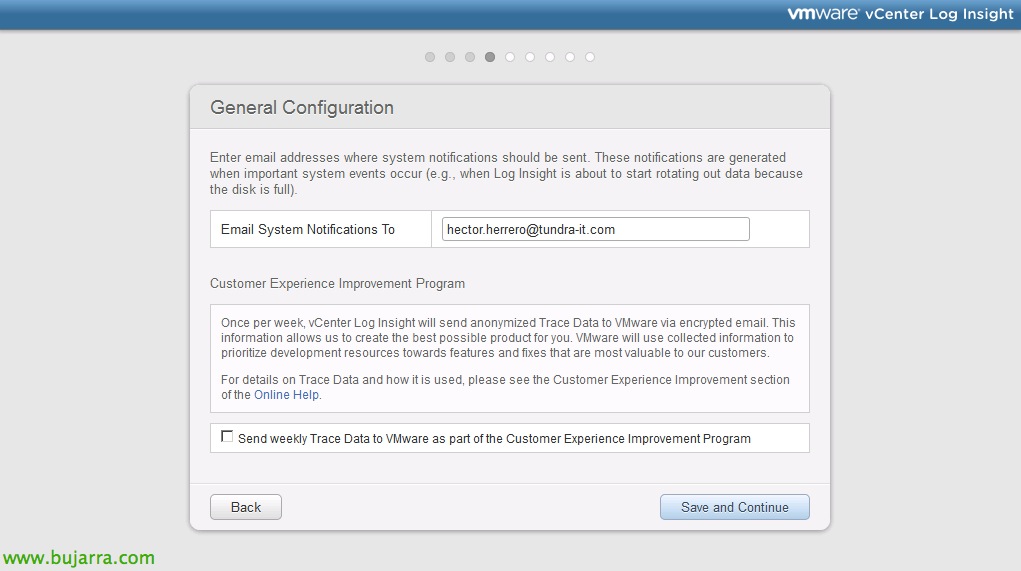
Indichiamo l'indirizzo email per le notifiche, “Salva e Continua”
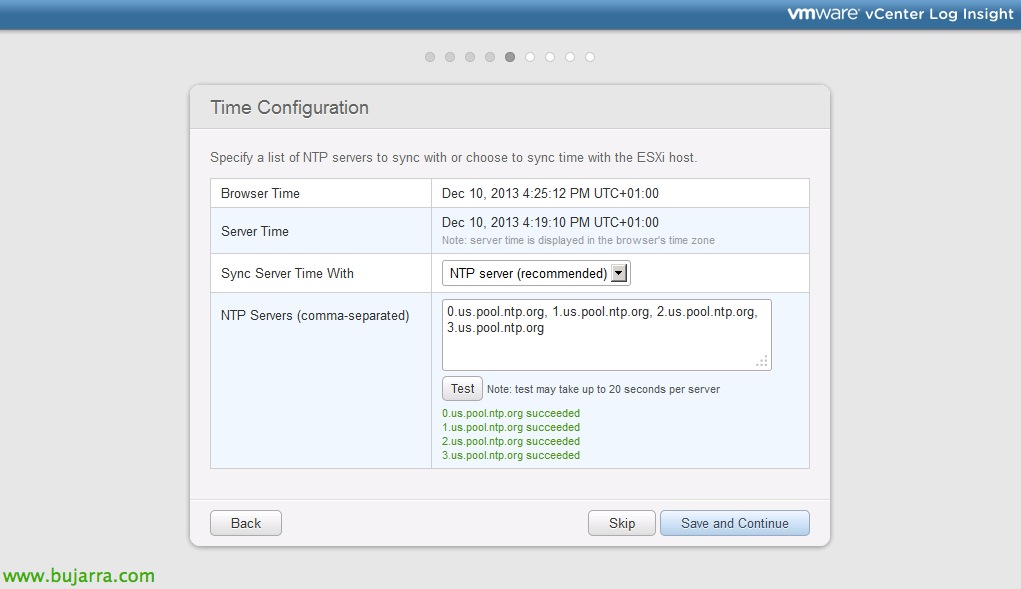
Sarebbe consigliato configurare il servizio orario tramite server NTP, li inseriamo & “Test”,

Lo stesso, dovremo configurare il servizio SMTP per l'invio di email, inseriamo i parametri corrispondenti e lo proviamo.

Dovremo specificare il server vCenter e inoltre potremo integrarlo con vCenter Operations Manager se lo abbiamo anche distribuito nella nostra rete!

Se ci interessa non eliminare i log e archiviarli dovremo abilitare “Abilita Archiviazione Dati”,
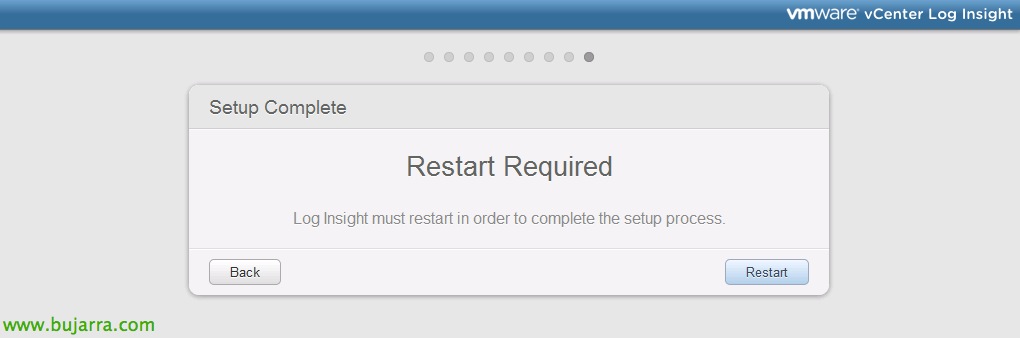
Non male, terminiamo con la procedura guidata, dobbiamo riavviare l'appliance per poter iniziare a lavorarci!
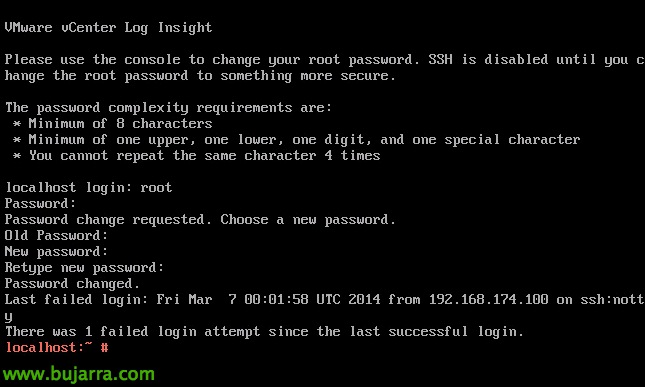
Entriamo nella console della macchina virtuale per cambiare la password di root, entriamo senza password, lasciandola vuota e ci chiederà di inserire una nuova.
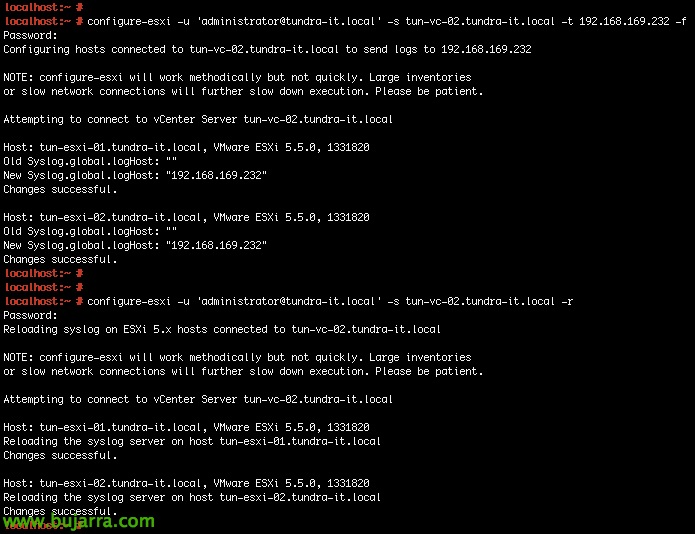
Dopo, sarà importante aggiungere gli host ESXi della nostra infrastruttura affinché reindirizzino i log al nostro nuovo 'syslog', che sarà il vCenter Log Insight. Lo faremo con: 'configure-esxi -u ADMIN_DE_vCENTER -s SERVIDOR_VCENTER -t IP_LOG_INSIGHT -f', e una volta eseguito, recargaremos la configuración en los hosts para que aplique de forma inmediata con 'configure-esxi -u ADMIN_DE_vCENTER -s SERVIDOR_VCENTER -r’

Oh, bene, este será el panel principal de vCenter Log Insight, donde tendremos por un lado los Dashboards que son consolas ya personalizadas con vistas interesantes y por el otro 'Interactive Analytics’ con las que podremos analizar y tratar los logs en búsca de algún dato o consulta.
In questo documento, haremos un esempio muy básico donde sacaremos el tiempo de latencia de nuestros hosts, si buscamos por ejemplo por 'scsi performance’ filtraremos logs con este tipo de información, veremos la media y los tiempos de latencia de IO, podremos seleccionar los microsegundos y extraer ese campo para poder trabajarlo a continuación; seleccionado pulsamos en ‘Extract field’,
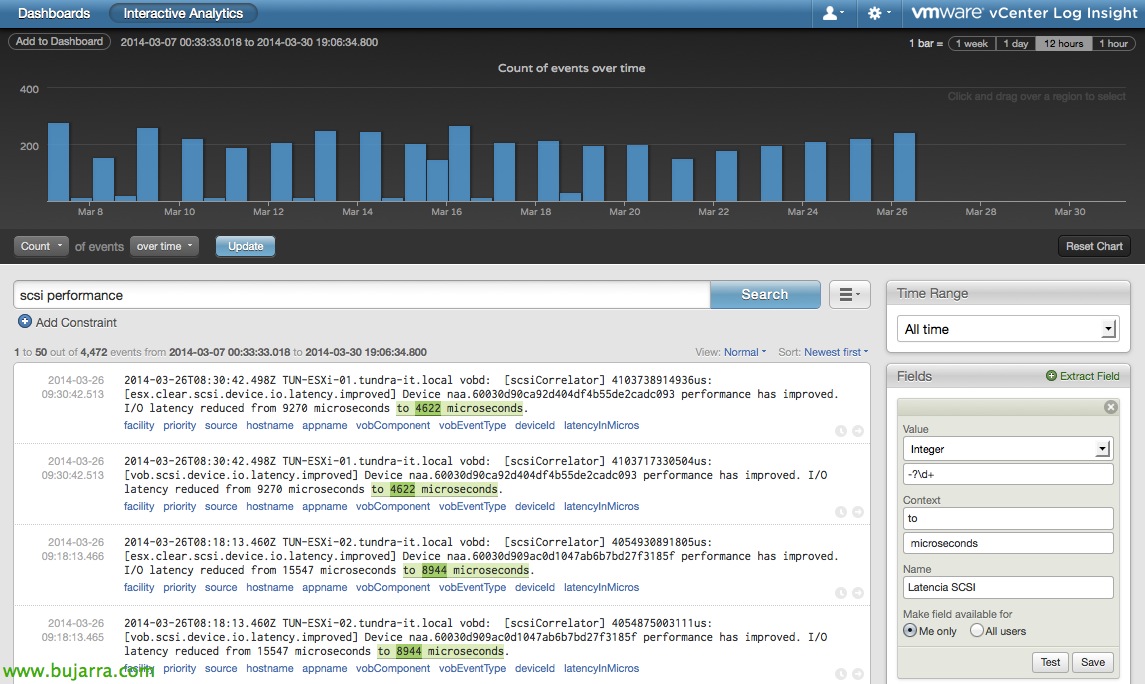
Le establecemos un nombre, en este caso ‘Latencia SCSI’ & “Salvare”,

Además será interesante conocer el dispositivo para luego analizar la latencia de forma separada, agregamos también este campo y le llamamos ‘Dispositivos SCSI’,

Si en el panel seleccionamos ‘Average’ of ‘Latencia SCSI’ over time & pulsamos en ‘Update’, y en ‘Time Range’ seleccionamos un tiempo de analisis de logs adecuado, sacaremos una gráfica con la media de la latencia en ese periodo!
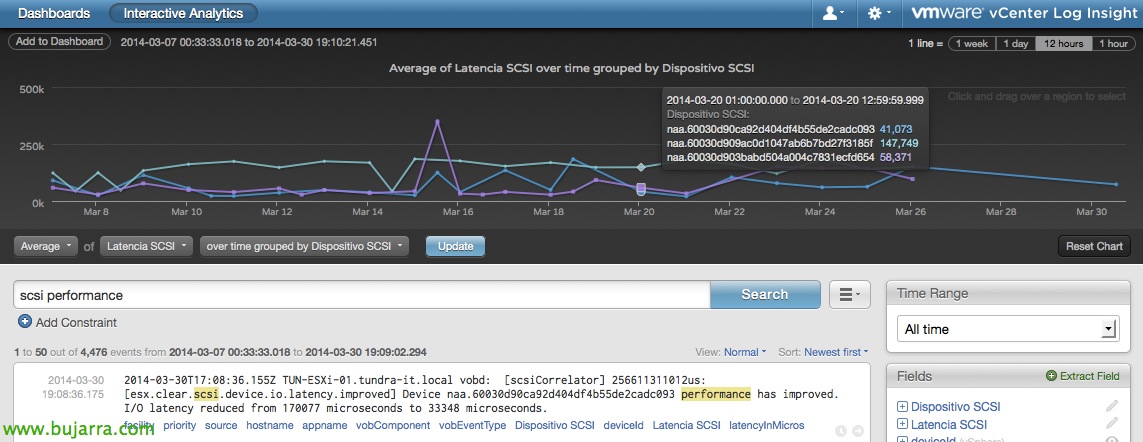
Podremos además, separar la latencia por cada dispositivo para analizar que datastore está sufriendo más, si al panel le añadimos además 'grouped by Dispositivo SCSI’ nos lo separará y veremos los microsegundos que tarda de media cada IO en ese periodo de tiempo, como se ve en el ejemplo algo altos.
Lo bueno de esto es que podremos sacar las gráficas al Dashboard (poiché “Add to Dashboard”), para tener un panel totalmente personalizado con las gráficas más interesantes de nuestro sistema.
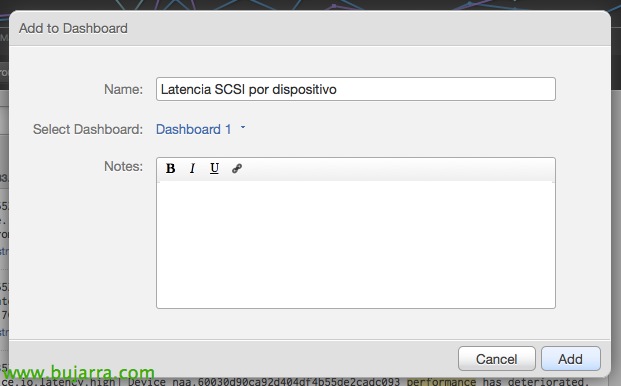
Le introducimos un nombre a la gráfica & “Aggiungere”,
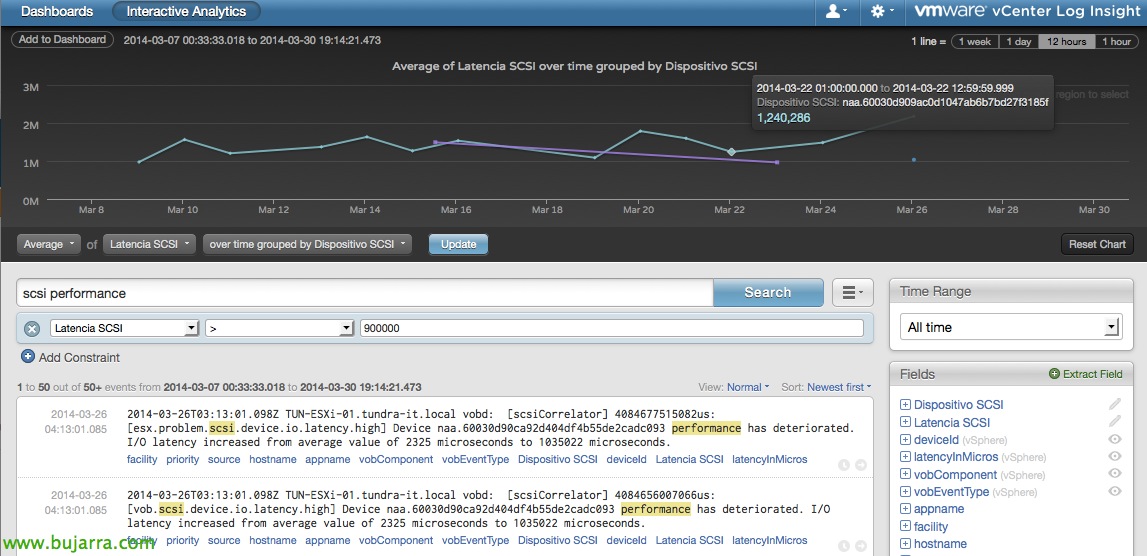
Podremos aggiungere anche si nos interesan filtros para tener más exactitud en lo que busquemos, per esempio le filtramos por latencias mayores a 900000 microsegundos (que es una barbaridad) y podríamos añadir esta gráfica también al dashboard.
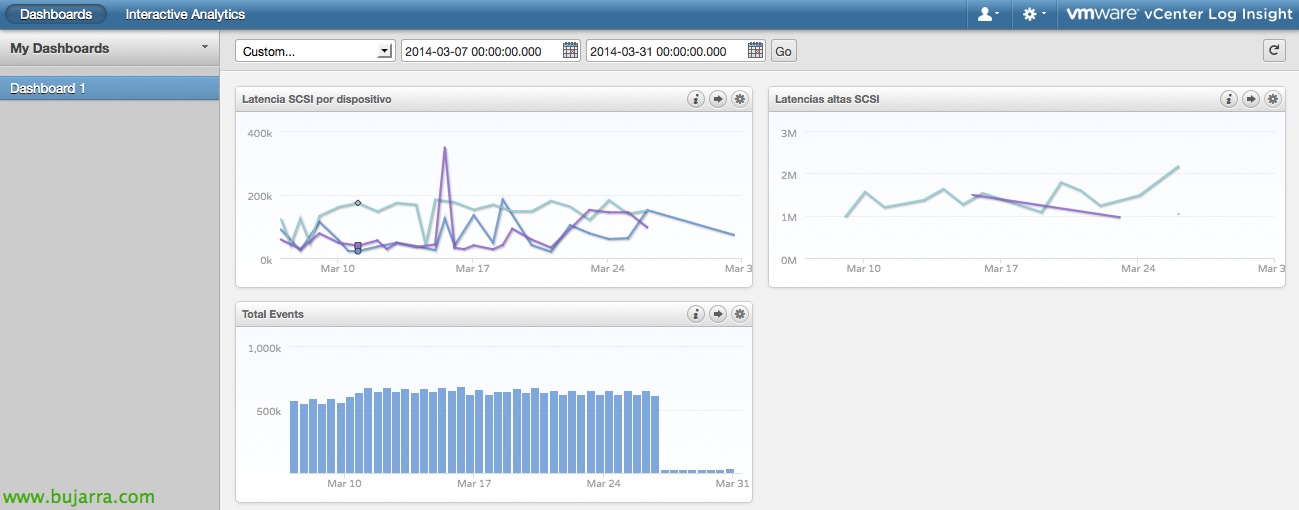
Este sería un panel con las gráficas creadas con un resumen de las latencias y en el otro unicamente con las latencias criticas. Además se le pueden agregar Content Packs para supervisar los logs de otros fabricantes y no sólo de VMware, si no también de Cisco, NetApp, EMC, VCE… podremos descargarlos desde su web.