VMware ThinApp instalazioa eta konfigurazioa

VMware-ren produktu berri bat aurkezten dizuet, VMware ThinApp deitzen da eta bere helburua aplikazioak erabiltzaileei banatzea da, Streaming bidezko aplikazioak, Citrix Application Streaming-en adibidez lehiakide berria (AKI). Esan dut, VMwarek produktu hau erabiltzaileei aplikazioak banatzeko konponbidea gisa aurkezten du, haiek exekutatu ahal izan ditzaten, aplikazioak beren postuetan instalatu behar izan gabe.
Primero de todo tenemos que bajarnos el VMware ThinApp, para ellos entraremos en la web oficial de VMware: AKI.
Tenemos tres partes del programa, una que es el servidor o VMware ThinApp Server, es el servidor donde se instalará el software. Posteriormente compartiremos el directorio “VMware ThinApp” de Archivos de programa. Y desde el puesto donde querermos crear un paquete ejecutaremos “Setup Capture.exe”, crearemos el paquete y finalmente desde donde se ejecute sera desde el cliente.
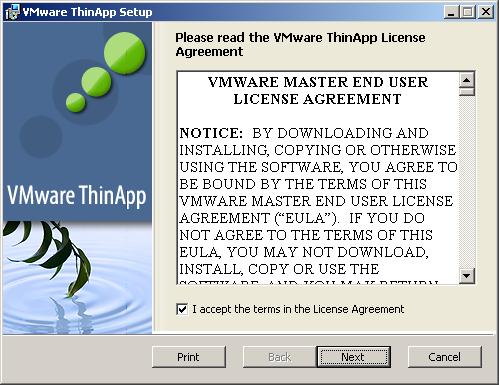
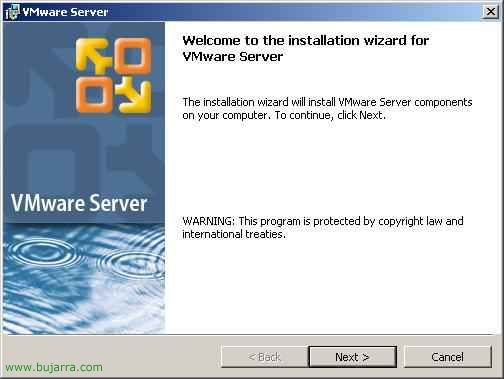
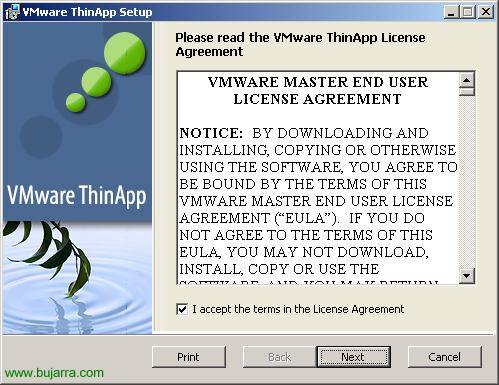
Lo primero de todo es instalar el VMware ThinApp en un servidor, no tiene por qué ser él el que vaya a servir para crear las aplicaciones distribuidas. Comenzamos la instalación mediante un asistente. “Onartzen dut Lizentzia Akordioaren baldintzak” & “Next”,
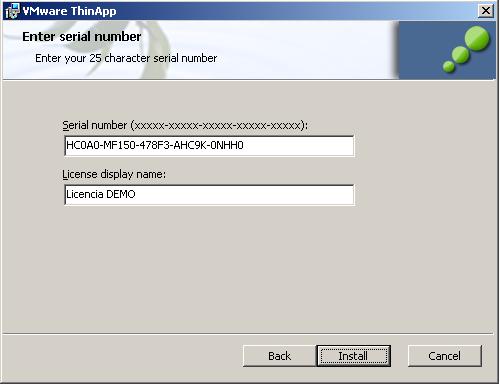
Indicamos la licencia, al registrarnos podemos obtener una de demo para nuestras pruebas. “Install” para que comienze la instalación,
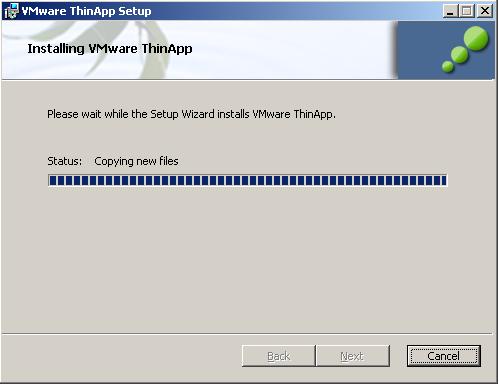
… esperamos mientras acaba la instalación…
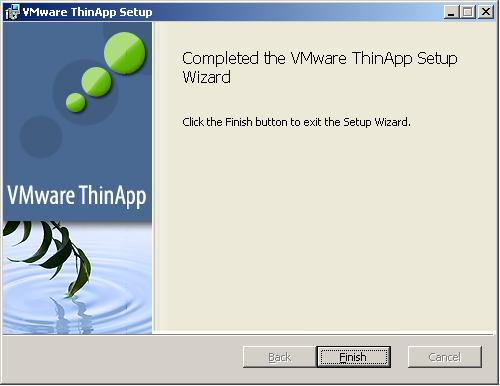
“Finish”.
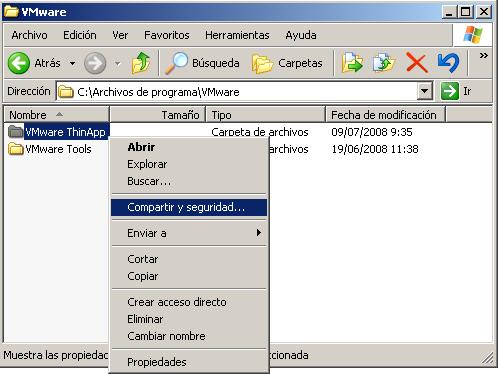
Ondo, ahora compartimos el directorio que nos ha creado en “C:Archivos de programaVMwareWMware ThinApp” para poder ejecutar el software de captura desde otro ordenador y crear los programas a distribuir desde él, si vamos a usar este mismo servidor, beraz, no hará falata que lo compartamos.
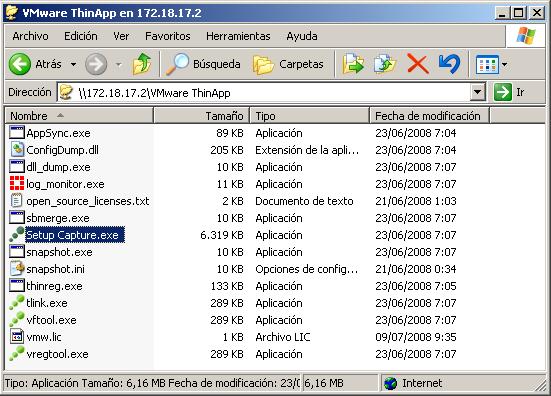
Ondo, vamos a crear las aplicaciones distribuidas, lo haremos desde el servidor que querramos instalar aplicaciones para que el proceso de ThinApp nos capture qué ficheros son necesarios. Este proceso se debe ejecutar en una máquina limpia, hau da, que no tenga programas instalados, ya que si no, al instalarnos las aplicaciones que queremos distribuir y tenemos alguna DLL ya en nuestro sistema no nos la generará en el puesto de destino. En definitiva, hobe da makina bat hau egiteko bakarrik izatea (eta ez du balio aplikazioak desinstalatzea bukatzean, formateatu behar da edo MV txantiloiak erabili). Aplikazio banatua sortzen hasteko exekutatzen dugu “Setup Capture.exe”.
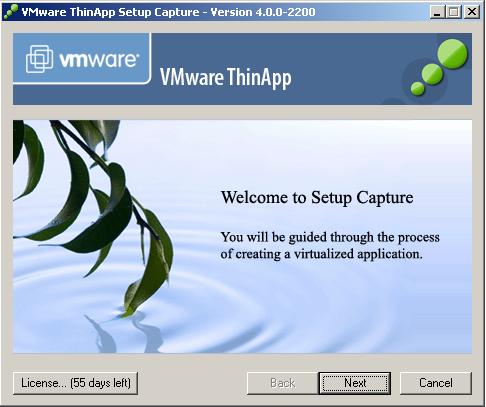
Konfigurazio laguntzailea hasten da, “Next”,
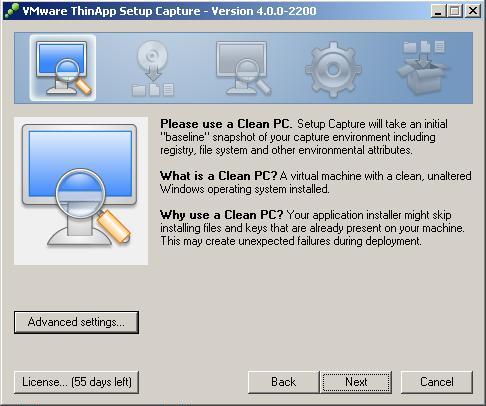
Egiaztatu behar dugu makina garbi batean gaudela, “Next”,
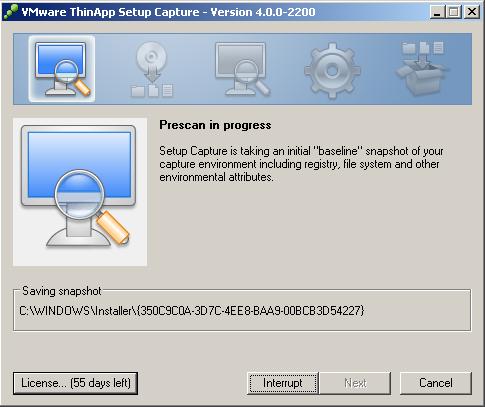
… itxaron egiten dugu gure ekipoko snapshot-a ateratzen duen bitartean, gure ekipoko egoeraren argazki bat da, disko gogorrek eta erregistroak dituzten datuak aztertuko ditu…
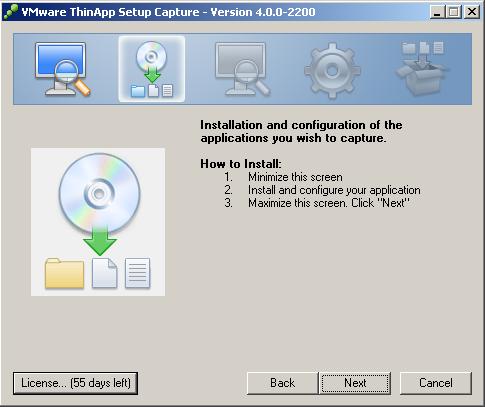
Ondo, analisiaren ondoren, pantaila hau minimizatu behar dugu, banatu nahi dugun aplikazioa instalatu eta instalatu ondoren pantaila honetara itzuliko gara. Beraz, minimizatzen dugu,
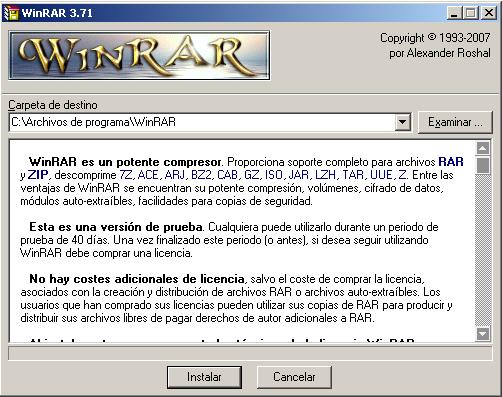
Eta gure erabiltzaileei Streaming erabiltzeko banatuko diegun aplikazioa instalatzen dugu…
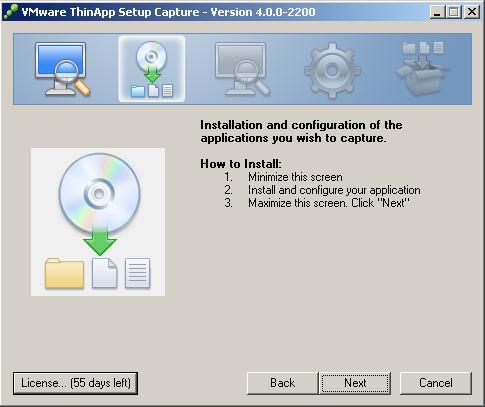
Behin gure aplikazioa instalatu eta konfiguratu dugunean, itzalita geneukan laguntzaile honetara itzultzen gara eta sakatzen dugu “Next”,
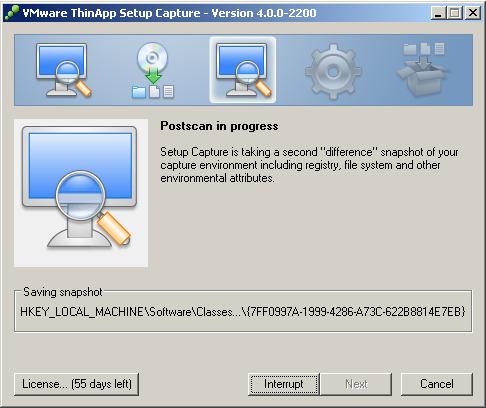
… disko gogorrak eta erregistroa berriro eskaneatu desberdintasunak bilatzeko eta banatzeko fitxategian sartzeko…
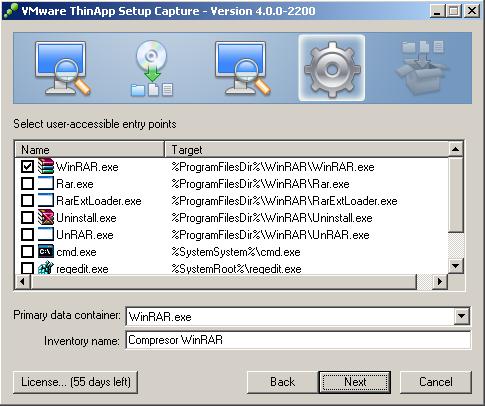
Gure aplikazioa hautatzen dugu eta jarraitu, “Next”,
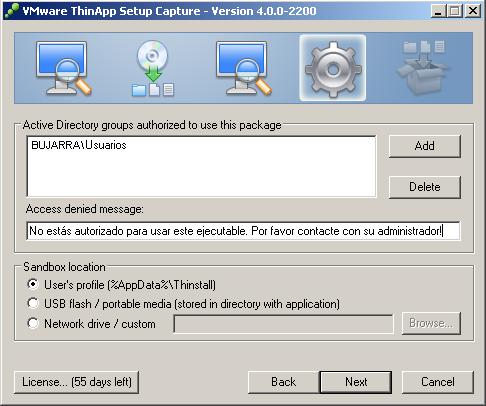
Erabiltzaileak edo erabiltzaile-taldeak hautatzen ditugu programa honetara sartzeko baimena emango diegun, Denek exekutatu dezaten ere egin dezakegu. Mezua pertsonaliza dezakegu erabiltzaile batek exekutatzeko baimenik ez badu. “Next”,
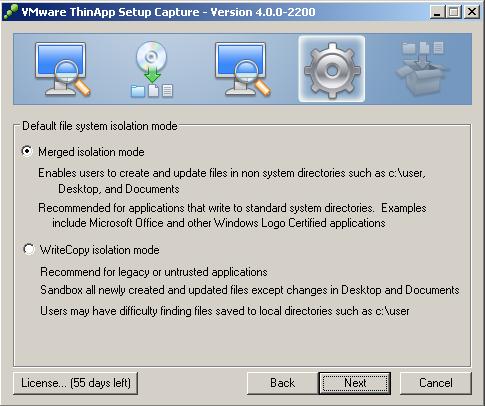
Aplikazioaren izolamendu motarik lehenengoa hautatzen dugu “Isolamendu modua bateratua” erabiltzaileek normaltasunez lan egin dezaten eta fitxategiak libreki gorde ditzaten baimentzeko da. “Next”,
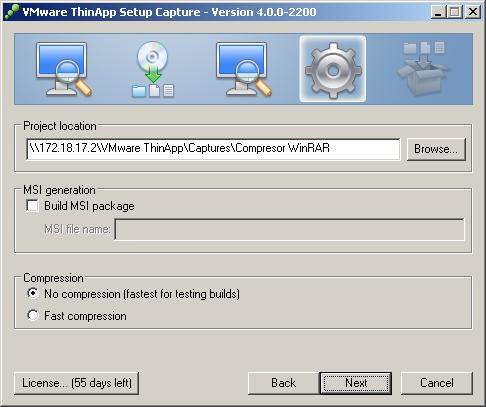
Non gorde nahi dugun proiektua hautatzen dugu, podemos además generar el MSI ya y además comprimirlo. “Next”,
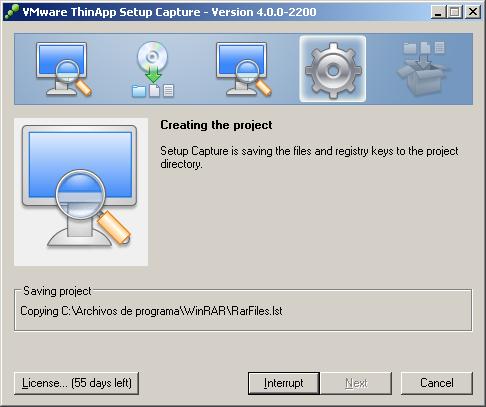
Esperamos mientras crea el proyecto…
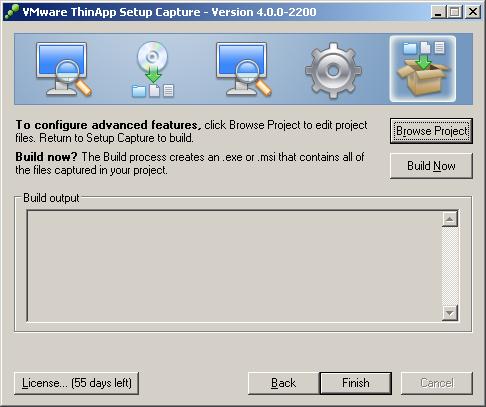
Y si pulsamos sobre “Browse Project” podremos explorar por los directorios…
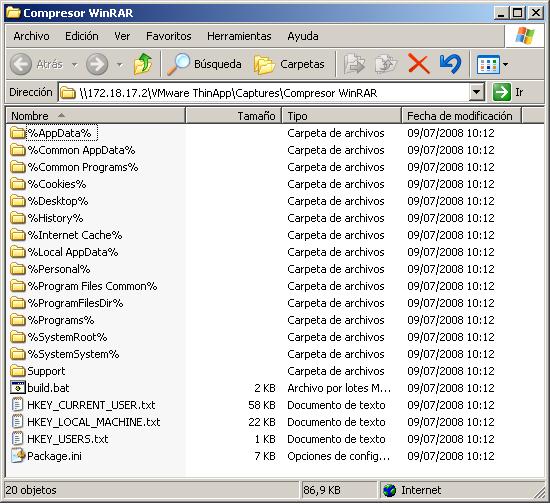
Esto sería,
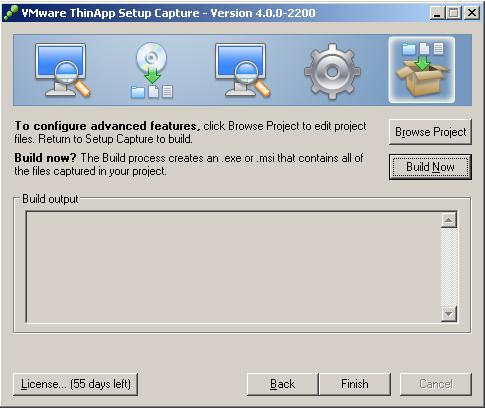
Pero lo que hay que hacer es generar el ejecutable, compilarlo, para eso pulsamos en “Build Now”,
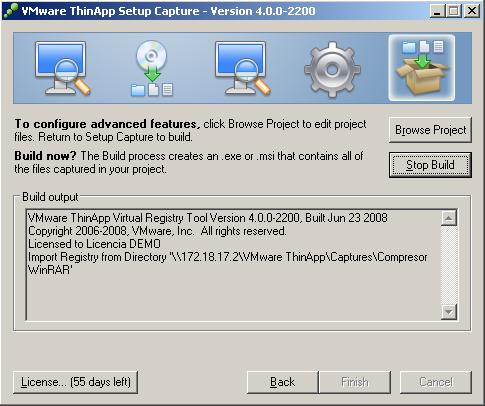
Esperamos mientras compila y crea el ejecutable…
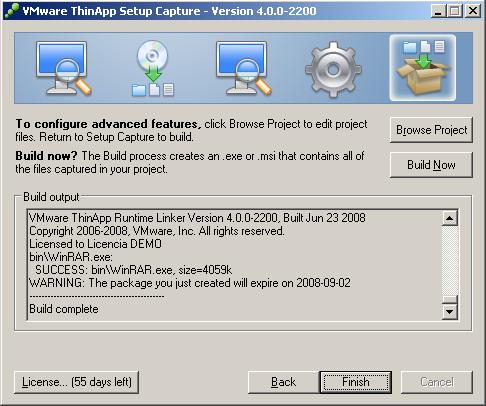
Ondo, una vez creado vemos en qué ubicación lo deja, sustatu “Finish” para salir.
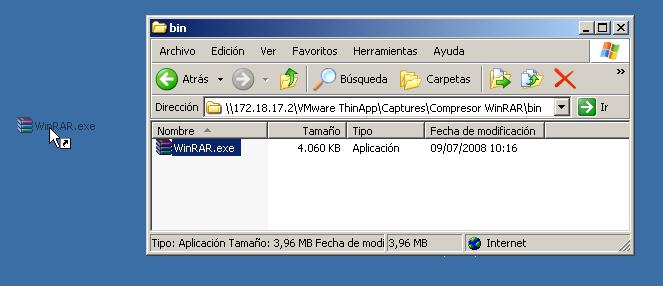
Ahora tenemos que hacer que el usuario ejecute el EXE que acaba de compilarnos la aplicación, para eso basta con ponerle un acceso directo o configurar mediante scripts o GPO que tenga acceso al EXE.
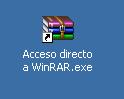
Cuando lo ejecute el usuario se le abrirá en su PC sin tenerlo instalado…
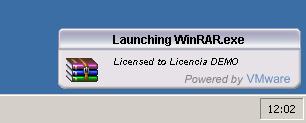
Se cargaría en la barra de herramientas…
y se ejecutaría sin estar instalado!
www.bujarra.com – Héctor Herrero – nh*****@*****ra.com – v 1.0