Instalando y configurando VMware View

VMware View es el nuevo nombre del producto VDI (Mahaigain Birtualen Azpiegitura), este producto nos da otra idea sobre la filosofía de la virtualización, un paso más, virtualizar los puestos de los usuarios, obteniendo con ello todas las ventajas posibles, desde la centralización de nuestros sistemas, con ello tendremos control absoluto sobre lo que administramos. Otra ventaja importante que se me ocurre, es el no tener que renovar los equipos de los usuarios, pudiendo migrar a una infraestructura de Thin Clients o equipos ligeros.
En este manual, se verá una introducción a lo que nos ofrece VMware View, veremos cómo realizar la configuración básica, instalando VMware View Connection Server para poder crear escritorios o un conjunto de ellos en un servidor llamado 'Ralph'. Mi infraestructura virtual se basa en un host ESX llamado 'todopoderoso’ y un servidor VMware vCenter o VMware VirtualCenter 'Bart'. Además de ello, dispongo de dos equipos con Windows XP, uno de ellos simulará ser un puesto cliente final llamado 'Jimbo', al que se le instalará el cliente de VMware View; y el otro será un 'escritorio virtual’ de VMware View por lo que llevará el agente de VMware View instalado, llamado 'Nelson'.
En futuros documentos se mostrarán las demás características de VMware View, como es la configuración de un servidor de seguridad, para el acceso desde el exterior (segurua) configurado en una DMZ, la posibilidad de usar el cliente ‘Offline Desktop’ para conectarnos a Escritorios sin conexión, la configuración de un servidor de réplica para alta disponibilidad; y el uso de VMware Composer para generar tantos escritorios como deseemos a partir de una primera imagen de un escritorio, lógicamente sin ocupar el espacio que ocuparía un único escritorio, si no a partir de una réplica.

Este sería un esquema detallado de la estructura de VMware View, donde tenemos unos dispositivos cliente que se quieren conectar a nuestra infrastructura virtual de VMware, en la que tenemos: servidores host ESX que albergan máquinas virtuales (servidores y clientes virtualizados), tenemos un servidor VMware vCenter que es el que administra este entorno; y además tenemos VMware View Connection Server que es el servidor encargado de administrar las conexiones o los escritorios. La comunicación será siempre mediante los protocolos HTTPS y RDP.
Instalación de VMware View Connection Server,
Este es el servidor encargado de crear los escritorios para los equipos clientes, así como gestionar quién accede a qué escritorio y poder controlar el estado gracias a los eventos. En este documento este servidor será uno llamado ‘Bart’.

La instalación simple y sencilla como ella misma, “Next” para comenzar el asistente de instalación de VMware View Connection Server,

Aceptamos el acuerdo de licencia de VMware, “Lizentzia-kontratuaren baldintzak onartzen ditut” & “Next”,

Seleccionamos el path para instalarlo, lehenetsitako “C:Archivos de programaVMwareVMware ViewServer” & “Next”,
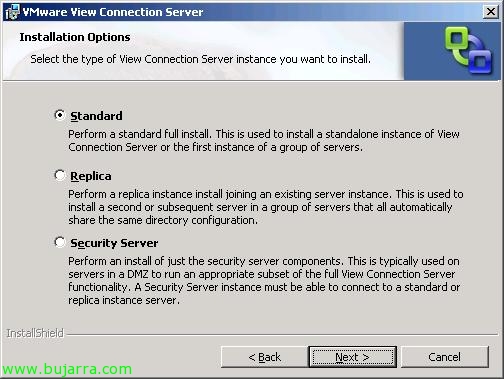
Indicamos qué instalación vamos a realizar, si una “Standard” indicando que será una instalación normal, o una “Replica” indicando que será una réplica de la instancia predeterminada del primer servidor o una instalación para el servidor de seguridad llamado “Segurtasun Zerbitzaria” para ubicarlo en la DMZ. Orokorrean, ya que es nuestra primera instalación, markatuko dugu “Standard” & “Next”,
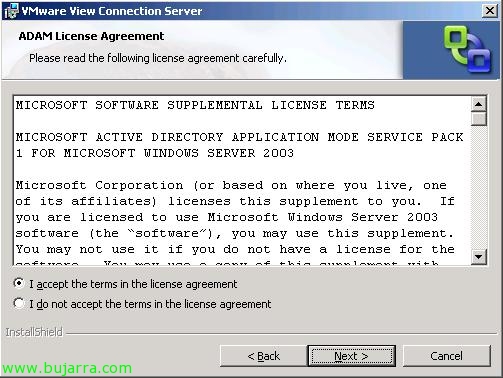
Debemos aceptar el CLUF de Microsoft ADAM (Active Directory Application Mode) “Lizentzia-kontratuaren baldintzak onartzen ditut” & “Next”,

Confirmamos lo que se instalará, “Install”,

… itxaroten dugu instalatzen den bitartean…

Tras un par de minutos, ya tenemos instalado VMware View Connection Server, prest, “Finish”,
Configuración básica de VMware View Connection Server,
Desde esta consola, podremos crear escritorios remotos para los usuarios tanto de equipos virtualizados que tenemos, como de servidores de Microsoft Terminal Server y asignaremos permisos indicando quien tiene acceso a qué escritorios o pool de ellos.

Para configurar esto, debemos abrir un navegador e ir a la URL del servidor VMware View Connection Server –> https://SERVIDOR/admin, nos logueamos con los credenciales del administrador con el que hemos realizado la instalación & “Sartu”,

Lo primero de todo es meterle las licencias, en este caso aunque sean de DEMO, pero para que funcione son necesarias, desde la pestaña “Konfigurazioa” las podremos agregar desde “Edit License…”. Desde esta pestaña, podremos modificar la configuración de VMware View, podremos ver cuantas sesiones activas tenemos o las máximas que hemos tenido (etik “Usage”); halaber, VMware VirtualCenter edo VMware vCenter zerbitzariez, gure konektatuko garenak, beren ordenagailu birtualetara sartzeko 'mahaiak' sortzeko; halaber, argitaratutako mahaiekin, Terminal Services-ekoak izan edo besteak. Además en “Ezarpen Globalak” konfiguratu ahal izango dugu SSL erabiltzea behar dugun ala ez bezeroekin konektatzeko (Bezeroen konekzioetarako SSL behar), timeout denbora (Saioaren timeout-a), erabiltzaileek sareko eten baten ondoren berriro autentikatu behar duten (Sareko etenaren ondoren berriro autentikatu), Mezuen segurtasun modua, JMS mezuak zifratu (Java Mezularitza Zerbitzua) VMware View osagaien artean. Con “Saioa hasi aurreko mezua” autentikazioaren aurretik/ondoren mezua erakutsiko du. Erabiltzaileei modu bortitzean saioa ixteko derrigorrezko modua ezarri behar zaienean eta mezu bat jaso dezaten nahi dugunean, hau honela konfiguratu daiteke “Erakutsi abisua saioa indarrez ixteko aurretik”.
VMware Viewko administratzaileak gehitu/kendu bezala, edo konexio urrunerako segurtasun zerbitzari bat gehitu “Security Servers”, edo VMware View replica zerbitzariak ikusiko ditugun tokian.

Onena, Lizentzia bat gehitzen ari nintzen, sartu dugu & “OK”, kontuz, lizentzia hau DEMO modukoa da, beraz, kopiatzen badidazue iraungitzea gertatuko zaizue.

VMware View zerbitzaria behar bezala lizentziatu ondoren, gutxienez VMware vCenter zerbitzari bat gehitzen da barneko maketa birtualak erabiltzaile amaientzako mahaigain gisa erabil daitezen, beraz, sakatzen dugu “Gehitu…” en “VirtualCenter Zerbitzariak”,

Sartu zerbitzariaren izen osoa, administrazio baimenak dituen erabiltzaile-izena sartu eta izen bat eman, halaber, konexio segurua gaituko dugu SSL erabiliz eta portu hori erabiliz 443 (SSL erabiliz konektatu) & “OK”. Por ahora no entraremos en la posibilidad de usar VMware View Composer, ya que esto lo trataremos en un documento futuro.

Listo, por lo menos ya tenemos una configuración básica como para crear/publicar ahora un Escritorio a los usuarios clientes finales.

Para publicar un Escritorio a los usuarios, iremos a la pestaña “Mahaigainekoak eta Igerilekuak”, ahí veremos todos los Escritorios que tenemos creados, sean un conjunto (pool) de ellos o servidores de TS. Además ahí podremos crear unas políticas sean por Escritorio o a todos los que tenemos, unas “Global Policies”, así como ver los orígenes de cada Escritorio, las sesiones activas o las sesiones desconectadas. Onena, para crear un Escritorio, sustatu “Gehitu…”,

Tenemos varios tipos de Escritorio. Tenemos el Escritorio individual (“Mahaigaina banakakoa”), es lo más simple que podremos crear, bakar batean bidezko makina bat da, erabiltzaile batek edo talde batek sartzen duena. Mahai automatizatuen multzoa (“Automated Desktop Pool”) automatikoki sortutako ekipamendu multzoa da (VMware View Composer) eta horiei era ausaz konektatuko dira (edo ez) erabiltzaileak edo taldeak. Mahai eskuizko multzoa (“Manual Desktop Pool”) jakin badugu guk eskuz sortutako ekipamenduak dira, eta horiei era ausaz konektatuko dira (edo ez) erabiltzaileak edo taldeak. Eta Microsoft Terminal Services Mahai multzoa (“Microsoft Terminal Services Desktop Pool”) TS zerbitzarietako Mahai bat sortuko du erabiltzaileentzat. Lehenengoa aukeratzen dut, sinplea, “Next”,

Mahai mota jatorria aukeratzen dugu, “VirtualCenter makinako birtuala. Offline Desktop onartzen du” VMware vCenter-ingurunea eta bere makinak erabiliko ditugula adierazteko (adibide honetan Windows XP duen MV), “Next”,

VirtualCenter zerbitzaria markatzen dugu & “Next”,

Sakatu ID bakar bat mahaigainerako (“ID bakarra”), erabiltzaileak VMware View bezeroa irekita duenean ikusiko duen izena (“Bistaratzeko izena”) eta deskribapen bat interesatzen bazaigu & “Next”,

Adierazi mahaigaina gaituta edo desgaituta egongo den, gertaera zer gertatuko den makina birtuala ez erabiltzean (“Makina birtuala ez dagoenean erabiltzen”) gustatzen zaidana da MV automatikoki itzali daitekeela (“Itzali”) eta bezeroak horri deitzen dionean konektatzeko piztuko da! Eta nahi badugu erabiltzaile batek saioa deskonektatzen badu, itzali ala ez (“Deskonektatu ondoren saioa automatikoki amaitu”) eta (“Erabiltzaileei mahaigaineko saioa berrabiarazteko baimena eman”) erabiltzaileen edozein saio deskonektatzeko eta MV berrabiarazteko. “Next”,

Honek VMware vCenter-en ditugun sistema eragileak dituzten ekipamenduak aurkitzen lagunduko digu, mahaigain gisa erabil daitezen, (OJO! erabiltzaileak mahaigainei konektatu aurretik, agentea makina birtualetan instalatu behar dugu, hau da, VMware View Agentea mahaigain izango diren MVen instalatu behar dugu! ni prozesu hau behean egingo dut 😉

Ados, comprobamos que todo es correcto & Sakatu “Finish” mahaigain hau sortzeko,

Sortutako mahaigainen edo multzoen zerrenda ikusten dugu, su estado y breve información sobre su configuración.

Si entramos dentro del Escritorio que acabamos de crear, lo que nos quedaría es asignar derechos de uso de la máquina, quien queremos que pueda usar este Escritorio, horretarako, sustatu “Entitlements…”

Sakatu on “Gehitu…”

Y podremos realizar la consulta sea por usuario o grupo en nuestro Directorio Activo, adibide honetan, yo tengo un grupo creado para todos los usuarios de VMware View, lo seleccionamos y pulsamos “OK”,

Vemos que es correcto y confirmamos, “OK”,

Listo, simplemente ver la pestaña “Users and Groups”, desde aquí veremos los usuarios o grupos que están asignados a algún Escritorio y el estado de su sesión,

Fitxa honetan “Events” podremos observar como su propio nombre indica 😉 los eventos del servidor VMware View.
Instalación del agente VMware View Agent en los Escritorios,
Este es el software que habrá que instalar en todos aquellos equipos que queremos que sean un Escritorio, sea un equipo con Windows XP, Windows Vista o un servidor de Microsoft Terminal Server.

Disponible para la descarga en la web de VMware, simplemente lo ejecutamos y decidimos que componentes querremos instalar “Next”,

Aceptamos la licencia de VMware View Agent & “Next”,

Y tenemos varios componentes a instalar si nos interesase, bai: “VDM Secure Authentication” soporta SSO (Single Sing On), “USB Redirection” para redirigir los dispositivos USB del cliente al Escritorio (los que estén soportados, e!), “VMware View Composer Agent” si querremos usar esta máquina con VMware Composer para crear clones a partir de ésta, eta “Inprimatze birtuala” para poder imprimir con las impresoras del cliente, instalando 'ThinPrint universal printing'. “Next”,
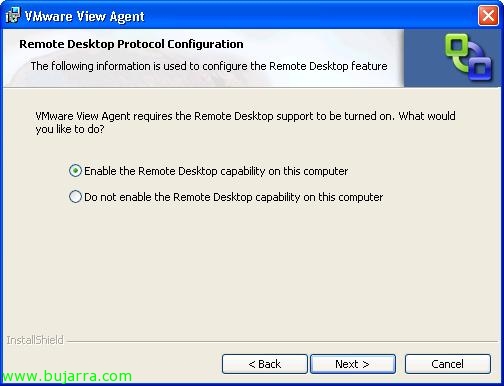
Nos detecta que está máquina no tiene habilitado el escritorio remoto (RDP) para poder acceder a ella, ya que es fundamental para VMware View, deberemos habilitarlo marcando “Eneble the Remote Desktop capability on this computer” & “Next”,

Listo, confirmamos el path de instalación (“C:Archivos de programaVMwareVMware ViewAgent”) & “Next”,
…

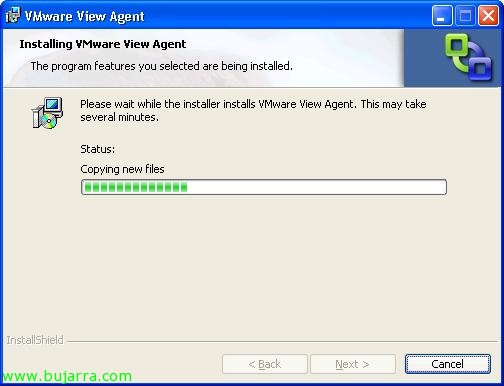
Listo, tras unos segundillos instalado, nada más!
Instalación del cliente VMware View Client en los puestos clientes,
Este será el software cliente que deberemos instalar en las máquinas clientes que queremos que se conecten a nuestra infraestructura virtual de VMware View.

Asistente tipo MyWife, así que palante todo! “Next”,

Aceptamos el acuerdo…

Adierazi erabiltzaileari zer instalatu nahi diogun, USB gailuen birbideratzea erabili nahi badu, markatuko dugu, eta instalazioaren bidea berretsi, lehenetsitako “C:Programa fitxategiakVMwareVMware ViewCliente” & “Next”,
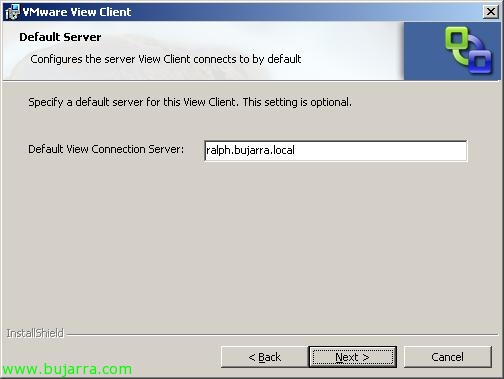
Indiamos who es el servidor VMware View Connection Server para conectarse de forma automática a él y tras dar los credenciales que nos muestre los escritorios a los que tenemos acceso & “Next”,

Si queremos accesos directos & “Next”,

Sakatu “Install” para instalarlo de forma inmediata!
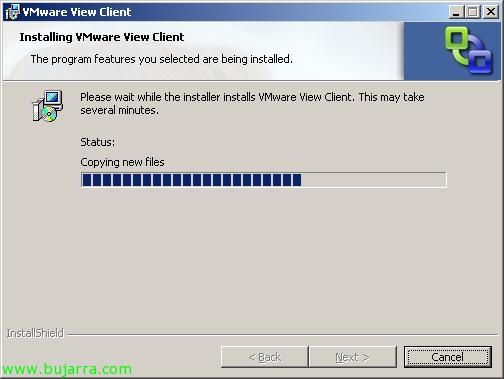
…
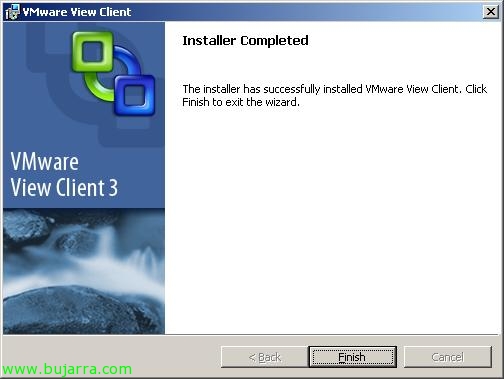
Listo, tras un minutillo lo tenemos instalado en el talde bezero, ya solo falta exekutatu eta konektatzen garen forma remota a un talde de nuestro ingurune virtual, totalmente transparente para el usuario final.
Usando el cliente de VMware View,
Esto es lo que verá el usuario final,

Abrirá el cliente de VMware View, y pulsará en “Connect” para conectarse a dicho servidor de VMware View Connection Server,

Nos autenticamos… todo esto va por el 443 así que sin problemas & “Sartu”,

Y nos muestra los equipos a los que tenemos acceso, simplemente, ahora seleccionamos el Escritorio que nos interese conectarnos & “Connect”

…este proceso tardará dependiendo del estado de la máquina, si está apagada esperará mientras se inicia…

eta prest! esto es lo que verá el usuario final, un puesto instalado y con sus aplicaciones, ahora a trabajar! esto es VMware View, el sucesor de VMware VDI. Ahora ponemos a toda la oficina ThinClients y nos olvidamos de la gestión de los usuarios, todo quedaría en nuestro CPD o Datacenter.