Microsoft Security Compliance Manager – Gure zerbitzarietan gogortze-lanak aplikatuz

Microsoft Security Compliance Manager 2 Microsoft segurtasun txantiloien biltegi bat da, gure zerbitzarietan edo gure sareko PCetan aplikatu ahal izango duguna, segurtasun handiagoa emanez, tamalez, txantiloi hauek S.O.aren arabera aurrez definituta daude. eta makina helmugak exekutatzen dituen zerbitzuak. Onena da txantiloiak beti ‘eguneratuta’ mantendu ahal izatea’ kontsolatik deskarga ditzakegun eguneratzeen bidez. GPOak inportatu ahal izango ditugu, eta baseline gehiago… podremos editarlas/duplicarlas y para aplicarlas a nuestro entorno las exportaremos.
En este documento veremos la instalación de Microsoft Security Compliance Manager (SCM), un vistazo breve sobre su consola y generaremos una GPO que aplicaremos posteriormente a nuestros servidores de nuestra comunidad Citrix XenApp 6.5.
Por defecto vienen las siguientes plantillas de seguridad: Internet Explorer 8, Internet Explorer 9, Microsoft Office 2007 SP2, Microsoft Office 2010, Windows 7, Windows Server 2003 SP2, Windows Server 2008 R2 SP1, Windows Server 2008 SP2, Windows Vista SP2 y Windows XP SP3.
Instalación de Microsoft Security Compliance Manager,

Lo primero, descargamos Microsoft Security Compliance Manager de la web de Microsoft, comenzamos el asistente de instalación & markatuko dugu “Check for updates automatically at startup”. Previamente habremos instalado su único requisito: Framework .NET 4 .

Lizentziaren hitzarmenarekin ados gaude,

Path de instalación predetermidado ‘%ProgramFiles%Microsoft Security Compliance Manager’,
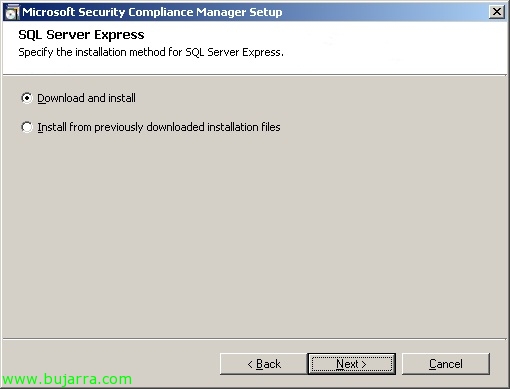
Necesitaremos un SQL Express para la BD, en mi kasu seleccionaré que me lo baje & me lo instale automáticamente,
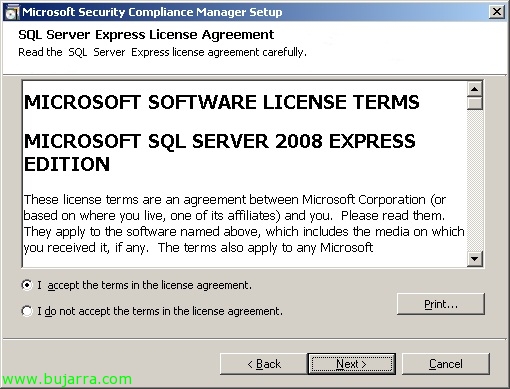
Aceptamos la EULA del SQL,

Y pulsamos finalmente “Install” para que nos baje el SQL y nos lo instale junto a SCM,
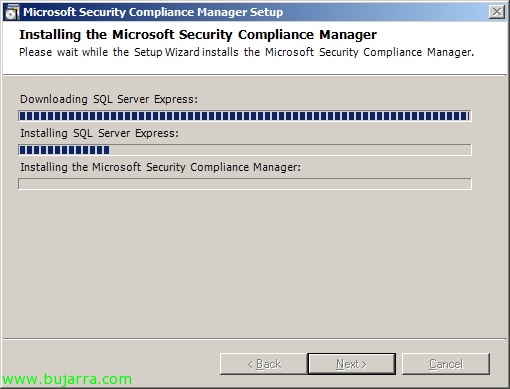
…
Listo!
Uso de Microsoft Security Compliance Manager,

Abrimos la consola de SCM, lo lehenago egiaztatuko dut si daude actualizazioak de las plantillas de seguridad (si no lo hemos hecho durante la instalación) > “Download Microsoft baselines automaticamente”,
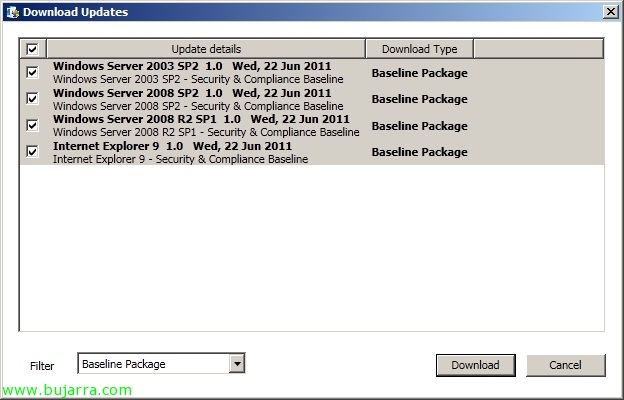
Vemos cuales son los paquetes de seguridad de plantillas que nos podremos bajar, “Download”,

… esperamos mientras baja…

Eta egiaztatu ditugu los paketeak que queremos agregar batera a la description de su contenido, “Next”,

… esperamos mientras carga los paquetes de directivas…

Podremos comprobar las directivas que trae cada paquete de plantillas, probamos zer sistema operativo desberdinak direktore desberdinak dituzten rol/función que disposdrá el server destino non se le aplique. Con esto comprobamos que cada pakete que actualicemos/bajemos actualizará la GPO que estemos aplikazioa gure servidores de ficheros, Hyper-V, DC's, DNS, Terminal Server (Remote Desktop)… Sakatu on “Inportatu”,
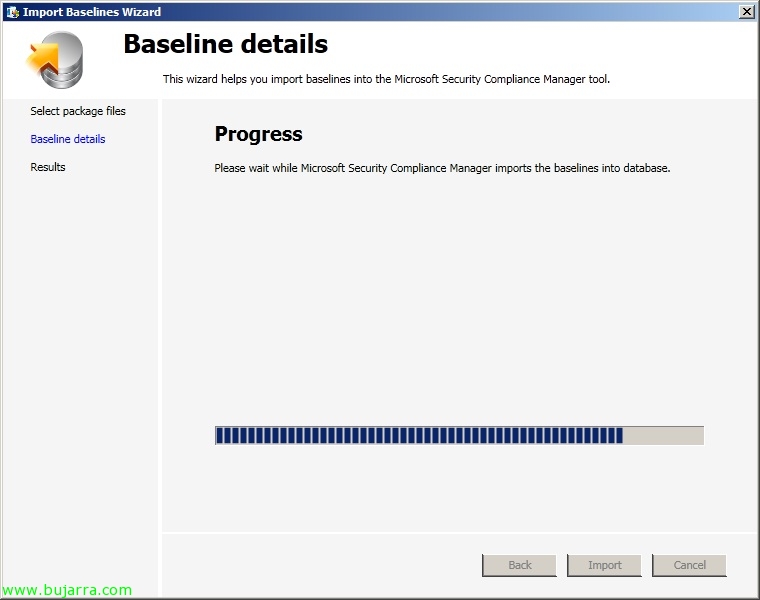
… esperamos mientras importa las directivas en la BD de SCM 2…

Y “Finish”, habrán zenbait directivas que no se importen pq ya existen y están su azken versión, prest.

Ados, nola adierazi nuen bezala, nire asmoa da indartzea aplikatzea nire Citrix zerbitzarietako batzuetan, horretarako antzekoena den politika bilatuko dut’ (nire kasuan Windows Server 2008 R2 SP1 Remote Desktop rola duenarekin), jatorrizko GPOari eragin ez diezaiogun, guk pertsonalizatzeko eta gure gustura sortzeko bikoizten dugu, 'Baseline' markatzen dugu’ > “Duplicate”. Politika honek dakarren konfigurazioa egiazta dezakegu, non zerbitzuen mailan soilik mugatua dagoen ikusiko dugun, beraz, segurtasun politika gehiago gehituko ditugu.
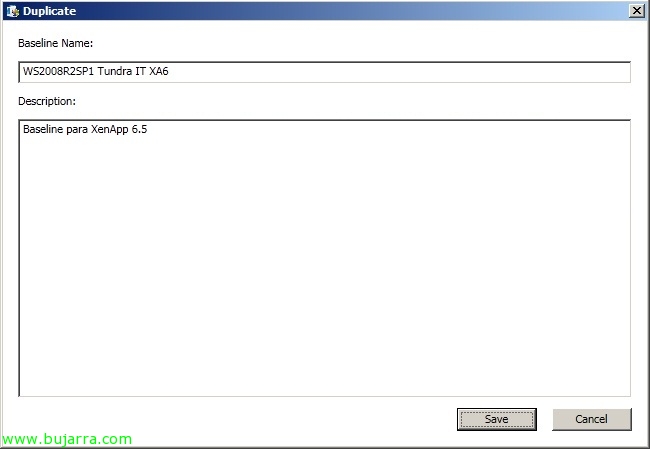
Baseline-ari izen bat jartzen diogu & deskribapen bat, “Gorde”,
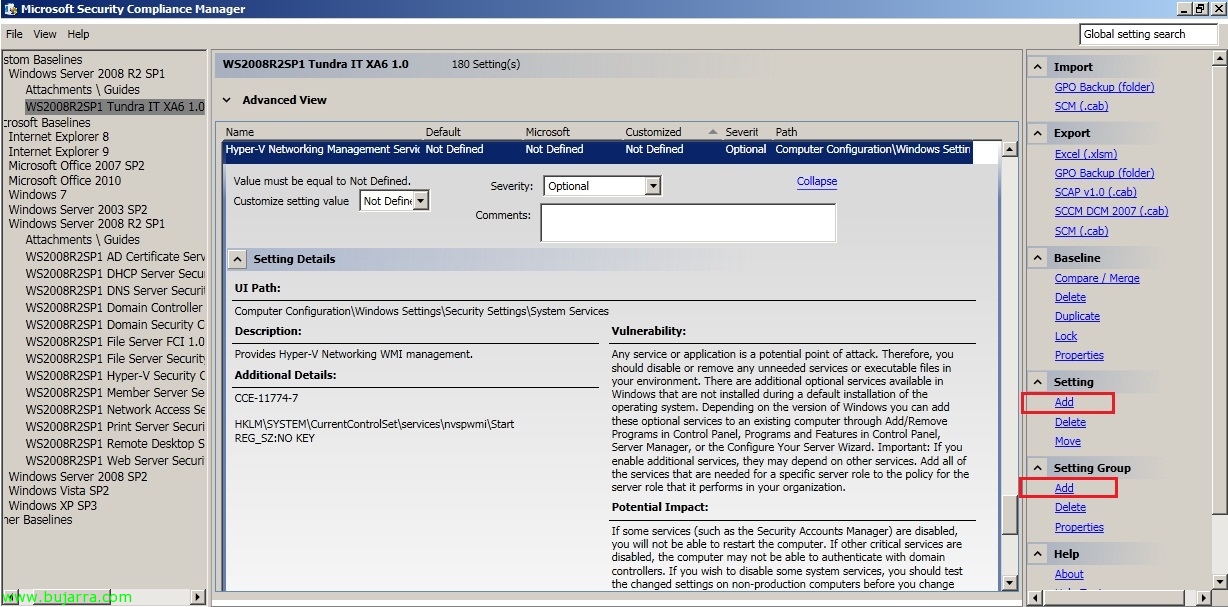
Gure txantiloiari buruz, egiaztatu dezakegu zer zerbitzuk zer konfigurazio duen, desgaitzen duen edo ez, deskribapen bat… cómo a esta plantilla le quiero agregar más configuraciones y no son de servicios, si no de GPO, agregaremos un grupo donde meteremos dichas configuraciones, así que en ‘Setting’ > “Gehitu” y crearemos un grupo donde posteriormente le agregaremos las configuraciones desde ‘Setting Group’ > “Gehitu”.

Bueno creamos el grupo ‘contenedor’ de configuraciones & “Gehitu”,
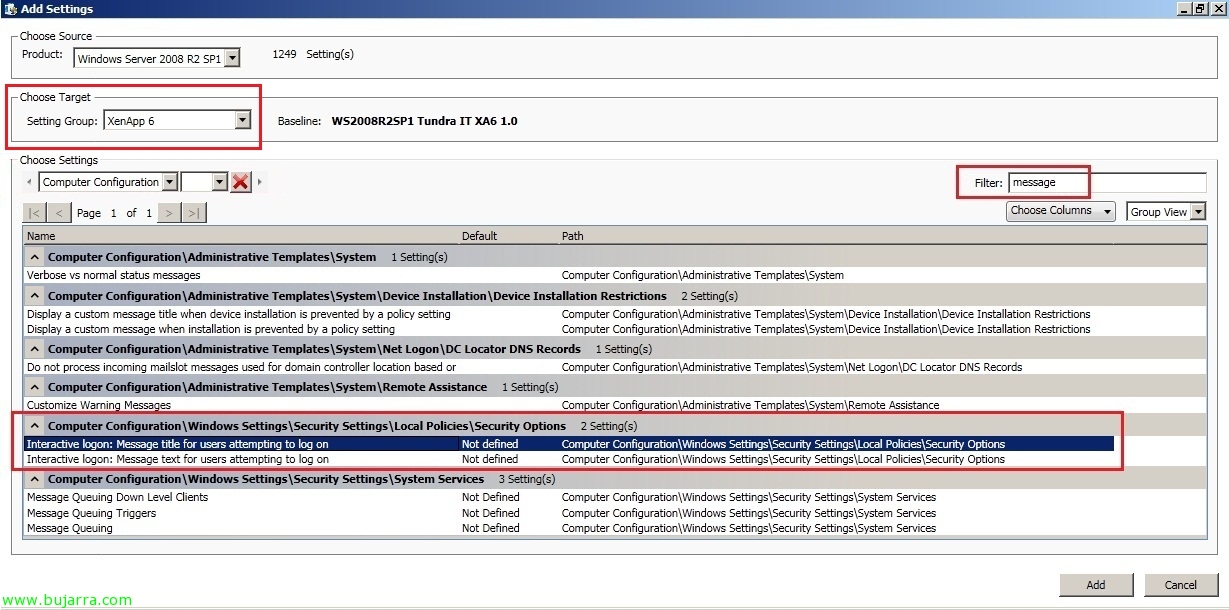
Y a la hora de añadir las configuraciones a las plantillas las almacenaremos en el grupo recién creado; buscaremos la GPO que queremos configurar o iremos navegando página a página por todas las directivas de Microsoft que podremos configurar, doble click para configurar cada GPO,

En este caso sencillo unicamente agregaré un par de configuraciones, Nire erabiltzaileei ohartarazi nahi diet (eta ez diren horiei ere) mezuren batekin saioa hasi baino lehen gure XenApp zerbitzarien aurka. Behin gure txantiloia perfektua dugunean, esportatuko dugu, nire kasuan ‘GPO Backup’ bezala (karpeta)’, berehala inportatu ahal izateko gure Aktiboeko Direktorian. Esportazio aukerak ere ikus ditzakegu: Excel, GPO, SCAP, SCCM DCM 2007 edo SCM.

Onena, esandakoa, karpeta batean esportatzen dugu (GPO-n).

Eta gure talde politikak kudeatzeko kontsolan, edozein politika berri huts batean sortu eta gure Citrix XenApp zerbitzarien Erakunde Unitateari aplikatua dagoenean, inportatu ahal izango dugu “Ezarpenak inportatu…”,

La buscamos en la carpeta que la hemos exportado y continuamos el asistente de importación de GPOs, confirmamos que es la directiva de grupo nuestra…
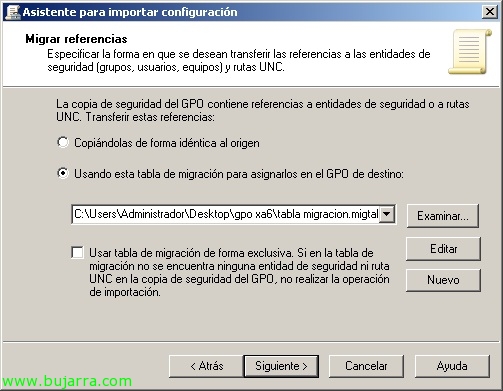
Y dependiendo de las configuraciones aplicadas deberemos y utilizar una tabla de migración que crearemos.

Dependiendo de los parámetros que nos den error durante la importación deberemos crearlos en la tabla, traducirlos/corregirlos e indicar el tipo de origen correcto.
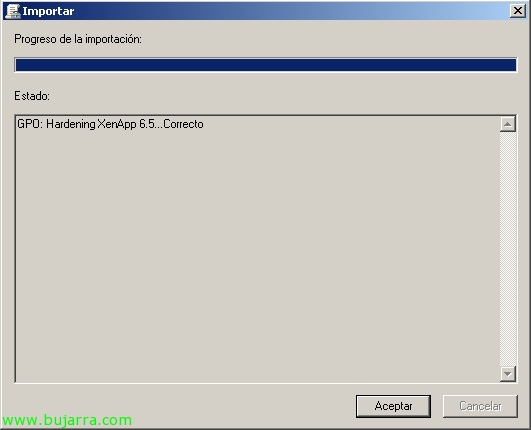
eta prest, GPO importada correcta, ahora tan sencillo como comprobar si se aplica de forma correcta.
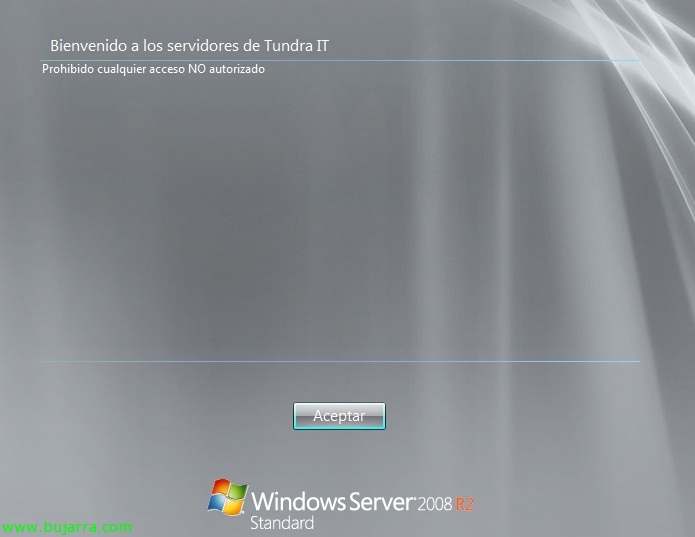
Pues listo, parece que gure XenApp ya utilizan una GPO que hemos obtenido de la central de directivas de Microsoft Security Compliance Manager, horrekin zentralizaturik kudeatuko ditugu eta beti eguneratuta egongo dira Microsoft-ek egiten dituen edozein aldaketarekin.