Installazione del primo server Citrix XenApp 6

Ancora una volta Citrix rilascia una nuova versione del suo prodotto più famoso, XenApp o precedentemente Presentation Server; in questa occasione Citrix XenApp 6. In questo documento vedremo come eseguire la prima installazione di XenApp 6, che ogni giorno è sempre più automatizzata, poiché in questa versione installerà direttamente tutti i prerequisiti necessari del software. Aumenta la produttività degli utenti finali poiché funziona solo su Windows Server 2008 R2 con 64 Pezzo. Inoltre porta miglioramenti in HDX (alta definizione, migliorie in multimedia e soprattutto VoIP, maggiore supporto dei dispositivi USB…), integrazione con XenDesktop 4 (soluzione completa di virtualizzazione delle postazioni…), semplicità di amministrazione (anche supporto con PowerShell, server in gruppi di lavoro, integrazione delle console, integrazione delle policy con Active Directory,), si integra con Microsoft App-V, miglioramenti nell’isolamento dei servizi o AIE…
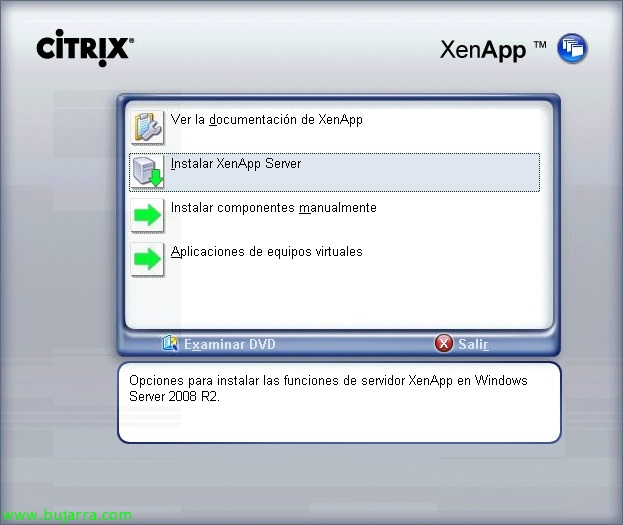
Cosa ho detto, in questo documento vedremo l'installazione del primo server Citrix XenApp 6, dovremo tenere in considerazione che i database MS Access non sono più supportati, pertanto sarà necessario utilizzare uno dei seguenti database come datastore: Microsoft SQL Server 2008 Express o Microsoft SQL Server 2005 o Microsoft SQL Server 2008. A livello di requisiti software, installerà automaticamente i seguenti: .NET Framework 3.5 SP1, funzione Servizi Desktop remoto del server Windows, funzione server di applicazioni di Windows, Microsoft Visual C++ 2005 SP1 (x64) e Microsoft Visual C++ 2008 SP1 (x64). Bene, Per iniziare l'installazione sarà sufficiente avere il server con Microsoft Windows Server 2008 R2 pronto (con un nome corretto, inserito nel dominio, senza/con firewall, indirizzo IP fisso…), dobbiamo tenere presente che non sarà più possibile riassegnare le unità di sistema, quindi sarà necessario configurare in seguito se ci interessa che tali unità vengano nascoste. Inseriamo il DVD di installazione e nell'autorun selezioniamo “Installa XenApp Server”.

Ci indicherà che non abbiamo il .NET Framework 3.5 SP1 installato e lo installerà cliccando su “Accettare”,
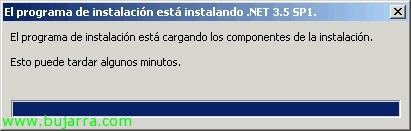
… Speranza…
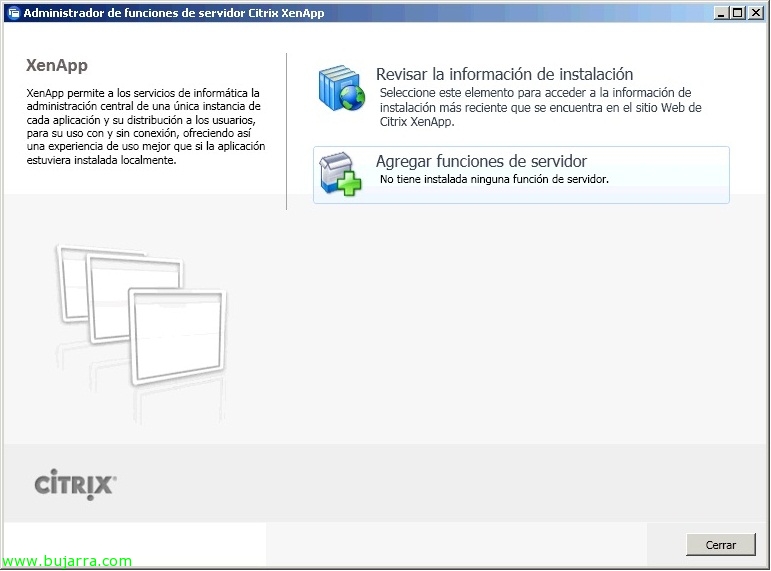
Ok, una volta pronto clicchiamo su “Aggiungi ruoli server” poiché d'ora in poi tutto funzionerà con funzioni o ruoli.
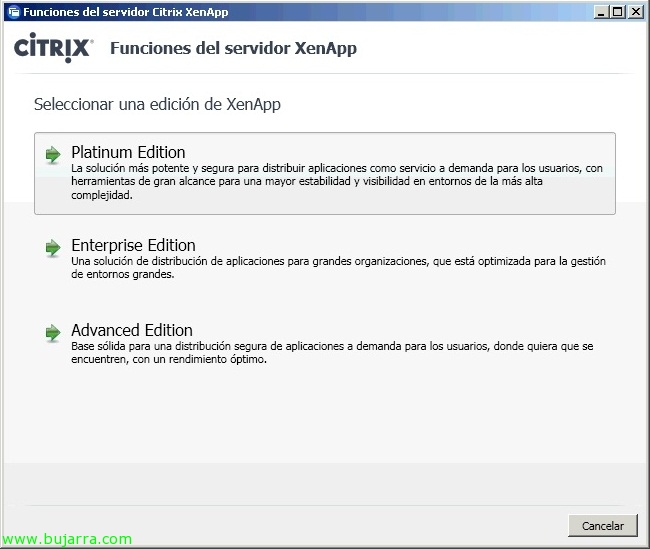
Selezioniamo l'edizione che vogliamo installare, consiglio sempre di installare la versione più alta e poi impostare nei server (con una direttiva di Citrix) l'edizione dei server, esto nos permitirá tener instalados componentes que aunque no tengamos licenciados los tengamos disponibles para usar, ya que si installamos la edición más baja luego no tendremos dichos componentes y quien manda es la edición establecida en los servidores. Così “Platinum Edition”,
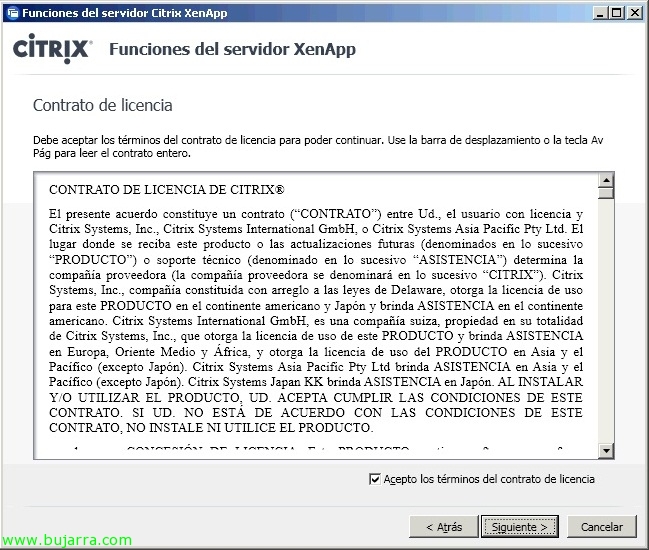
Accettiamo il contratto di licenza, “Accetto i termini del contratto di licenza” & “Seguente”,
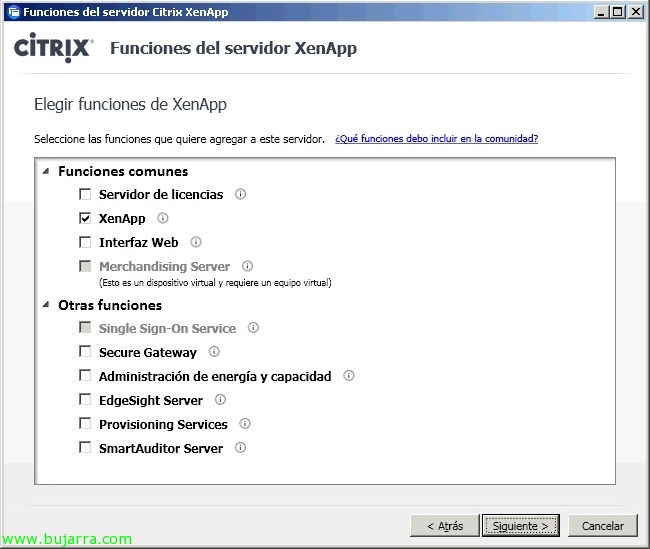
Selezionare “XenApp” que es la función que tendrá dicho servidor y ya successivamente agregaremos lo que vayamos necesitando, pero al principio al ser un servidor de aplicaciones solo deberá tener XenApp y las demás funciones distribuidas en otros servidores.
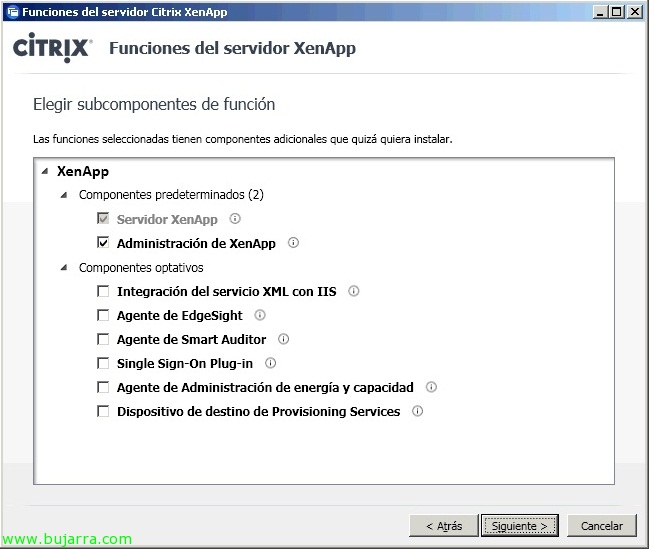
Agregamos la consola de administración “Administración de XenApp”, “Seguente”. A livello de componentes si sabemos que vamos a necesitar alguno podríamos indicarlo ahora, Ma se non lo è, niente.
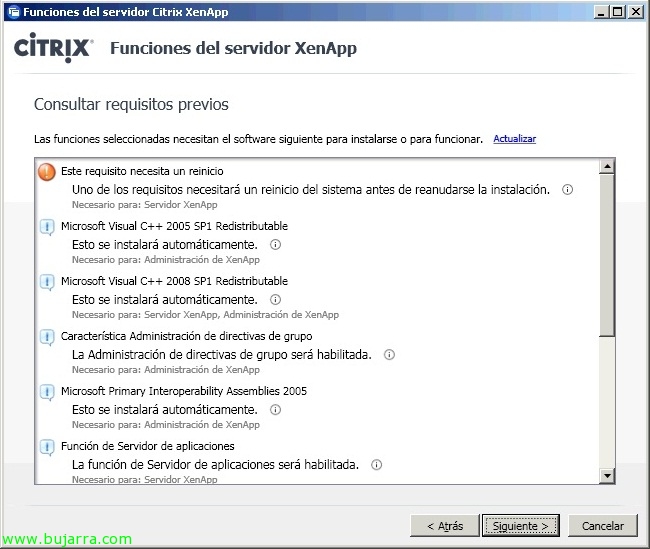
Nos indica los requisitos previos de instalación, “Seguente”,
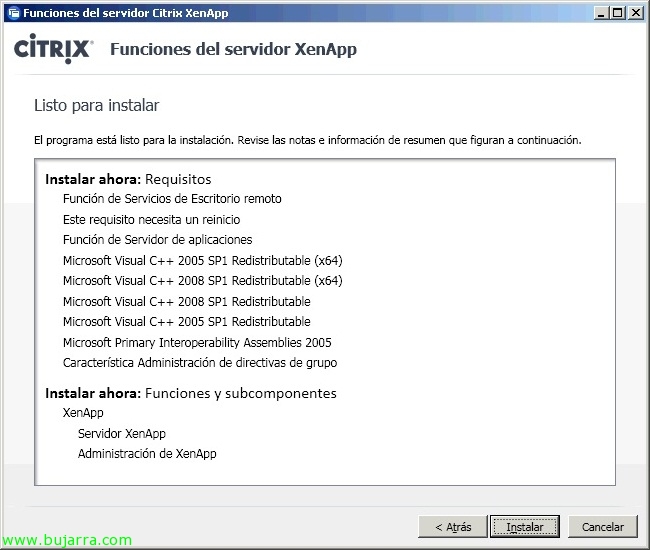
Clicca su “Installare” per iniziare con l'installazione,
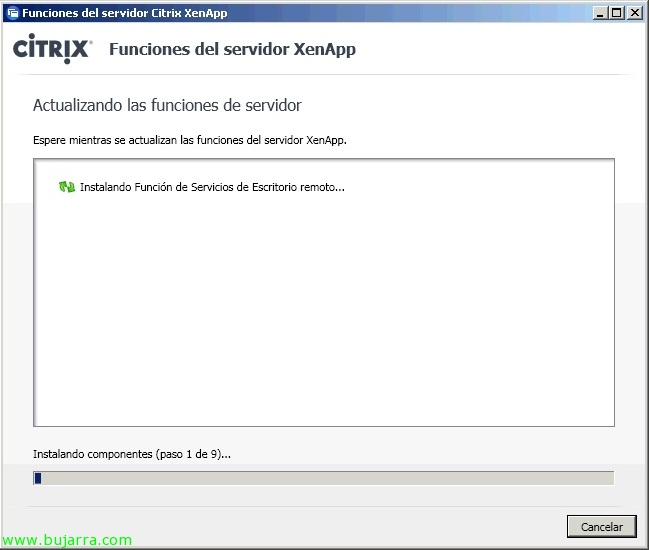
… aspettiamo mentre vengono installati i requisiti…
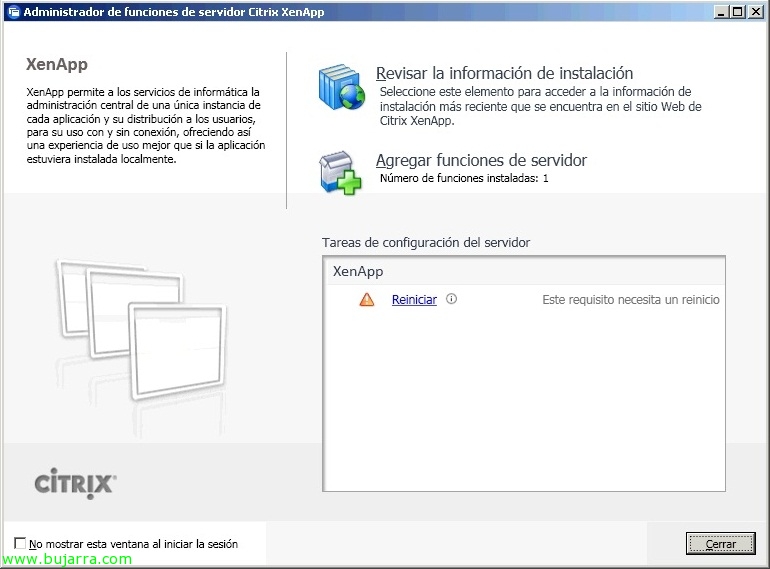
Durante l'installazione della funzione Servizi Desktop remoto sarà necessario riavviare per poter continuare con il resto dei requisiti… quindi chiudiamo la procedura guidata e riavviamo il server.

Dopo il riavvio del server, continuiamo con i requisiti… “Installare”,
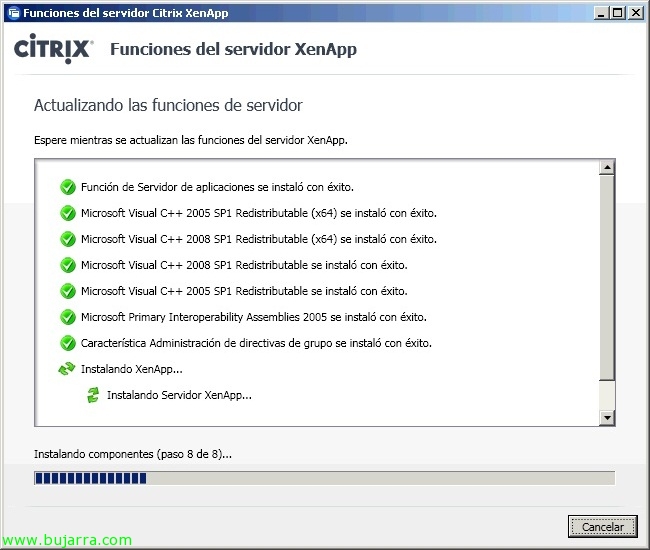
…
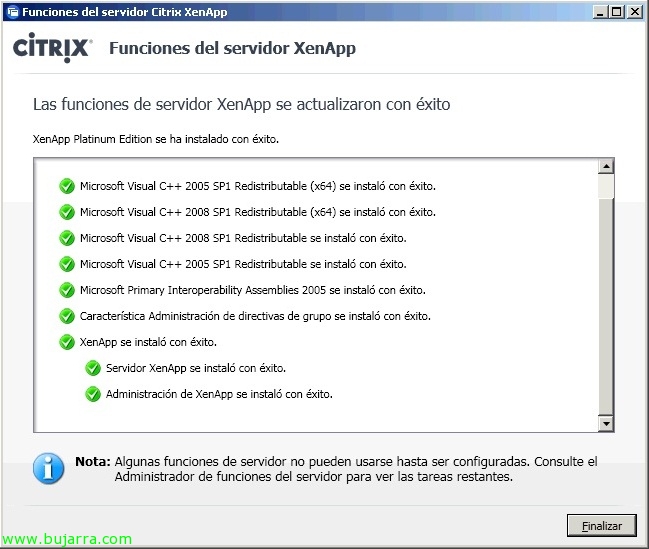
Perfetto, abbiamo già la funzione XenApp installata, Pressato “Fine”,

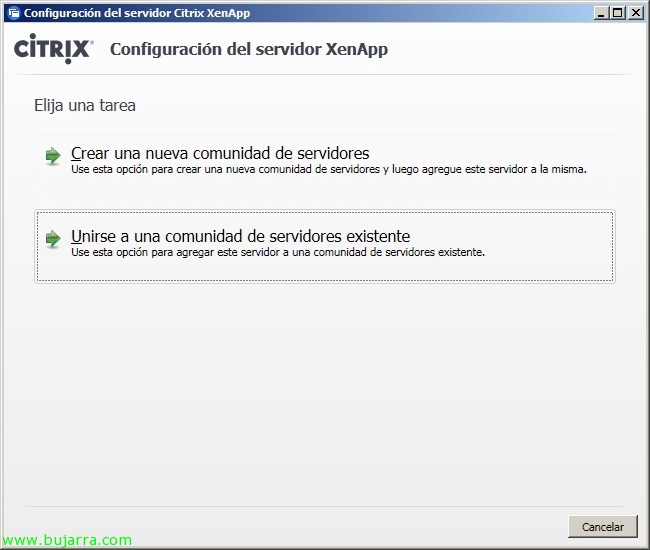
Certo, dovremo configurare XenApp ora. Se vogliamo creare un modello di questo server potremmo farlo ora, con solo i binari installati, facciamo una clonazione del server e lo prepareremmo per essere clonato. Bene, Clicca su “Configurare”.
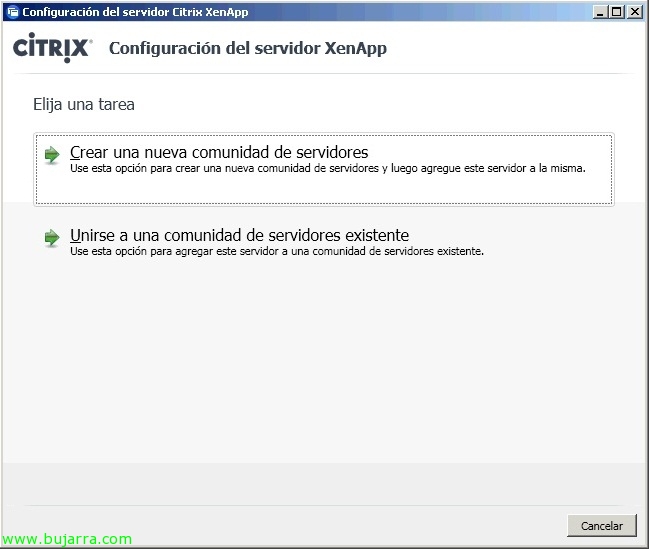
Essendo la prima installazione dovremo indicare “Crea una comunità di server” e con i server successivi ci uniremo a essa.
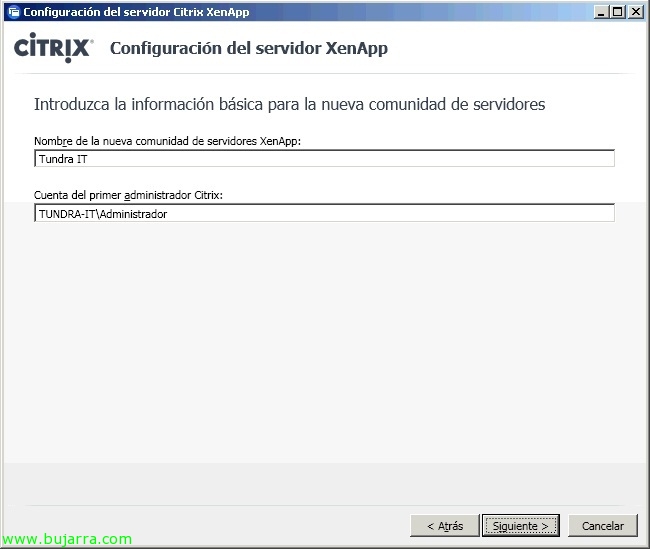
Indicamos un nombre y un administrador de nuestra comunidad para Citrix XenApp, “Seguente”,
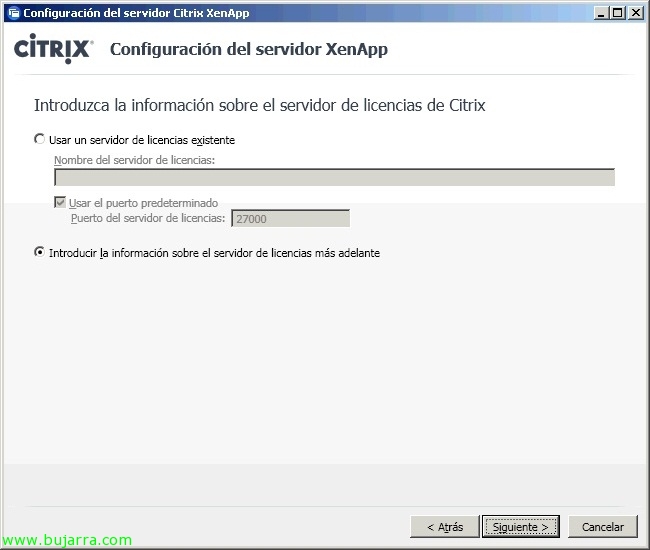
Si tenemos ya instalado el servidor de licencias podremos indicarlo, altrimenti, “Introducir la información sobre el servidor de licencias más adelante”, “Seguente”,
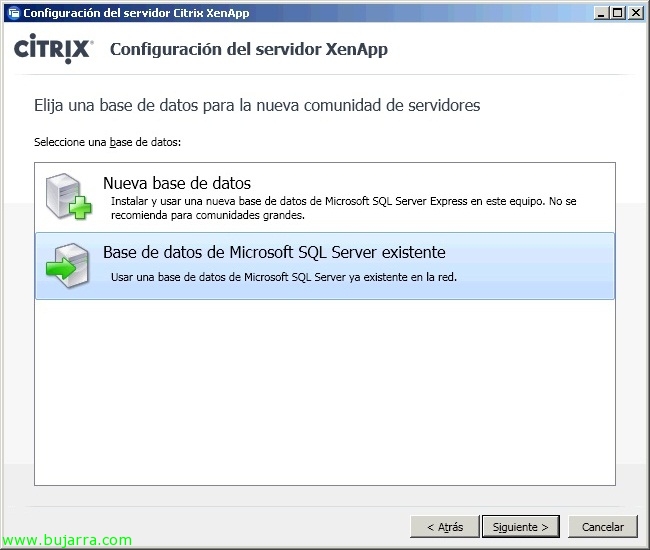
Si tenemos un servidor de base de datos en la red (raccomandato) utilizaremos una base de datos que habremos creado previamente en un servidor SQL (Base de datos de Microsoft SQL Server existente). Si no tenemos un servidor de base de datos y no nos planteamos tenerlo, escogeremos la primera opción (Nueva base de datos), no recomendable ya que tenemos un punto critic más en este servidor de XenApp y ya sarebbe diverso del resto de servidores XenApp de nuestra comunidad/granja. “Seguente”,

Indicamos el servidor de base de datos y su base de datos, además el tipo de autenticación, “Seguente”,

Introducimos los credenciales, sean de Windows o de SQL,

“Seguente”,

Tenemos que probar los datos de conectividad a la BD, Per fare ciò, fare clic su “Connessione di prova”, si son satisfactorios continuamos “Seguente”,
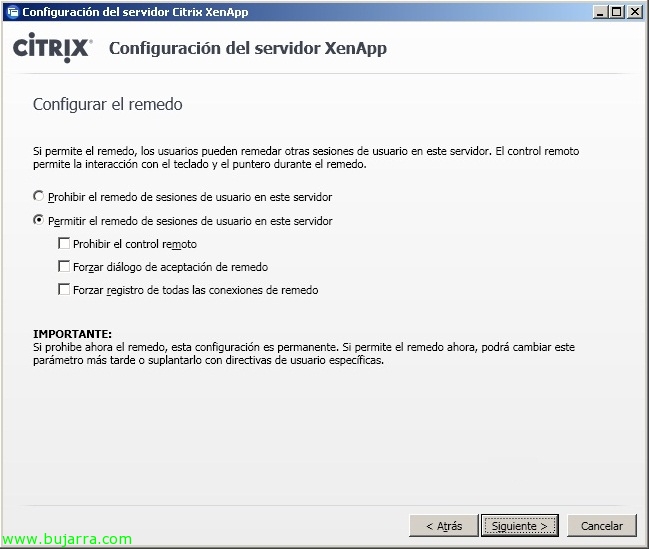
Configuramos el remedo cómo nos interese, esto sería el control remoto a las sessions de los usuarios (para support principalmente), “Seguente”,

Dobbiamo indicare la zona al la que queremos que pertenezca el servidor (por si tenemos delegaciones diferentes con usuarios y servidores),
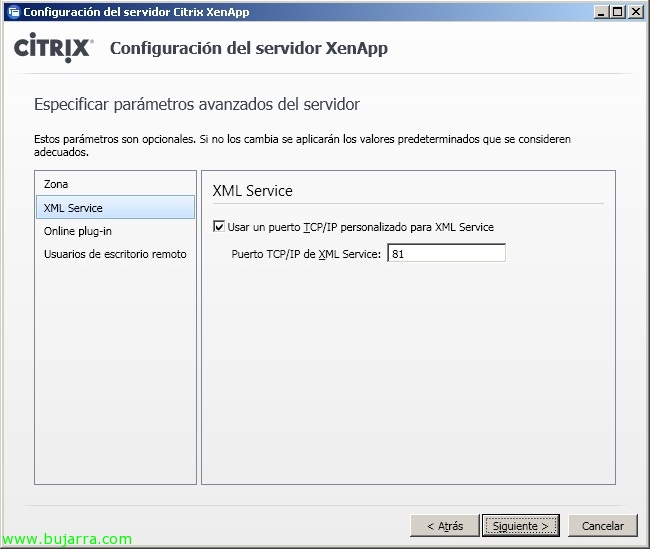
Configuraremos el servicio XML, yo siempre recomiendo separarlo del 80,
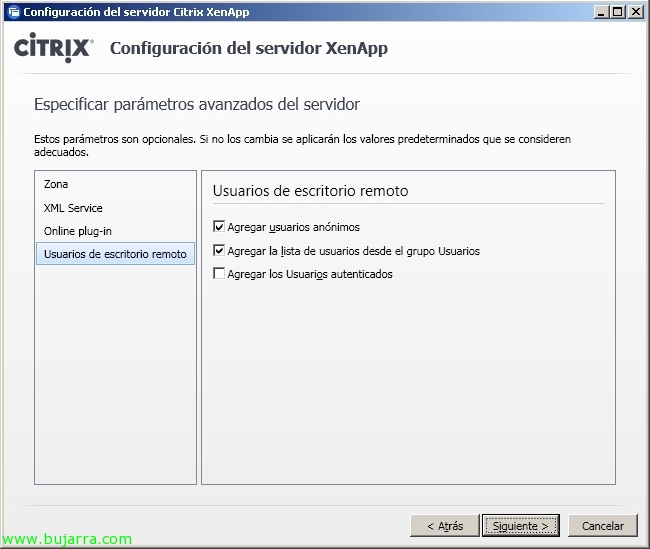
Y el resto si queremos lo configuramos o no, el plug-in que es el cliente al servidor de Web Interface con il sito PNA, y que nos accettano los utenti al gruppo de 'Usuarios de escritorio remoto'. “Seguente”,
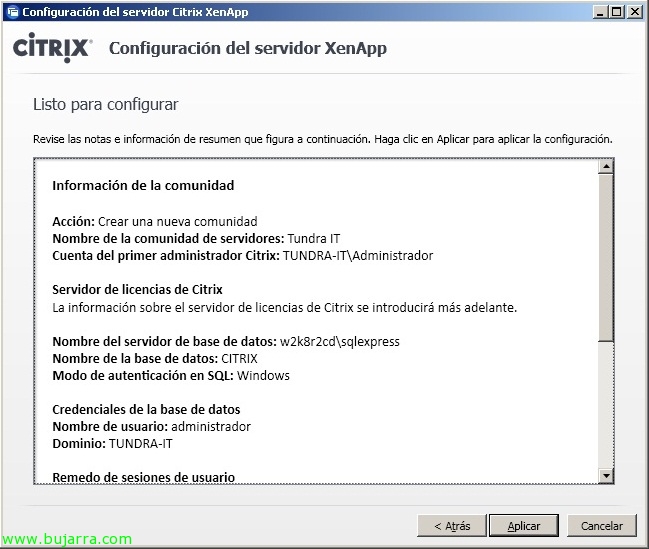
Confermiamo e “Applicare” per salvare le modifiche,

… Attendi qualche secondo…
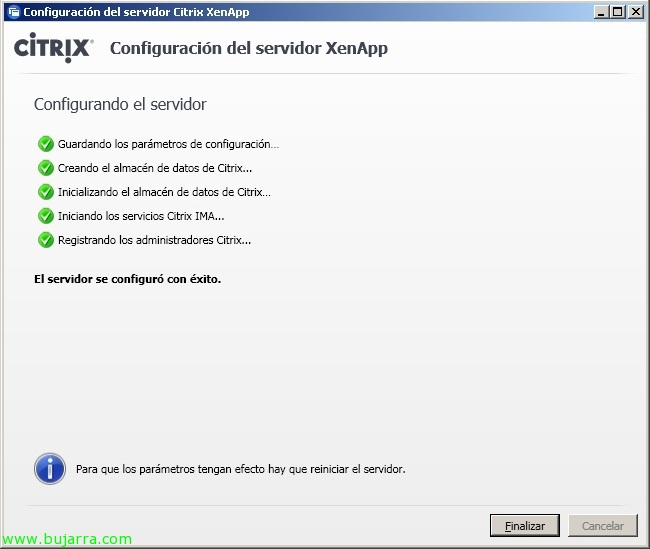
Pronto! Abbiamo già il primo server XenApp 6 di Citrix installato e praticamente configurato, ora dovremo pubblicare applicazioni o ciò che ci interessa!