Citrix NetScaler VPX instalazioa eta konfigurazio oinarrizkoa

Este primer documento nos servirá como base sobre futuros documentos en los que realizaremos distintas configuraciones en NetScaler, Beraz, en este documento veremos una configuración básica en el appliance virtual de Citrix NetScaler VPX 10 (eraikuntza 73.5).

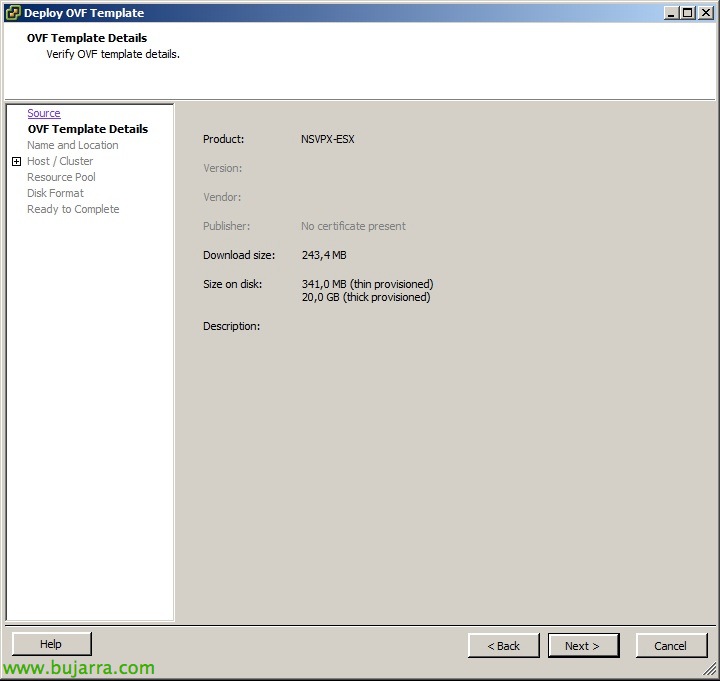
Desplegamos el appliance virtual en nuestra infraestructura virtual, normalmente irá en la DMZ, podemos colocar ambas NIC's en dicha red ('VM Network’ y 'NS_NIC_1_1'), si necesitamos podríamos agregarle posteriormente más adaptadores de red virtuales de tipo E1000.
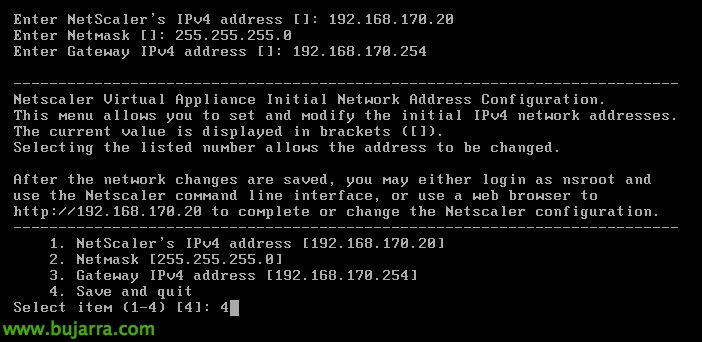
Una vez encendido, le configuramos la NIP o Netscaler IP, para su administración, indicamos dirección IP, máscara de red y puerta de enlace.

Nos logueamos con un navegador a http://NIP como 'nsroot’ y contraseña por defecto 'nsroot'.

Nos saltará un asistente, tendremos que tener JAVA habilitado en el navegador, “Next”,

Confirmamos los parámetros de red, indicamos un hostname al appliance y configuramos la Mapped IP (para hacer peticiones) o MIP, “Next”,
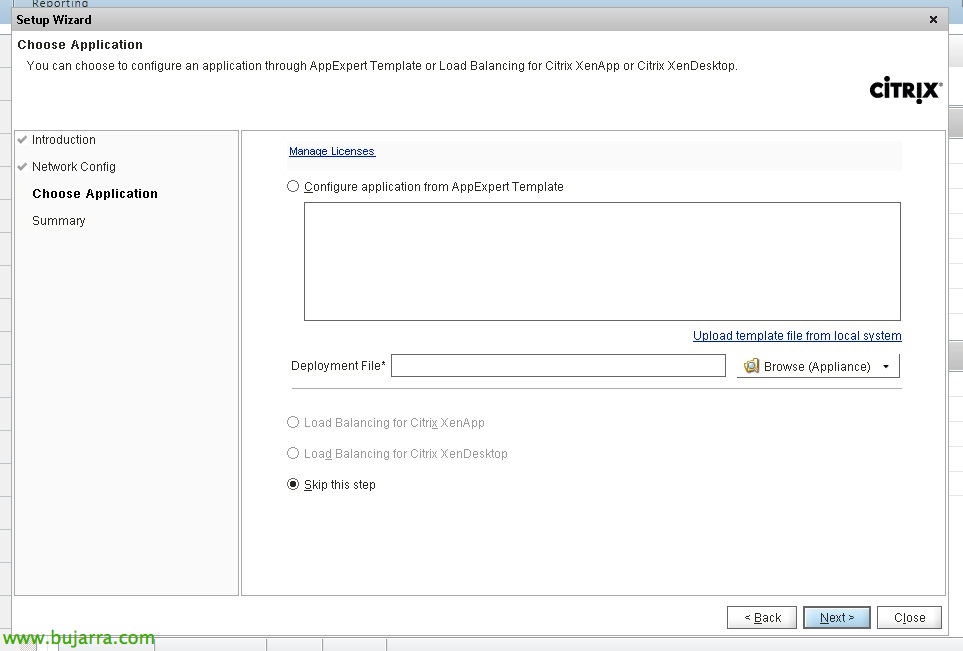
Lizentzia inportatuko dugu dagoeneko eskuragarri badugu,
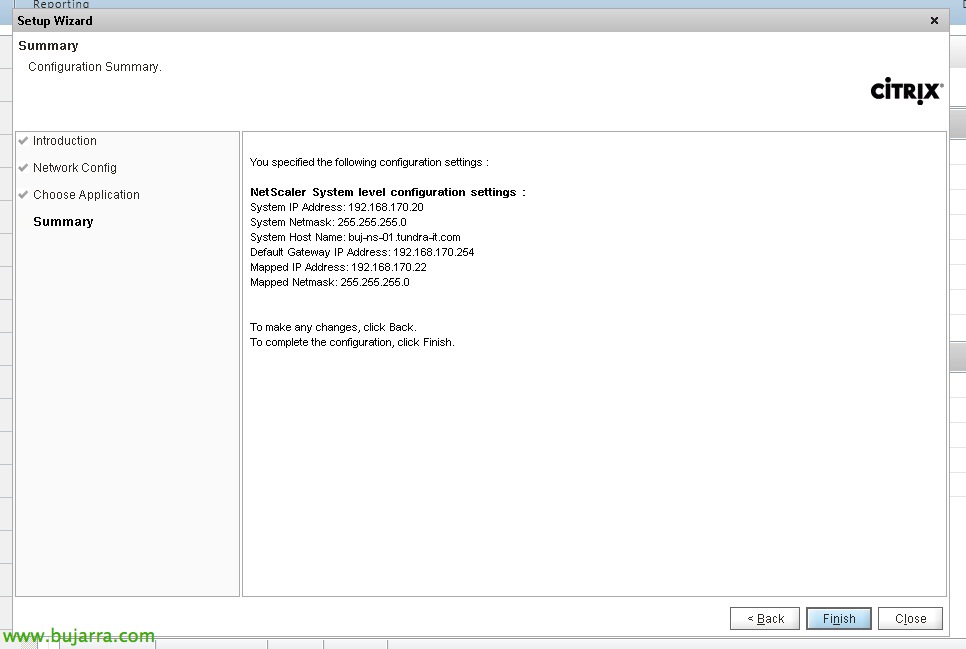
Datuak berretsi ditugu & “Finish”,
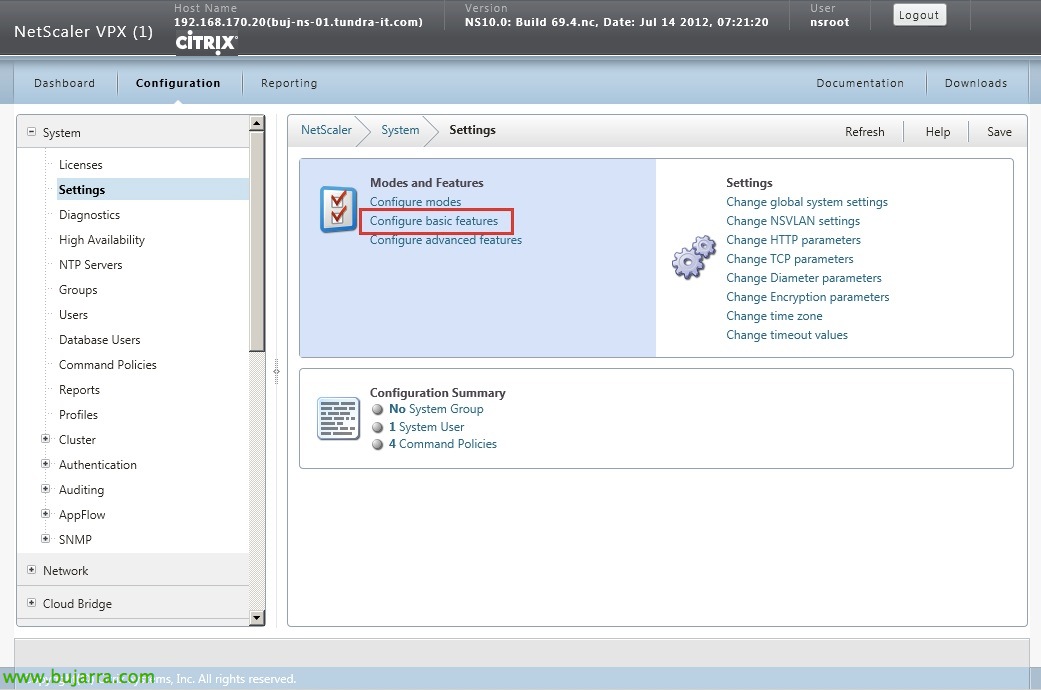
Lo siguiente, NetScalerrek egin ditzakeen funtzioak gaitzea izango da, desde la pestaña “Konfigurazioa”, “System” > “Ezarpenak” “Modua eta ezaugarriak” > “Oinarrizko ezaugarriak konfiguratu”,
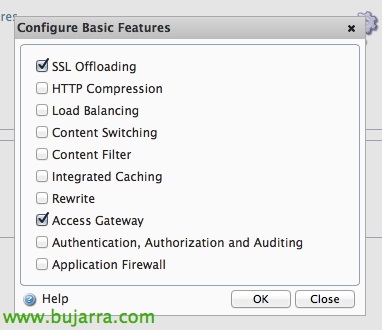
Nire kasuan ‘SSL Offloading’ gaituko dut’ ziurtagiriak kudeatzeko “Access Gateway” geroko erabilerarako.

Honetatik “DNS” > “Izena Zerbitzariak” > “Gehitu…” DNS zerbitzariak gehitzeko.
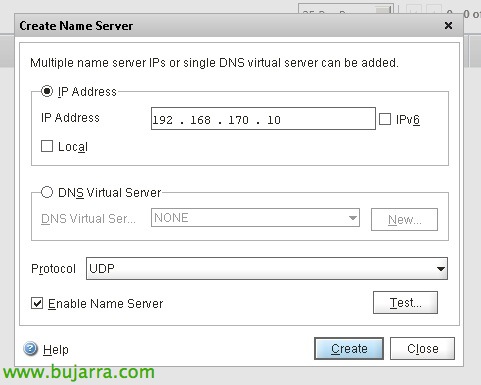
DNS zerbitzariaren IP helbidea adierazten dugu, UDP protokoloa hautatuko dugu eta probatuko dugu, PING bidez berarengana ere iritsi beharko gara.
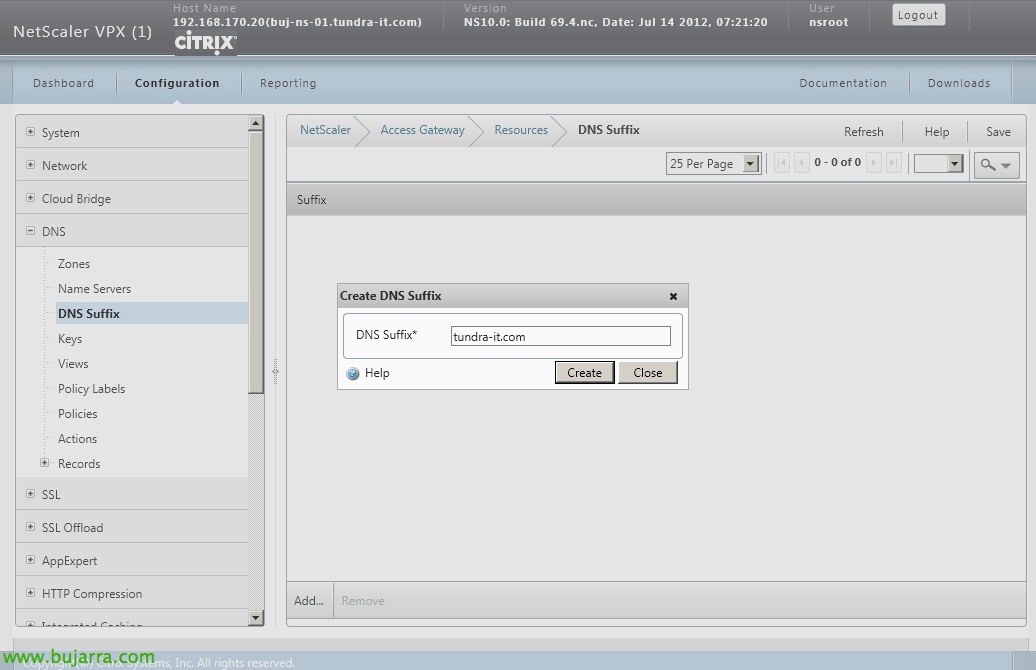
Honetatik “DNS” > “DNS Itzala” > “Gehitu…” gure sareko DNS itzala gehitzen dugu,

Honetatik “System” > “Licenses” > “Lizentziak Kudeatu…”

NetScaler lizentziak gehituko ditugu, MyCitrix-en sortuko ditugu, kudeaketa oinaren MAC helbidean oinarrituta.

Gailua berrabiarazi behar digula eskatuko digu, markatuko dugu “Gorde konfigurazioa”!! eta “OK”,
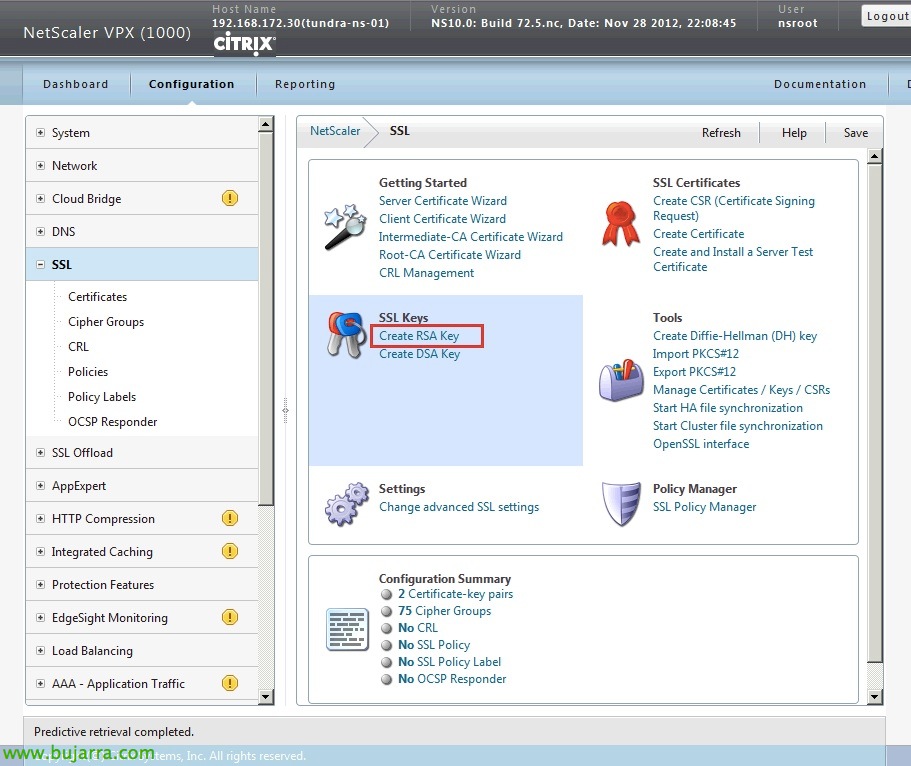
Lo siguiente ('nsroot' erabiltzailearen pasahitza aldatzearen gain,), NS gure zerbitzuetan erabiliko dugun ziurtagiri bat edukitzea izango da. Errazena NetScaler beretik ziurtagiri eskaera sortzea da, horretarako, etik “SSL” > “RSA gako sortu” zerbitzariaren gakoa sortzeko.

Izena eta gako luzera bat adierazten dizkiogu (1024 edo 2048) eta PEM formatuan & “Egin”,

Hurrengo pausoa ziurtagiri eskaera sortzea izango da “SSL” > “CSR sortu (Ziurtagiri Sinadura Eskaera)”,

.csr fitxategia adierazten dugu, gero ziurtagiri emateko entitateari bidaliko dioguna, Aurrez sortutako gakoa adierazten dugu, formatoa “PEM” eta ‘Common Name’ betetzen dugu’ gune publikoaren izenarekin, beharrezko datuekin batera. “Egin”,

Ziurtagiriaren emisorearekin tramiteak egin ondoren gure ziurtagiria, SCP-rekin appliance-ean igoko dugu edo lortutako ziurtagiria tokiko arakatzailean bilatu. Zerbitzariaren gakoa berriro adieraziko dugu, formatoa “PEM” e “INSTALL”. Honek nahikoa izango da, Agian CAetako tarteko ziurtagiriak ere igo beharko ditugu eta ondoren 'lotu'.

Y guardamos la configuración!! con “Gorde” atzaldean. Hurrengo dokumentuetan oinarrizko lehen pauso hauei jarraituko diegu konfigurazio desberdinetarako.