

Instalación y configuración de Citrix XenDesktop 7

Citrix-ek bere aplikazio eta mahaigaineko ingurune birtualak banatzeko irtenbide bateratua aurkeztu du, Excalibur proiektuan ikusi genuen eta azkenean errealitate bihurtu da! Produktu bakar batekin gure ingurune guztia modu erraz batean kudea dezakegu, Albiste guztiak Tundra IT-ren webgunean dituzu xehetasunez,
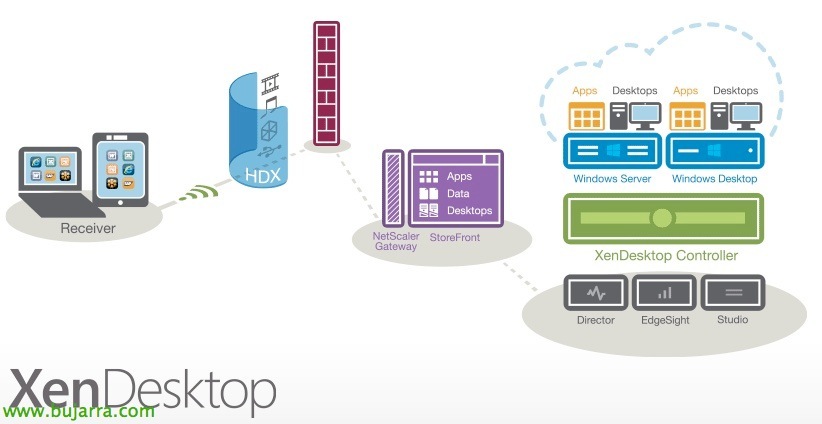
Como podemos comprobar a parte de todas las grandes novedades que trae a nivel de protocolo y demás multimedia, vemos que la instalación se nos simplificará y a partir de ahora desplegaremos XenDesktop Controller para gestionar el entorno de los escritorios o servidores mediante el agente y la publicación de aplicaciones o escritorios de forma unificada.

Detalle de la comparativa entre XenApp 6.5 y DenDesktop 5.6 contra la nueva arquitectura de XenDesktop 7.
En este escenario realizaremos una instalación bastante sencilla, en la que desplegaremos un unico Controller de XenDesktop 7, en el mismo servidor instalaremos StoreFront como servidor de acceso a Receiver y el servidor de Licencias; además de las consolas de administración, rolen arabera bereiztea ohikoa izango da eta zerbitzuak zerbitzari desberdinetan banatzea. Gero aplikazioak eta mahaigainak argitaratuko ditugu, bai zerbitzarietakoak bai mahaigaineko birtualak! Eszenatoki honetan ingurunearen konexioa tokikoa izango da bakarrik, segurua den urruneko sarbidea emateko, NetScaler bat ezarri eta AccessGateway zatia konfiguratu beharko genukeelako (uno eta dos). Ojo, XenDesktop 7 justu Windowsekin bakarrik bateragarria da 2012 Server, beraz ezingo dugu Controller-a aurreko Windowsetan instalatu eta eguneratu nahi badugu zerbitzarien azpiegitura osoa migratu beharko dugu.
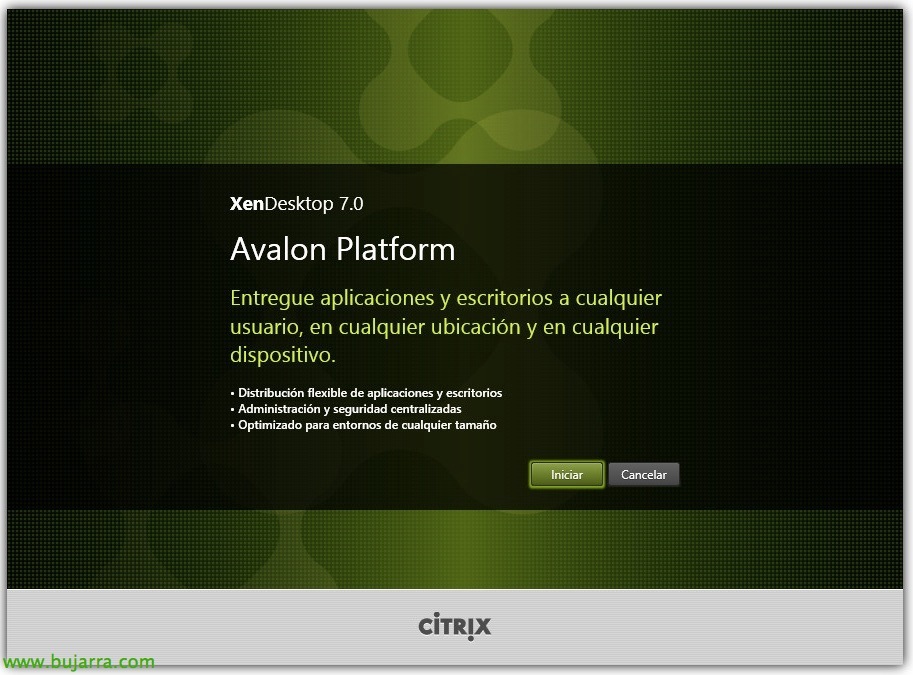
Webgunean jaisterakoan instalazioa hasiko dugu MyCitrix, “Iniciar”,

Banan-banan interesatzen zaizkigun osagaiak instalatuko ditugu, kasu honetan hurrengoarekin hasten gara “Delivery Controller”

Aceptamos el contrato de licencia & “Hurrengoa”,

Debemos indicar los componentes que nos interesa instalar, en este caso será 'Delivery Controller’ para distribuir las apps & desktops; la consola 'Studio’ para la administración; la consola 'Director’ para supervisar temas de rendimiento y soluciones de problemas; también el servidor de licencias (si se puede instalar este rol en otro servidor); y 'StoreFront’ para proporcionar acceso a mis clientes con Receiver.
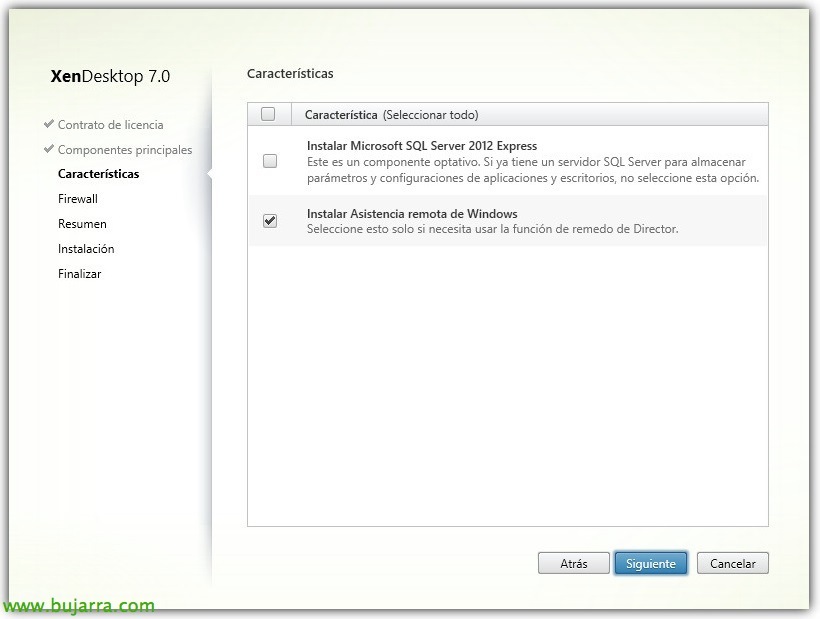
Necesitaremos una base de datos SQL, por lo que necesitaremos un servidor de BBDD o si no, instalaremos un SQL Server 2012 Express en local. Además si nos interesa poder realiza remedos a las conexiones de nuestros usuarios marcaremos 'Instalar Asistencia remota de Windows', “Hurrengoa”,
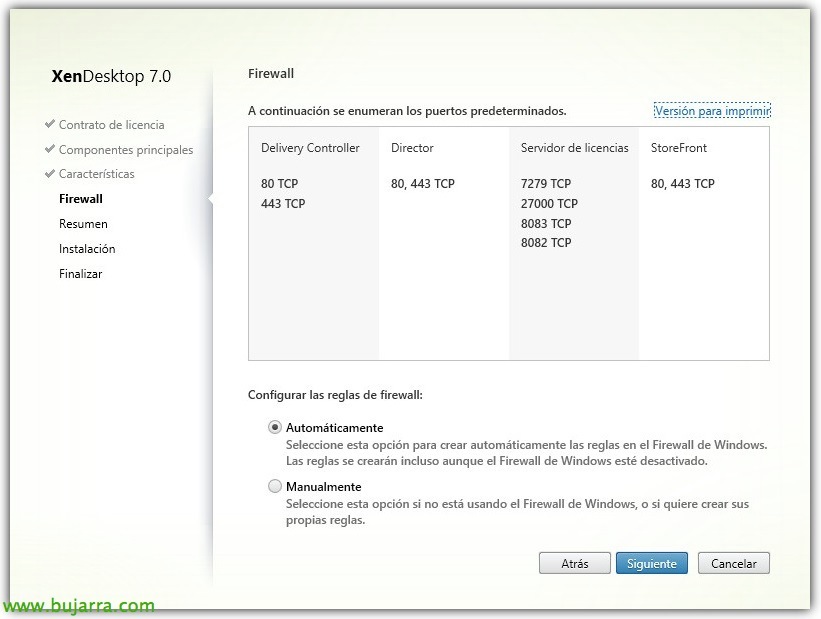
Nos indicará los puertos que debemos abrir en el firewall local, kasu honetan, Kontrolagailuak 80tcp eta 443tcp irekita beharko ditu, Zuzenbide Kontsolak 80tcp eta 443tcp irekita beharko ditu; Lizentzia zerbitzarirako kasuan, 7279tcp beharko dugu, 27000tcp, 8083tcp eta 8082tcp; Gainera, StoreFront zerbitzariak 80tcp eta 443tcp beharko ditu. “Hurrengoa”,
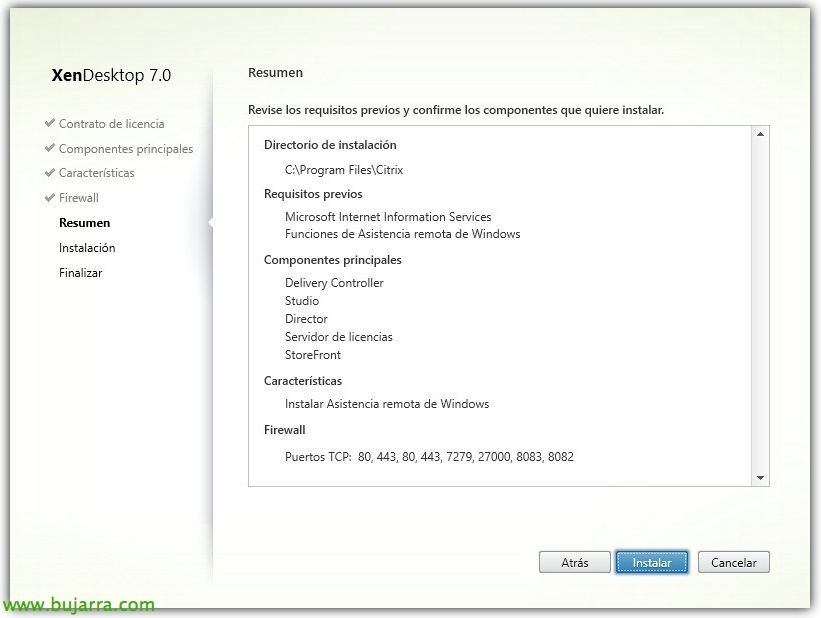
Ondo, Egokitzat jo dugula berretsi eta instalazioa hasi dugu “Instalatu”!
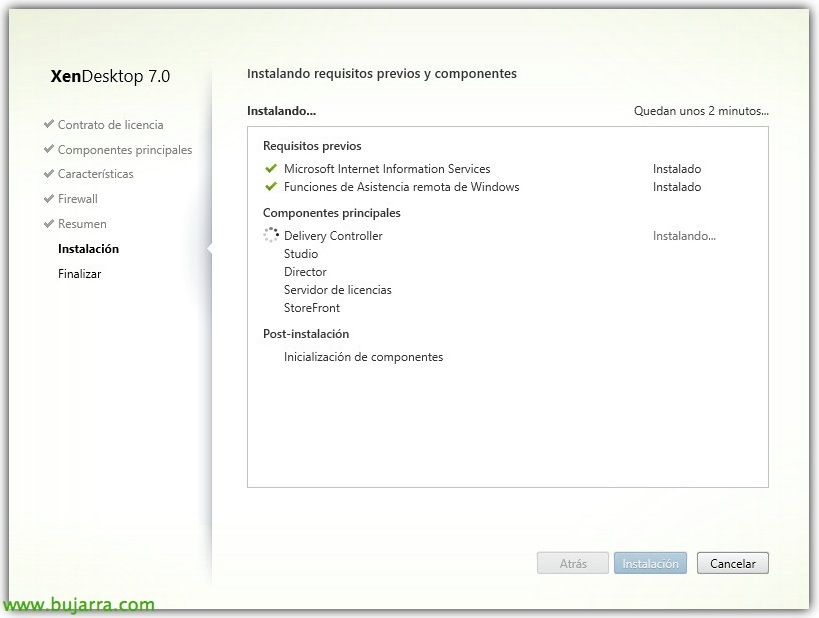
… Instalatzen den bitartean minutu batzuk itxaroten dugu…
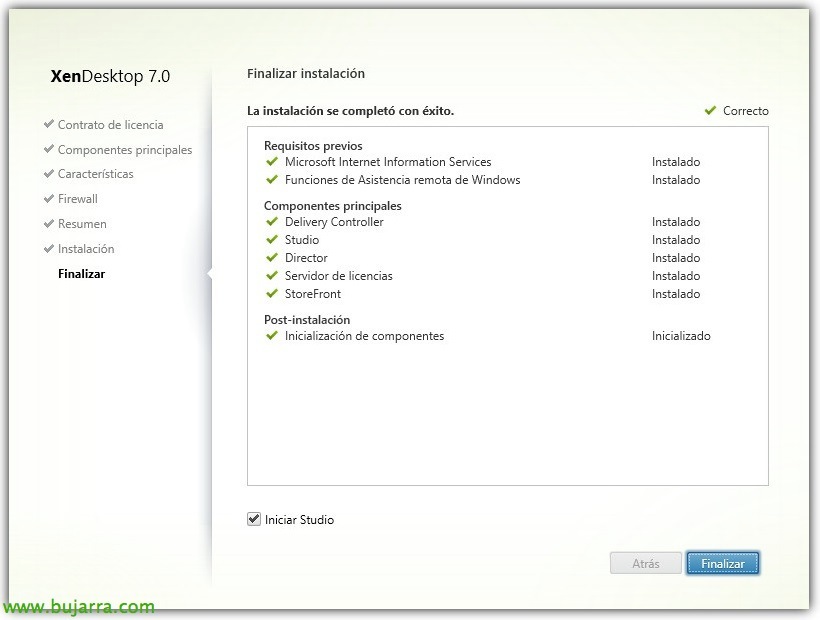
Instalazioa eta zerbitzuen hasiera amaitu ondoren, Studio kontsola irekiko dugu oinarrizko konfigurazioarekin hasteko!

Lehenik eta behin, gure erakundearen Gunean sortuko dugu eta konfiguratu, sustatu “Hasi orain! Sortu gune bat”,
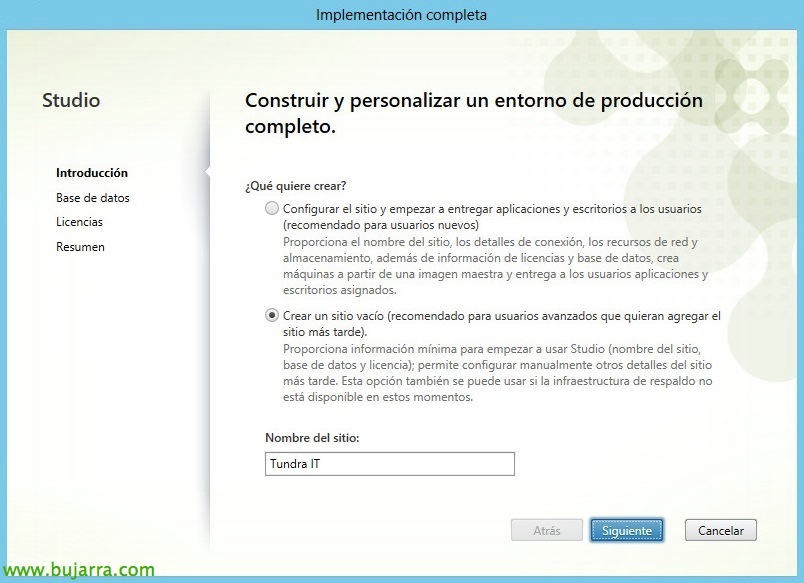
Sakatu on “Hutsik dagoen gune bat sortu” eta Gunearen izena adierazi “Hurrengoa”,
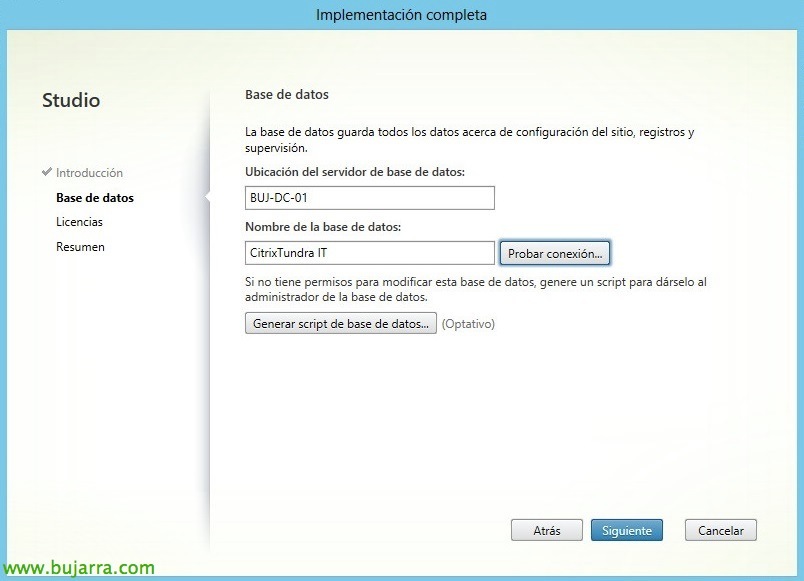
Datu-basearekin konektagarritasuna adierazi, indicamos el servidor de BD e indicamos un nombre para la BD & “Konektatzeko probatu…”
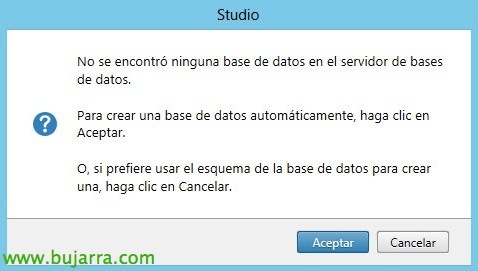
Nos indicará que no existe la BD y si la queremos crear, “Onartu”,
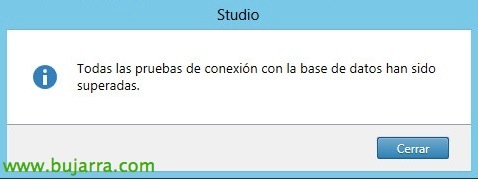
Y confirmamos que la conectividad es correcta,
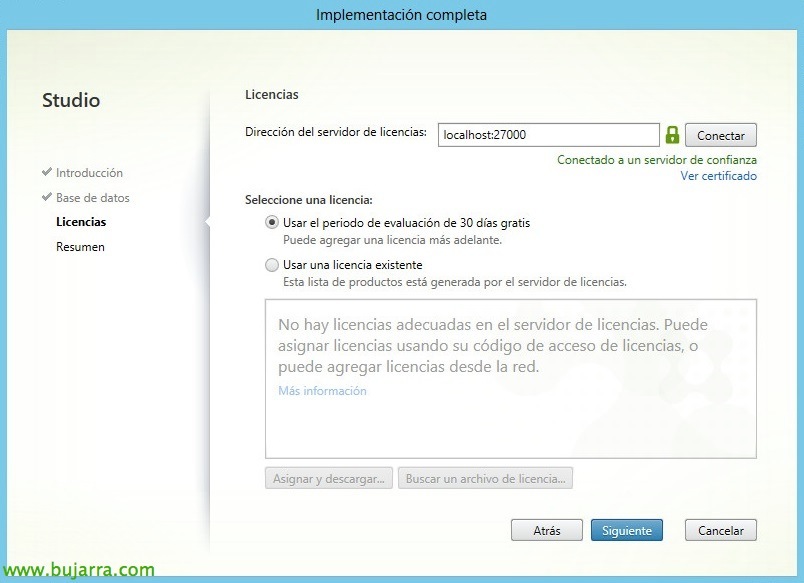
Especificamos el servidor de licencias y su puerto & “Conectar” & “Hurrengoa”,
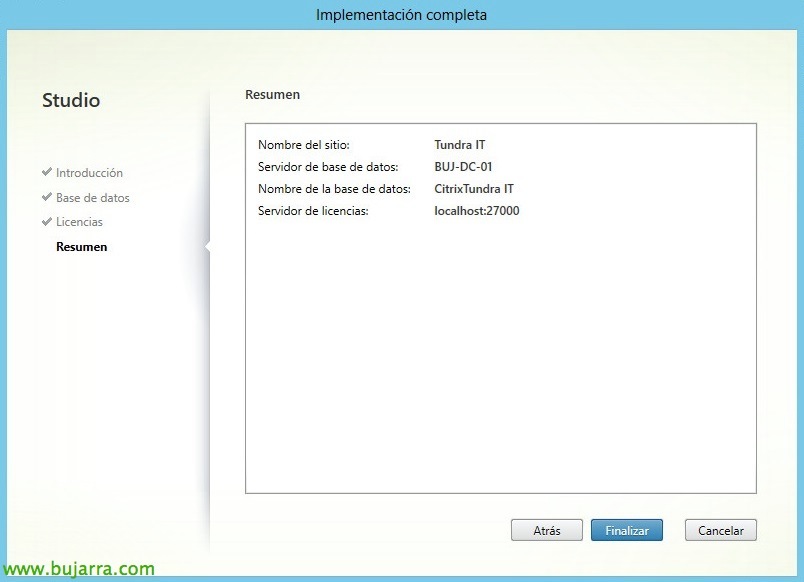
Confirmamos que es todo correcto y pulsamos en “Amaitu” para crear el entorno,
…esperamos unos segundos mientras nos crea la BD…
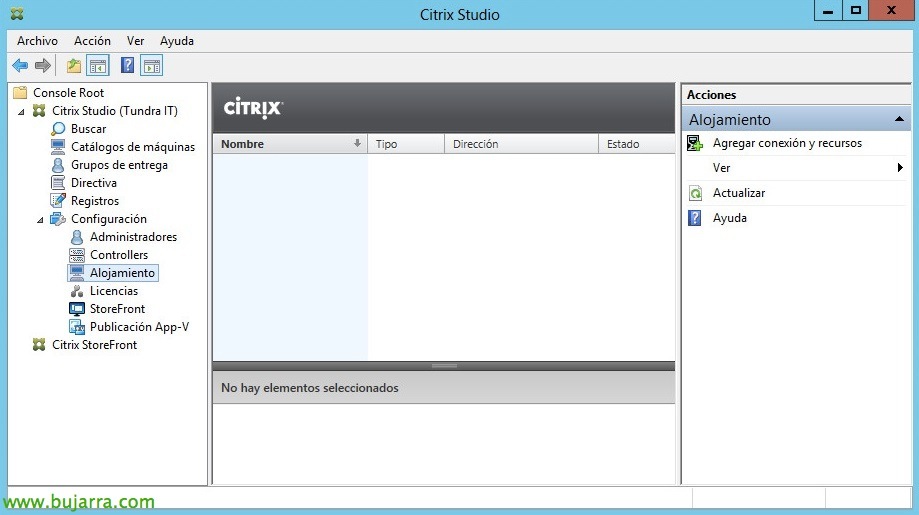
Ondo, antes de continuar y crear ya nuestros catálogos de máquinas, tenemos que configurar la conexión a nuestra infraestructura virtual, así que desde “Alojamiento” sustatu “Agregar conexión y recursos”,

Indicaremos nuestro tipo de conexión, podrá ser a servidores Microsoft Hyper-V, VMware vSphere o Citrix XenServer, en nuestro caso disponemos de un entorno vSphere, así que introducimos la conexión a nuestro vCenter, para que la conexión sea satisfactoria debemos confiar en el certificado que nos presente, indicamos credenciales de acceso e indicamos un nombre de conexión, así como querremos crear MV's, normalmente con las herramientas de Studio (Machine Creation Services),
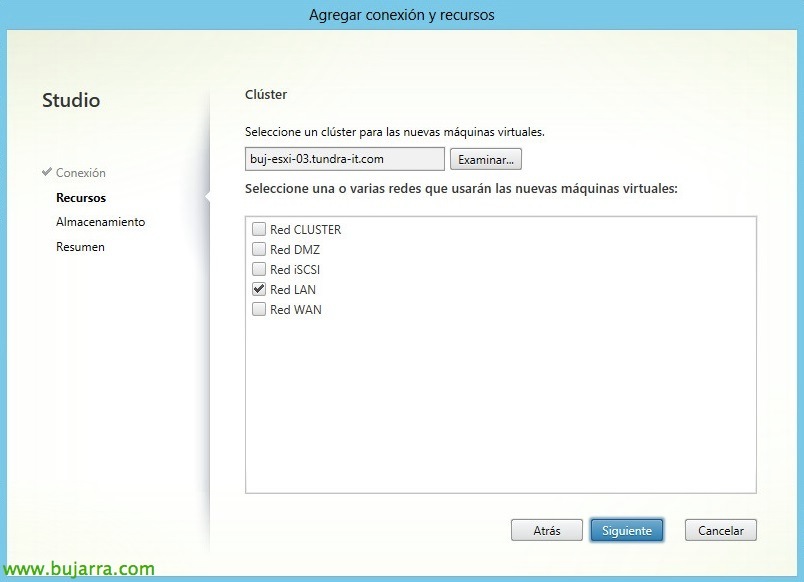
En 'Recursos’ debemos indicar el cluster de hosts que queremos utilizar tanto para desplegar máquinas cómo para asignar las ya existentes, además de la red que dispondremos en las nuevas máquinas.
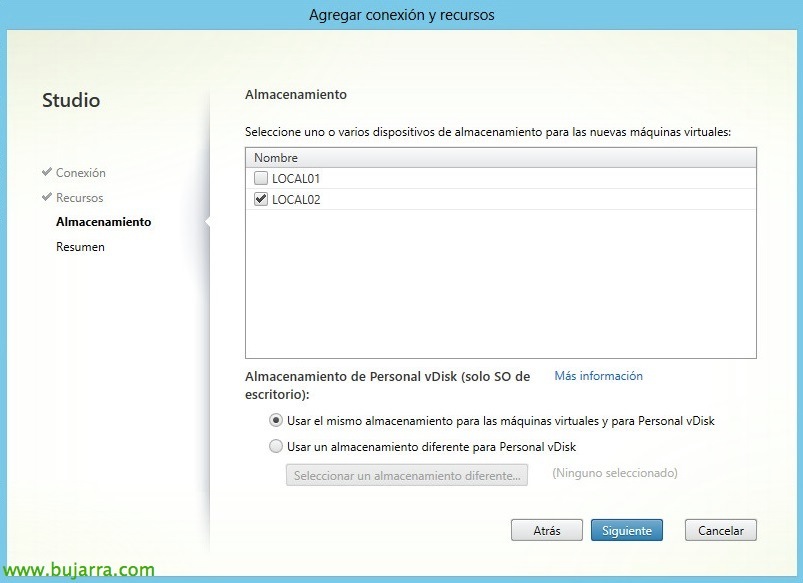
Indicamos también el almacén que utilizaremos para la ubicar las nuevas MV's, y si queremos uno distinto para los Personal vDisk lo indicaremos.

Laburbpena berretsi eta amaitzen dugu!
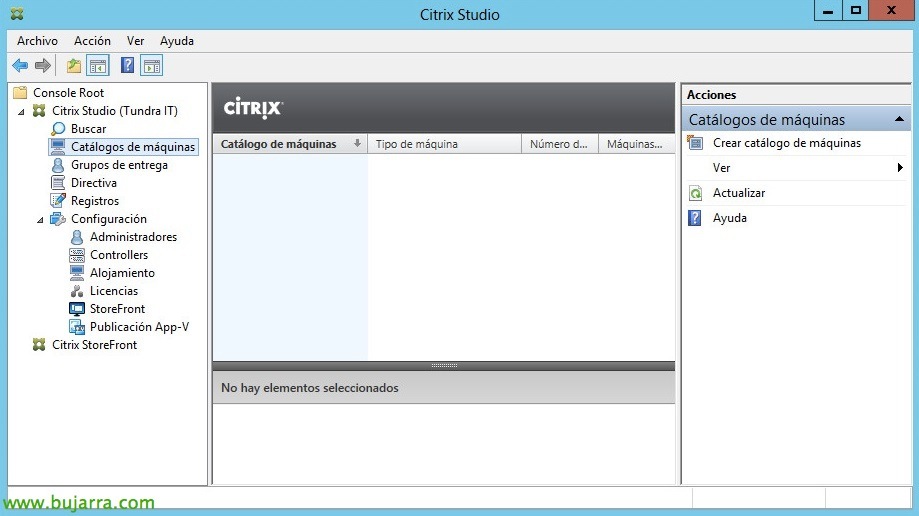
Orain makinak konfiguratu eta aurkezten hasi ahal izango gara, sustatu “Makinak katalogoa” eta “Makinak katalogoa sortu”. Ondo, jarraitu aurretik, XenDesktop edo VDA agentea deskubritu egin behar dugu (Virtual Delivery Agent) gehitu nahi ditugun mahaiguneetatik edo zerbitzarietatik. Katalogo hauek makinak bilduma bat izango dira (fisikoak edo birtualak) eta geroago erabiltzaileei bere baliabideak esleitzea eta argitaratzea ahalbidetuko digute.
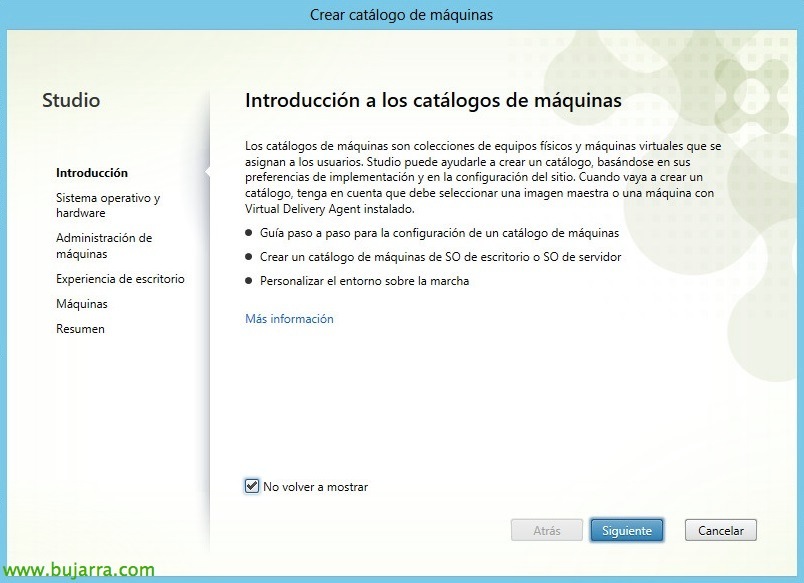
“Hurrengoa” & “Ez berriro erakutsi”,
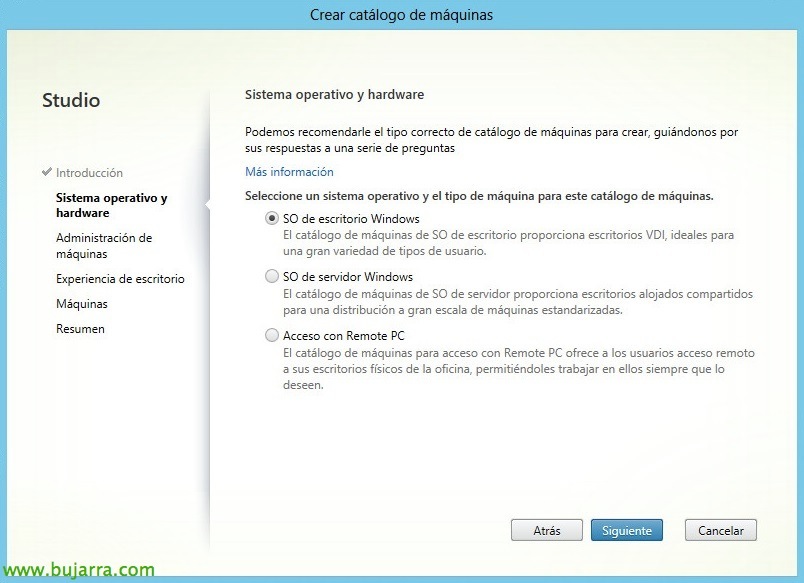
Lehen eszenatoki honetan 'Windows mahaigainaren SO-a' duten makinak gehituko ditut, beraz, bezero SO-a hautatuko dugu, zerbitzarietako edo erabiltzaileen ordenagailuak RemotePC-rekin gehitu ahal izango genituzke,

Azpiegitura mota adieraziko dugu (fisikoa ala birtuala den), eta sortze eta hornitzeko MCS metodoa (Machine Creation Services), PVS (Provisioning Services) Beste zerbitzu batzuk (Citrix teknologia ez denean). Kasualitate honetan jada sortutako makina birtual batzuk ditugu eta aplikazioak instalatuta, horiei emango diegun sarbidea izango da, haien mahaigainetara zein aplikazioetara.
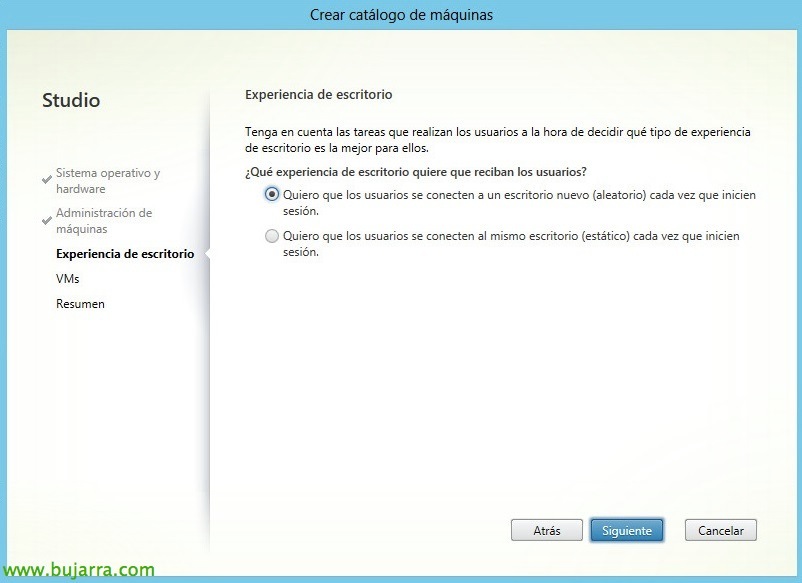
Hautatzen dugu mahaigaina erreserbatu nahi dugun edo erabiltzaileek konektatzen direnean ausazko moduan utzi nahi dugun, nire kasuan ausazkoa.

Gehitzen ditugu katalogoan sartu nahi ditugun makina guztiak eta haien AD talde kontuarekin lotzen ditugu, eta adierazi beharko dugu agente zaharreko makinak diren ala ez (versión 5.6 edo baxuagoak) Windows XParekin, Vista edo 7.
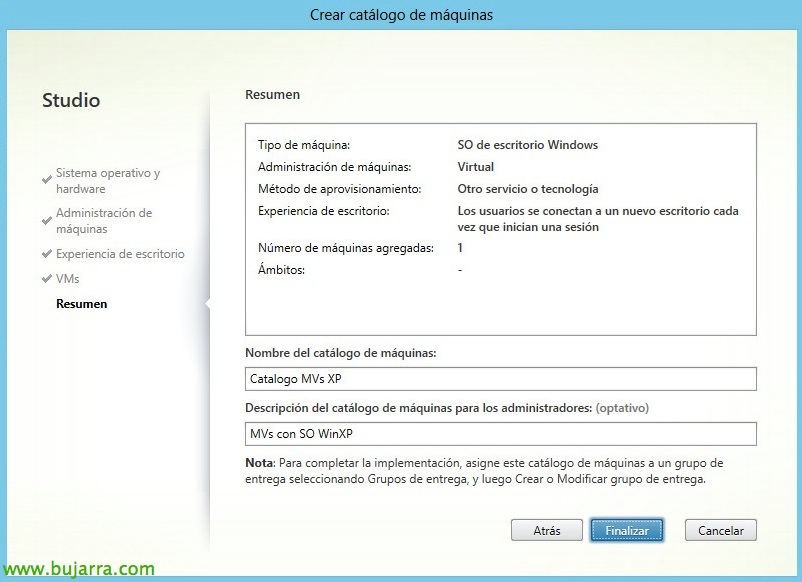
Sortze-lerroaren laburpena berretsi & “Amaitu”,
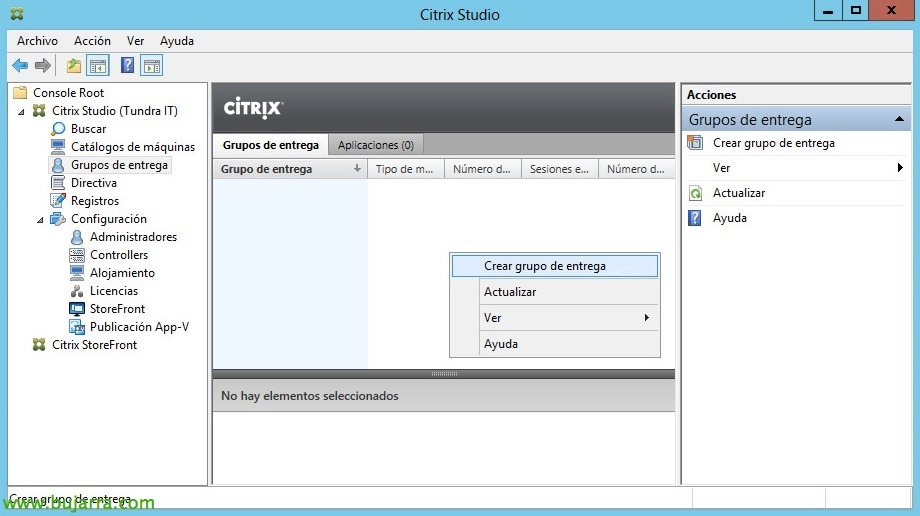
Ondo, beharko ditugun katalogo guztiak sortutakoan eta motak edozein izanda, berrikusi beharko ditugu bere baliabideak, horregatik, hemendik “Banaketa Taldeak” pulsaremos en “Entrega taldea sortu”,

Asistenteari esker aplikazioak argitaratu ahal izango ditugula adierazten digu, mahaiak eta erabiltzaile edo taldeekin lotzea. “Hurrengoa”,
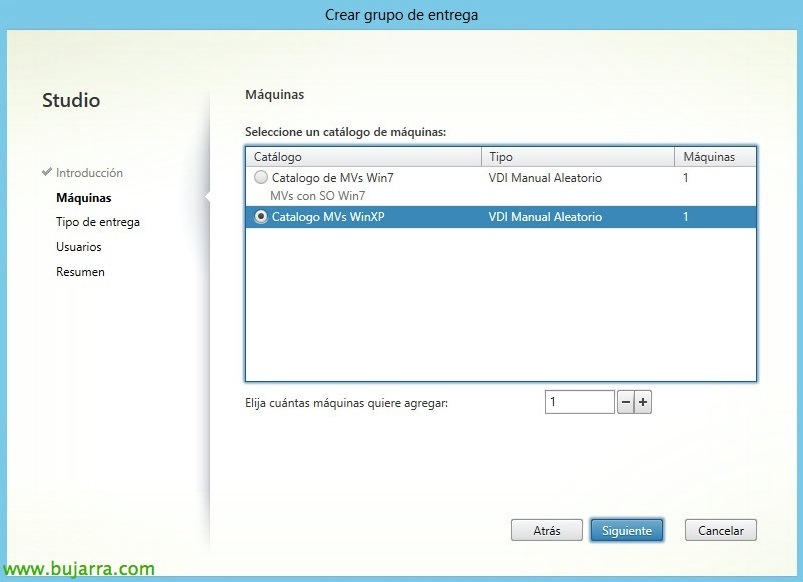
Argitaratu nahi dugun katalogoa eta bertan erabiliko ditugun makinak hautatzen ditugu, “Hurrengoa”,

Erabiltzaileei entregatu nahi dizkiegun baliabideak adierazten ditugu, instalatuta dituzten aplikazioak eta/e edo mahaigaineko sarbidea, “Hurrengoa”,

Baliabide hauetara sarbidea duten erabiltzaileak esleitu beharko ditugu, beraz, normalean ADko erabiltzaile talde bat hautatzen dugu,

Instalatutako aplikazioak detektatuko dizkigu eta interesatzen zaizkigunak hautatuko ditugu, gainera, aplikazioak eskuz gehitu ahal izango ditugu,
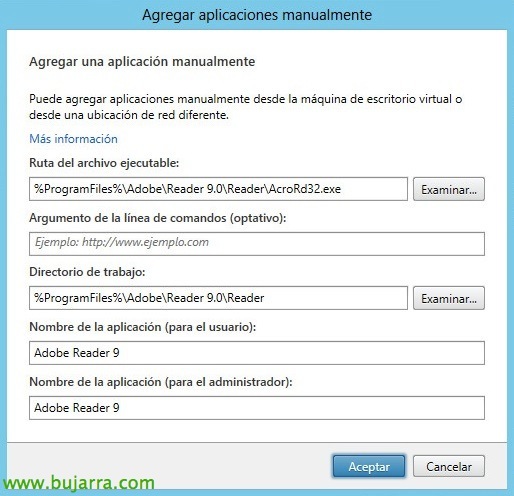
Para ello indicaremos la ruta del ejecutable y demás información requerida,
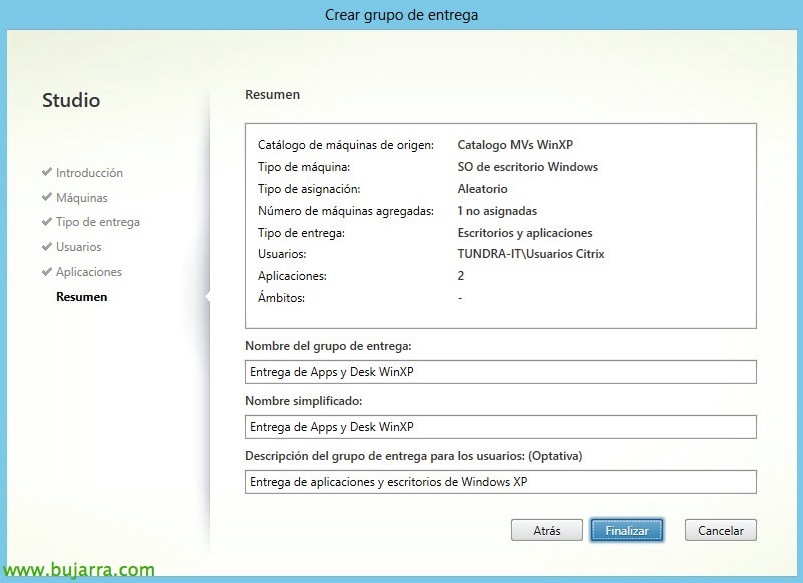
Ondo, indicamos el nombre del grupo de entrega y el nombre con el que verán los usuarios el nombre de los escritorios, además de una descripción, “Amaitu”,
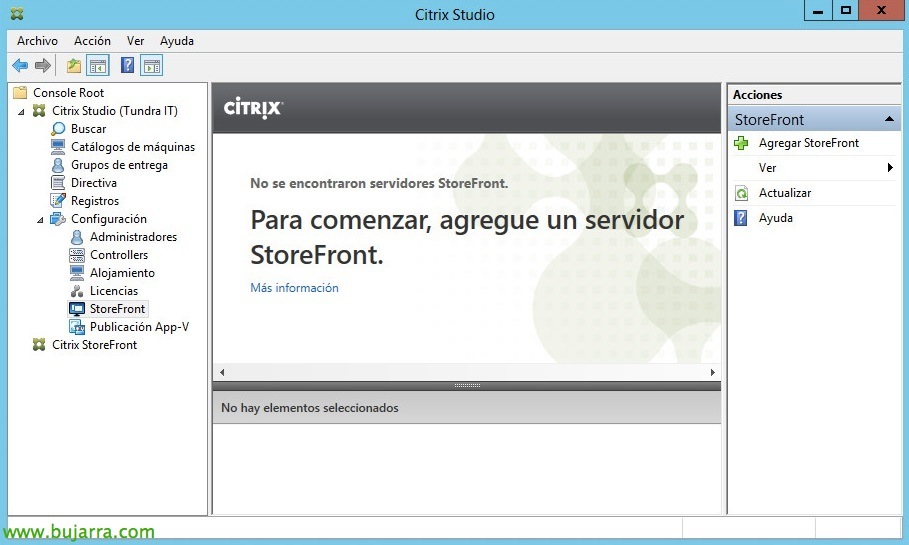
Y tras publicar unos recursos deberemos darles acceso mediante StoreFront a los clientes Receiver, horretarako, etik “Configuración” > “StoreFront” > “Agregar StoreFront” para poder administrar y configurar los sitios,
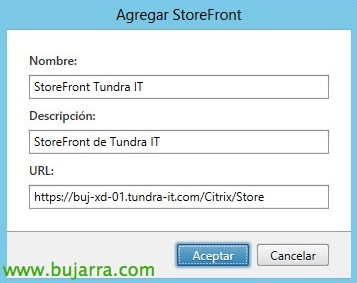
Le indicamos un nombre y la URL de acceso al sitio & “Onartu”,
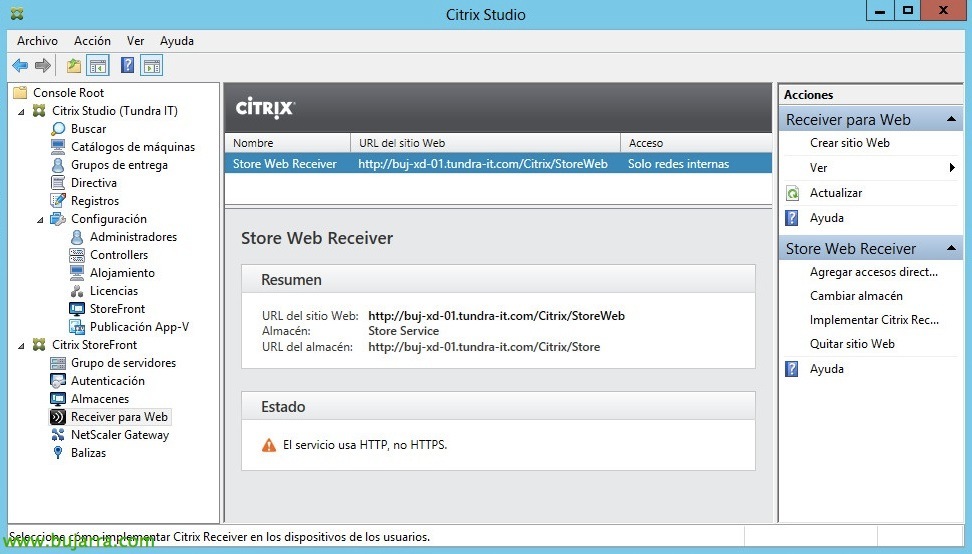
Y podremos ya desde la consola Citrix Studio configurar el servidor StoreFront, indicando el tipo de acceso, la autenticación… además está rediseñado por lo que su configuración es mucho más sencilla!
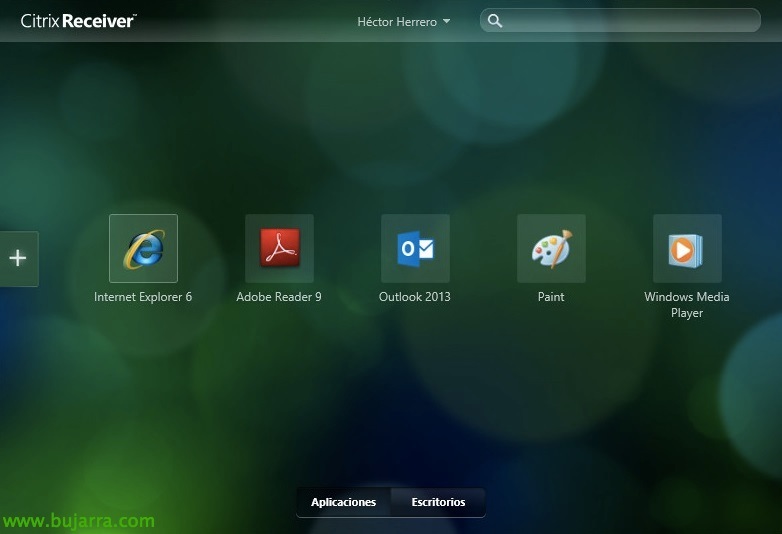
Eta ezer, una vez configurado ya podremos acceder vía web o con nuestros Receiver, tras validarnos deberemos observar las aplicaciones a las que tenemos acceso,
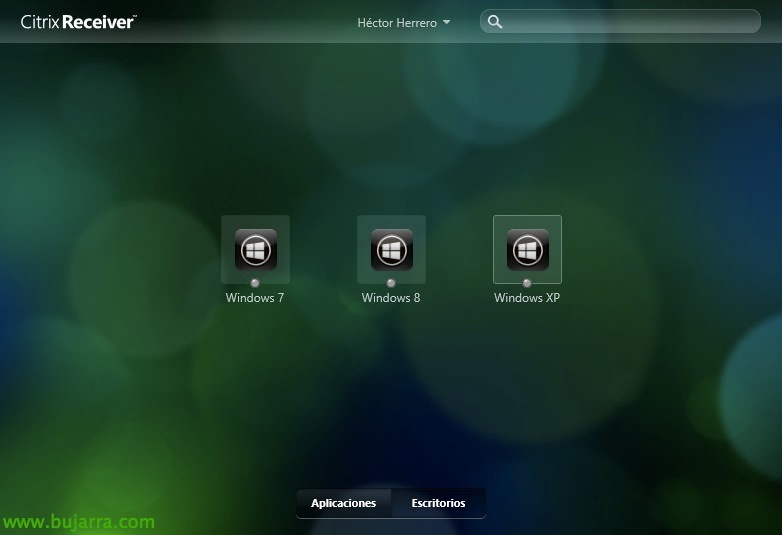
Y los escritorios que nos haya asignado el administrador de XenDesktop!!! ¿Chulo no?







