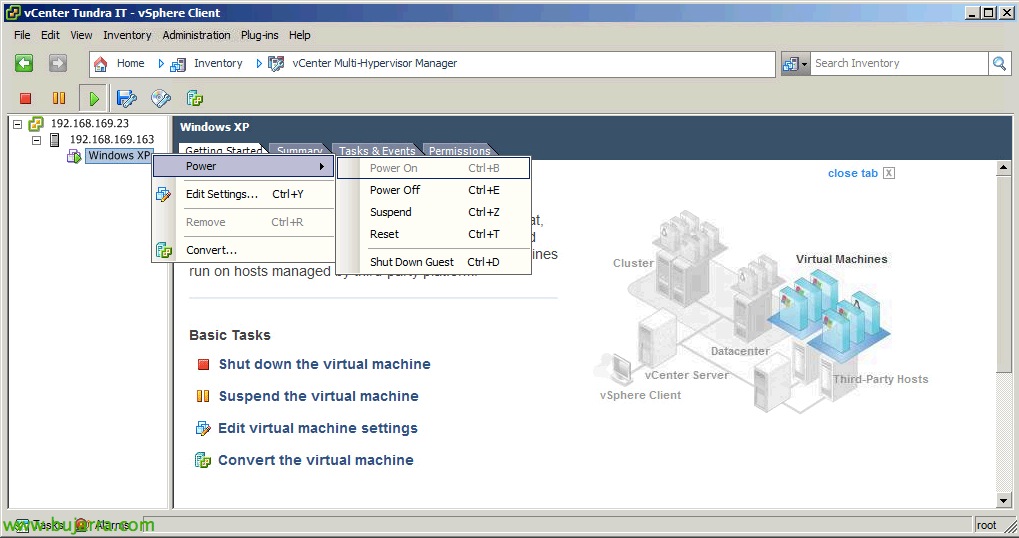
VMware Horizon Workspace – Parte 1 – Installazione e configurazione

Area di lavoro Horizon 1.0 è la suite di centralizzazione di VMware con cui potremo dare accesso sicuro ai nostri utenti, sia esterni che interni, alle nostre applicazioni aziendali (centralizzazione e controllo del software Windows con ThinApp), così come applicazioni SaaS (Ragnatela), sincronizzazione dei file o accesso alla piattaforma di desktop virtuali di View.
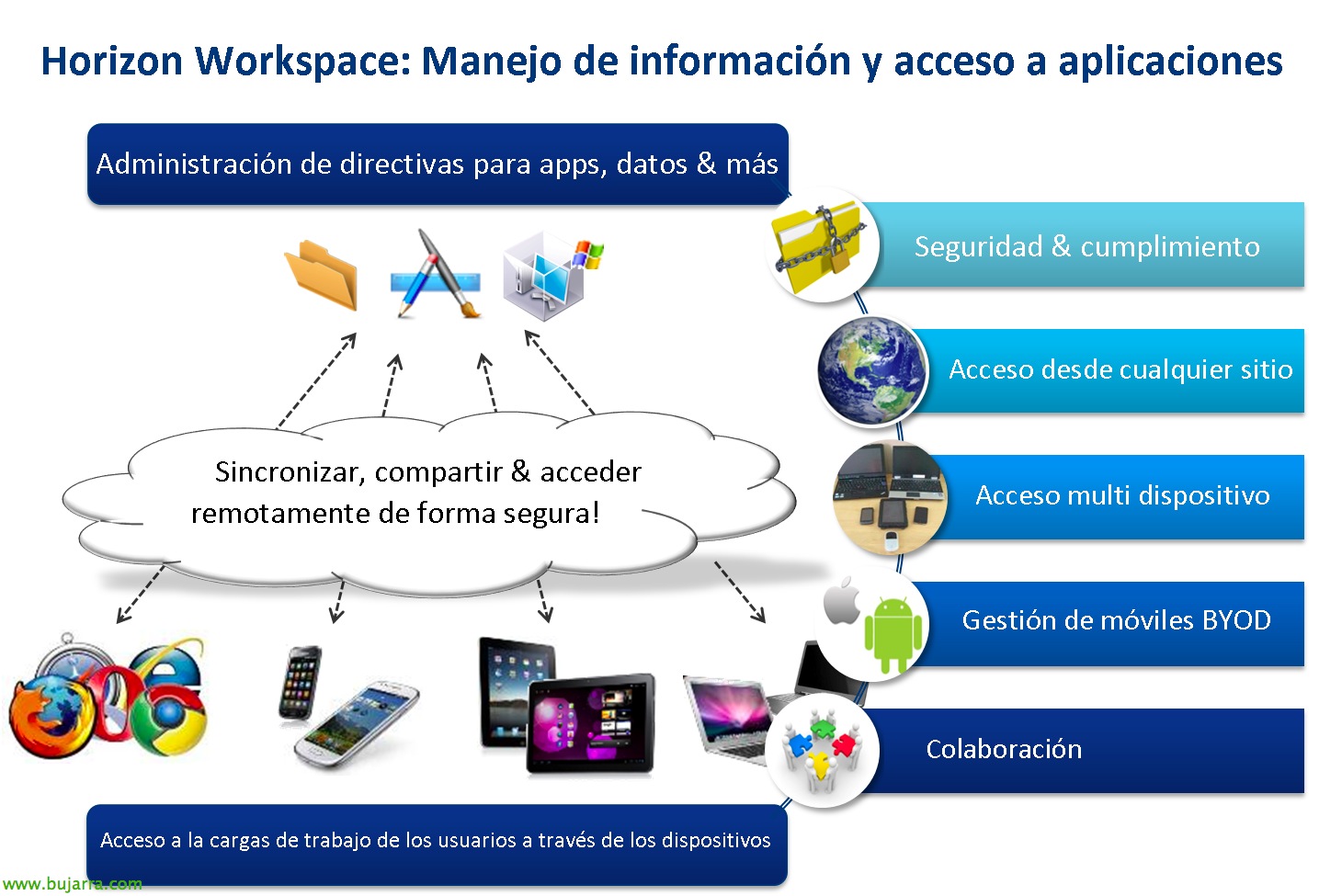
Esta sería la presentación de lo que nos proporcionará VMware Horizon Workspace; podremos desde cualquier lugar, con cualquier dispositivo, mediante un navegador conectarnos a nuestra infrastruttura para ejecutar aplicaciones o compartir información, así como collaborar o mediante Horizon Mobile gestionar los dispositivos de los clientes para darles más o menos acceso.
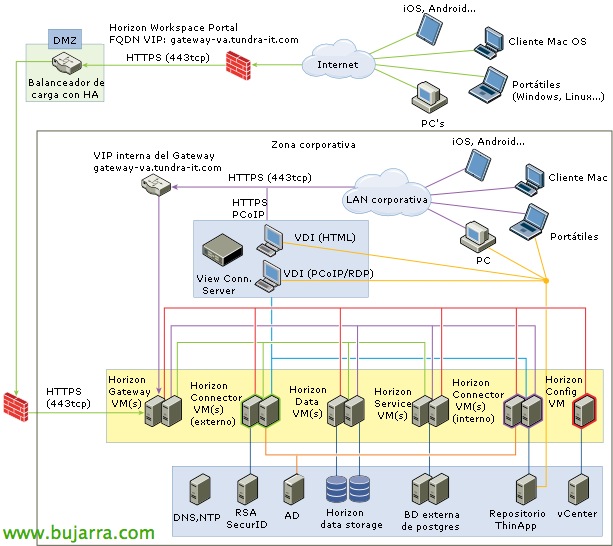
Este sería un esquema básico de la arquitectura de Horizon Workspace, donde veremos que toda la conectividad (externa o interna) va cifrado mediante HTTPS, así que cualquier dispositivo remoto accederá de forma segura. Este será el laboratorio que montaremos a partir de este documento, donde podremos ejecutar aplicaciones ThinApp, escritorios de View desde el exterior, o condividere una serie de ficheros entre nuestros usuarios.
Resumen del despliegue que utilizaremos:
– configurator-va.tundra-it.com – 192.168.169.217
– service-va.tundra-it.com – 192.168.169.218
– connector-va.tundra-it.com – 192.168.169.219
– data-va.tundra-it.com – 192.168.169.220
– gateway-va.tundra-it.com – 192.168.169.221 (además se le nateará el 443tcp desde el FW para acceso remoto).
– View Connection (Standard) – 192.168.169.222
– View Connection (Sicurezza) – 192.168.169.223 (no pude emular DMZ en este LAB)
– vCenter – 192.168.169.23
– Un servidor DNS y un DC – 192.168.169.204
– Servidor de correo: buj-12-xch-01.tundra-it.com
– Un pool de MV's con VMware View 5.2 Pacchetto di funzionalità 1 Installato (para dar accesso remoto a los usuarios con solo un navegador que soporte HTML5 y Unity Touch que cuando nos conectemos con un dispostivo móvil tipo iPad, nos adaptará los escritorios a un interface más agradable/cómodo).
– Un share de repositorio para las apps ThinApp: \buj-hor-08-05Captures
Antes de comenzar debemos:
– Crear los IP Pools necesarios en nuestro Datacenter (rango IP, maschera e P.E.) & associarli alle reti virtuali. Così come specificare i dati DNS come i server DNS, suffisso DNS…
– Registrare sul nostro server DNS le voci di tipo A e PTR (risoluzione inversa) di tutti gli appliance, così come confermare che abbiamo il server vCenter e gli host ESXi correttamente registrati anche.
Componenti di Horizon Workspace
– Horizon Data: Sarà l'appliance dove risiederanno i file degli utenti per la loro sincronizzazione.
– Horizon Configurator: Sarà l'appliance dove configureremo e risiederà la configurazione di Horizon Workspace.
– Horizon Service: Sarebbe la parte che potremmo avere nel cloud, disporremmo sia del portale utente sia di quello di amministrazione (dove assegneremmo applicazioni agli utenti). Gli utenti vedranno automaticamente le applicazioni che abbiamo loro assegnato e potranno anche assegnarsi manualmente altre che abbiamo reso disponibili.
– Horizon Connector: Questo sarà incaricato di contattare Active Directory e il repository dei binari di ThinApp.
– Horizon Gateway: Sarà l'appliance che servirà il portale pubblico agli utenti.
Scarichiamo VMware Horizon Workspace 1.0 dal sito web My VMware.

Importeremo l'appliance virtuale di Horizon Workspace in formato OVF, che sarà un insieme di macchine virtuali (Cioè, una vApp), composta da cinque macchine virtuali,

Come abbiamo detto in precedenza, ogni macchina virtuale dovrà essere collegata a una rete virtuale,

Dovremo assegnare l'indirizzo IP corrispondente a ogni appliance,

Confermare:
– Che andremo a impostare una password per l'utente 'root'’ Di tutte le VM.
– Che abbiamo un IP o un nome di un vCenter e conosciamo le credenziali amministrative.
– Che abbiamo un server di posta per l'invio delle email.
– E che conosciamo il nome che stabiliremo per il portale del Workspace di Horizon.
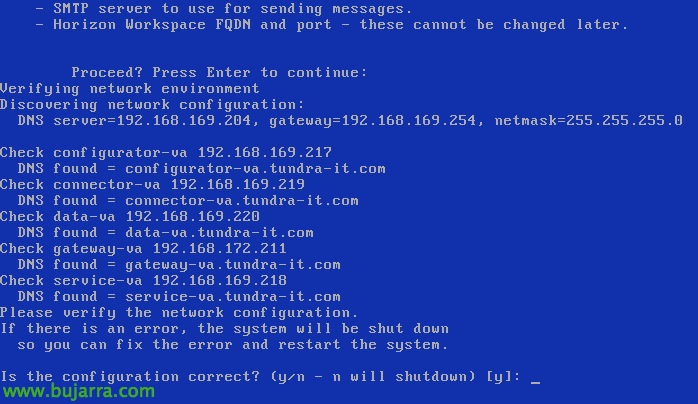
Premiamo 'e’ per iniziare con la procedura guidata di distribuzione se le informazioni precedenti sono corrette,

E inseriremo i dati che ci ha richiesto in precedenza (password per root, server SMTP e la sua porta, il nome del portale e la sua porta, server vCenter e le sue credenziali). Aspetteremo mentre viene distribuito, accende e configura le 5 VM…
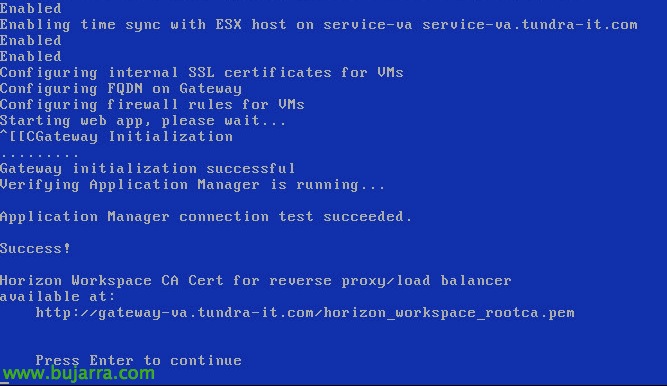
E dopo un po' avremo tutto pronto per iniziare a configurare!
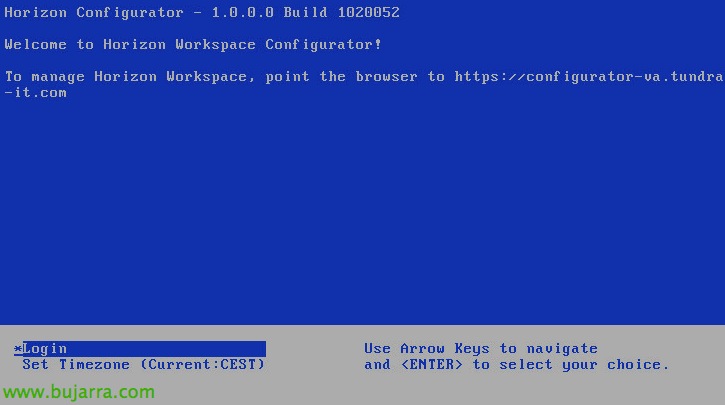
Pronto! Dovremo aprire un browser su https://configurator-va
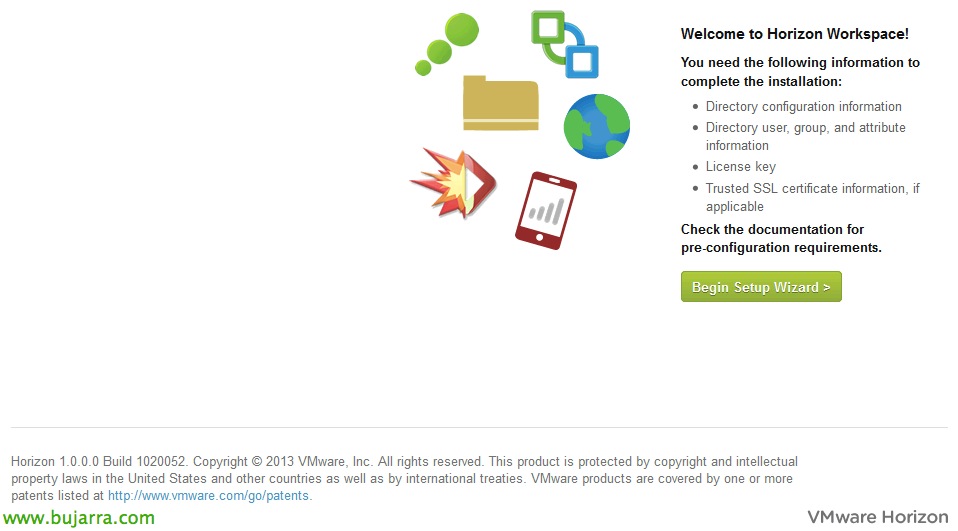
Continueremo con la procedura guidata per completare l'installazione di Workspace Control, “Avvia procedura guidata di configurazione”

Nel passaggio 1, inseriremo la chiave del prodotto e imposteremo la password dell'account 'admin'’ del portale Workspace Control, “Prossimo”,
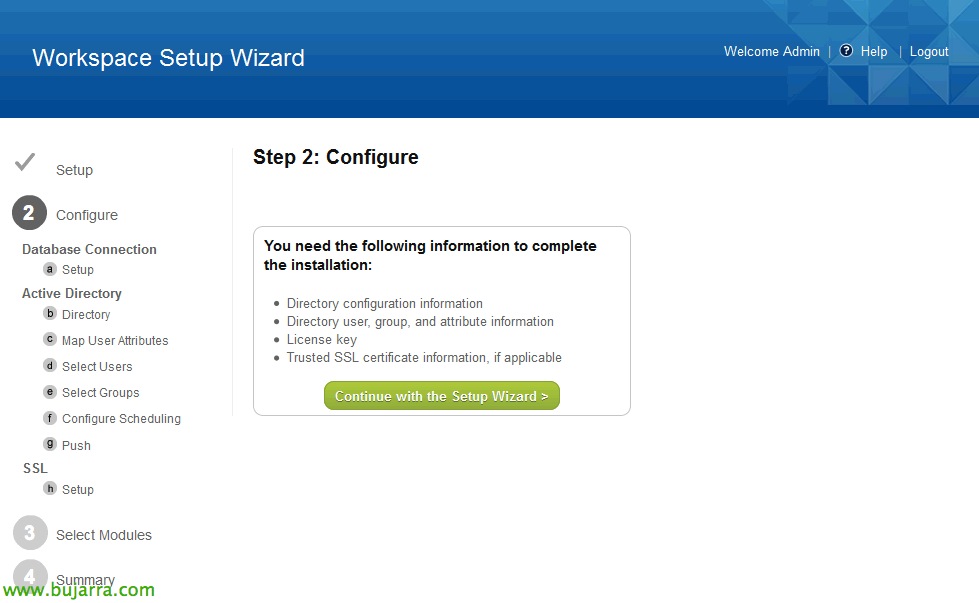
Nel passaggio 2 configureremo la connessione al database, connessione a una Directory Attiva e configureremo i certificati SSL, “Continua con la procedura guidata di configurazione”,

Nel 2a indicheremo se si tratta di un DB interno o esterno, quello interno sarà per uso di laboratorio e si consiglia di utilizzare per la produzione un DB esterno di PostgreSQL 9.1
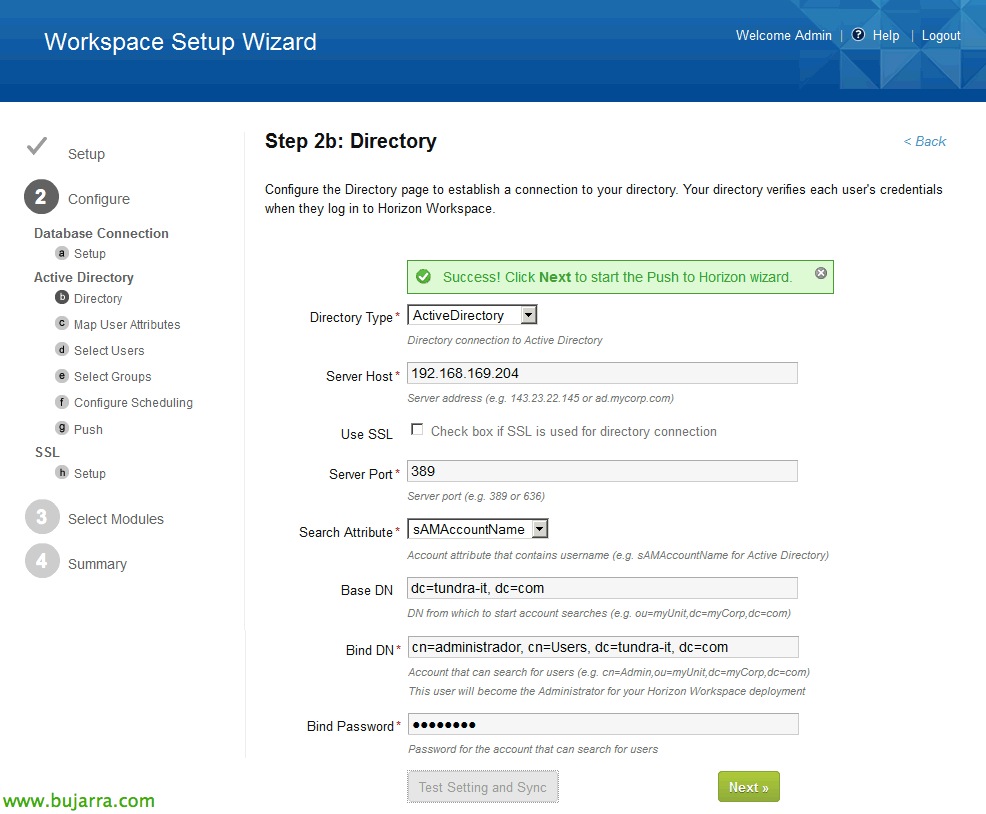
Affinché gli utenti possano autenticarsi con i loro account di dominio, configuraremos una conexión contra nuestro DA, marcaremos en ‘Directory Type’: ‘Active Directory’, indicaremos un DC, si usaremos SSL para LDAP o no, búsqueda del atributo del usuario en ‘sAMAccountName’, indicaremos además la ‘Base DN’ a la ruta desde donde queremos que comience la búsqueda de usuarios, además en ‘Bind DN’ podremos la cuenta de un usuarios que pueda buscar usuarios en nuestro LDAP. “Prossimo”,
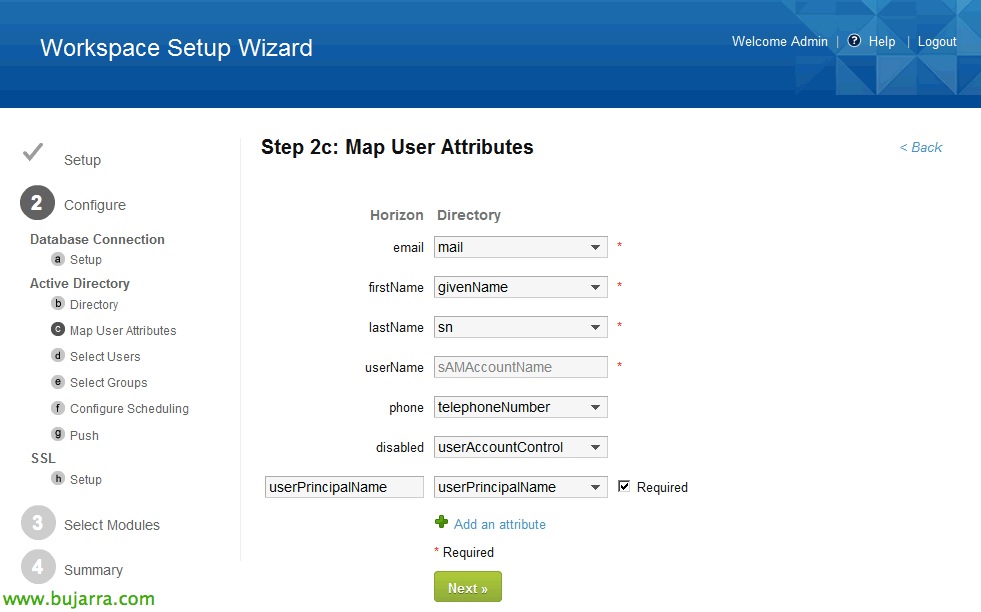
En el 2c mapearemos los atributos de los usuarios, tendremos que tener en cuenta que deben tener rellenados estos campos en el D.A, por defecto serán los correctos. Además marcaremos “Required” en ‘userPrincipalName’ para no tener problemas al habilitar posteriormente el módulo de View, “Prossimo”,
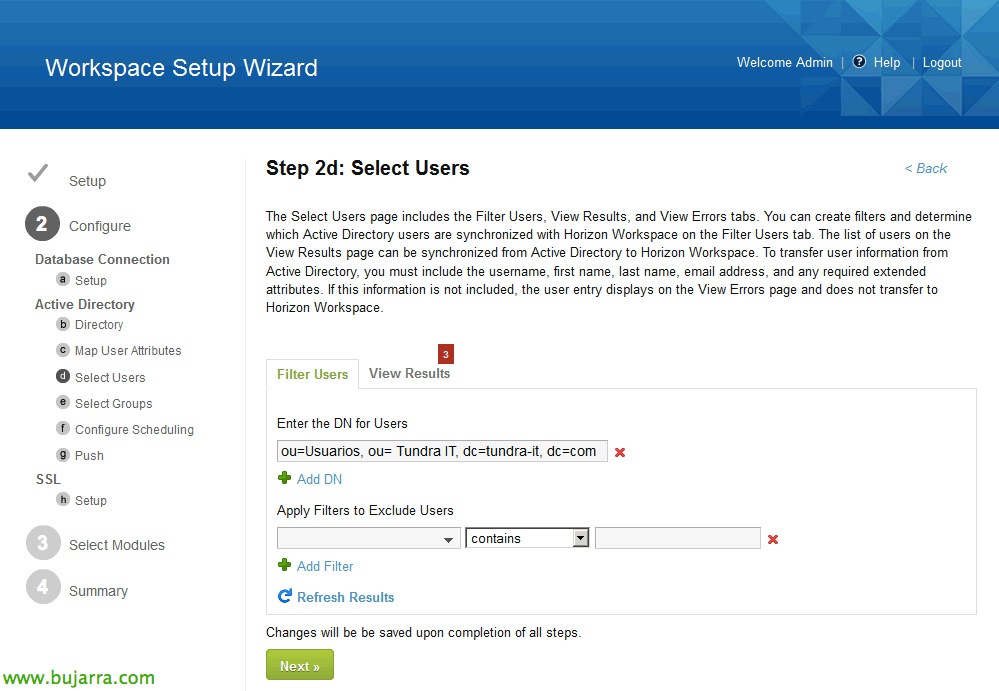
Metemos la ruta DN para la búsqueda de los usuarios, filtramos y vamos añadiendo las rutas que nos interesen, “Prossimo”,

Además incluiremos las rutas DN donde tengamos los grupos creados en nuestro DA, “Prossimo”,

Configuramos la programación de sincronización con estos parámetros al Directorio Activo,
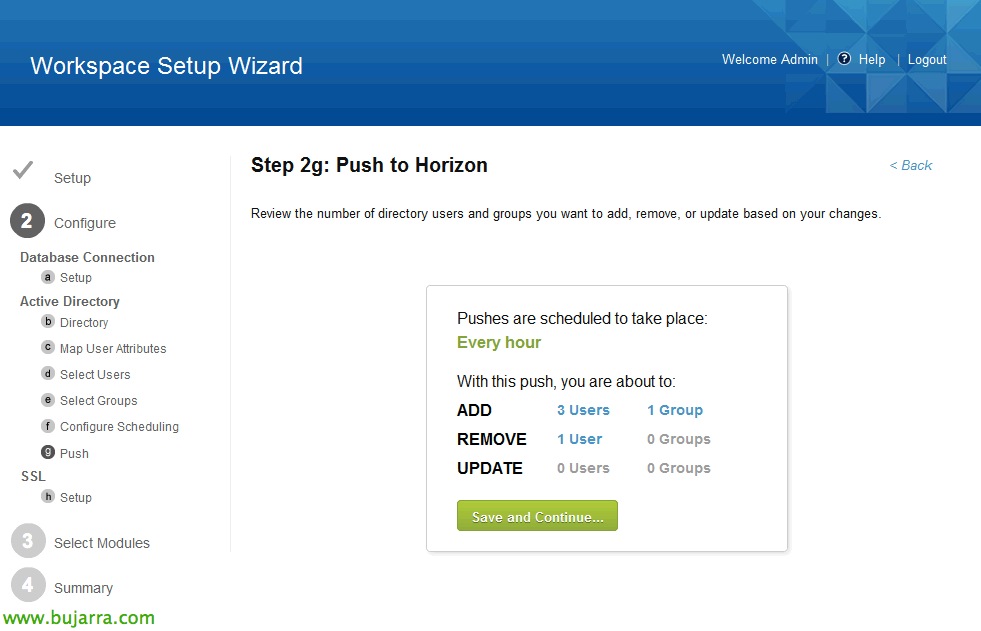
Y confirmamos que vamos a importar a Horizon es correct, nos agregará los usuarios & grupos anteriormente indicados, “Salva e Continua…”

… esperamos mientras finaliza la sincronización…
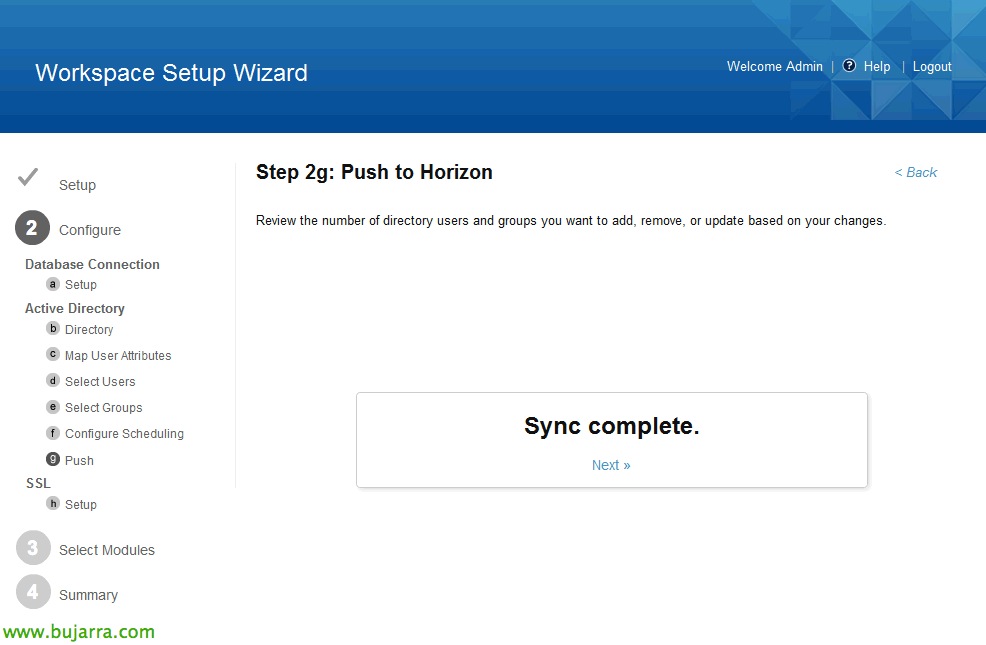
“Prossimo”
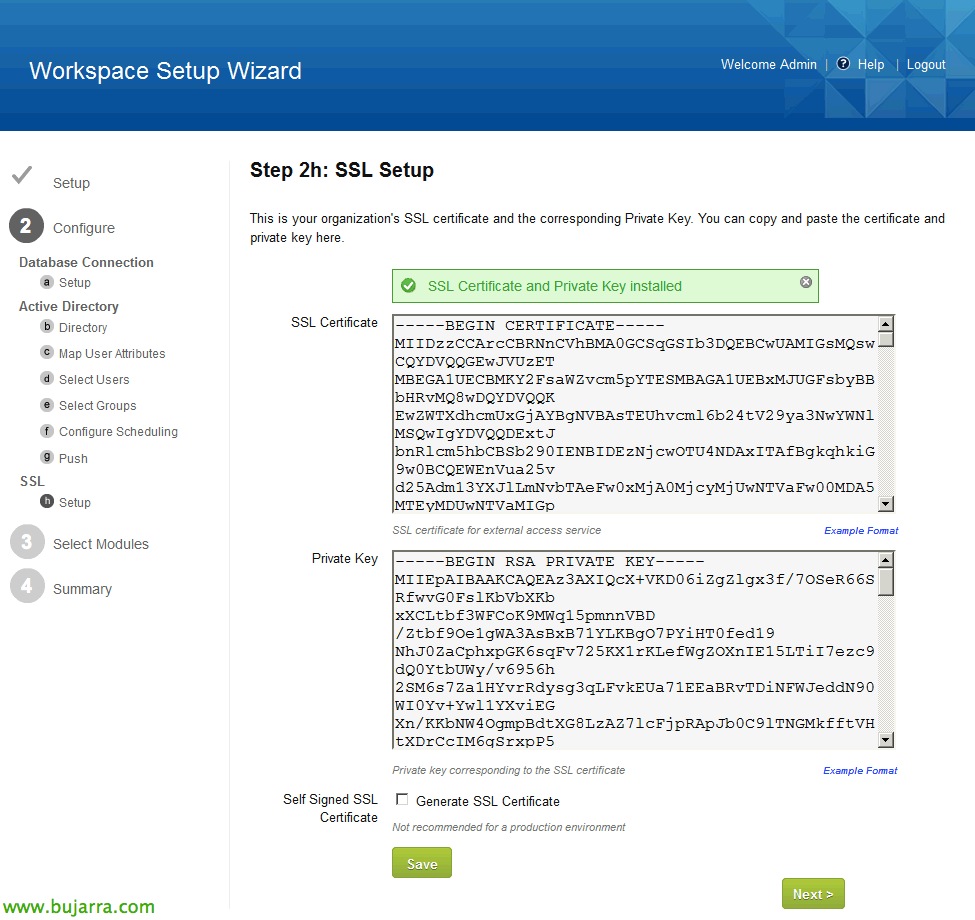
Pegaremos aquí el certificado generado para nuestro portal y la clave privada, Clicca su “Salvare” & “Prossimo”, opcionalmente podríamos usar uno autofirmado,
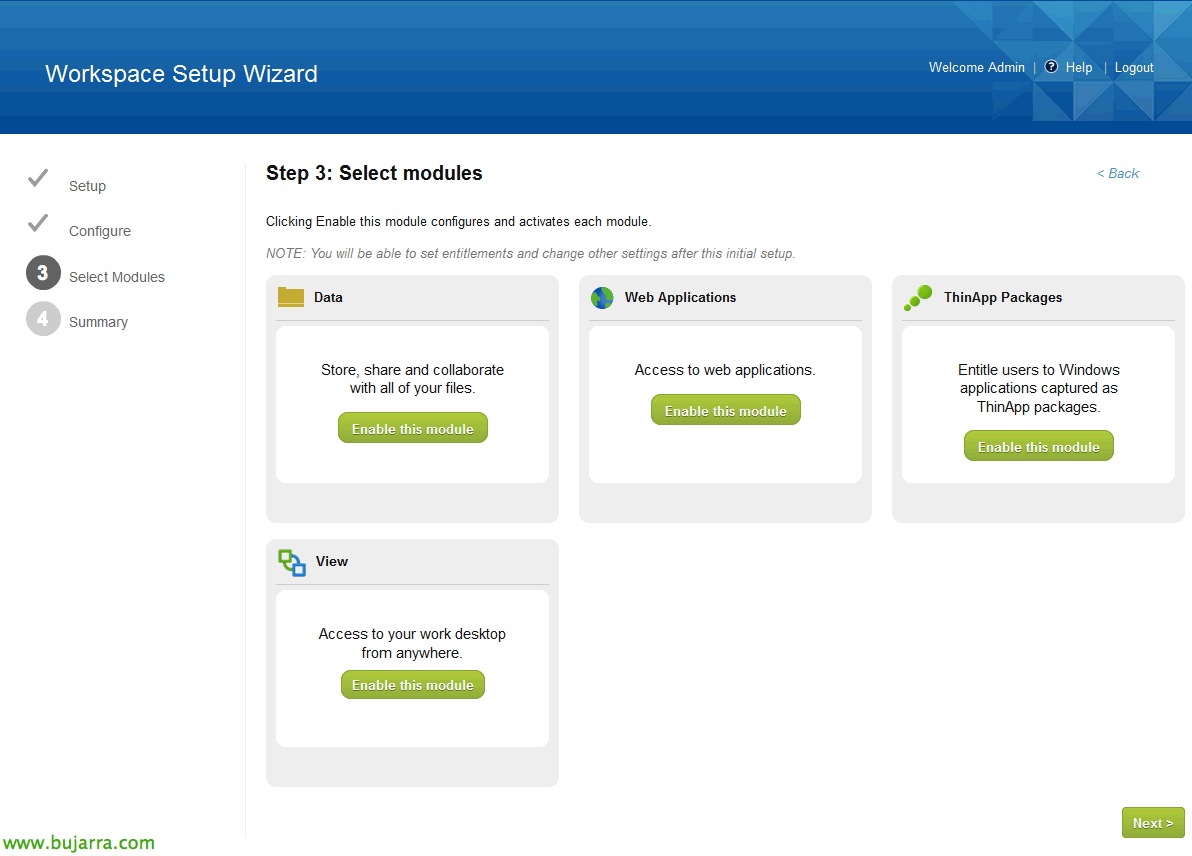
Nel passaggio 3 seleccionaremos los módulos que agregaremos al Workspace para los usuarios, habilitaremos ‘Data’ para la sincronización de ficheros, ‘Web Applications’ para las aplicaciones SaaS, ‘ThinApp Packages’ para el despliegue de aplicaciones en streaming y ‘View’ para la publicación de los escritorios virtuales (este lo dejaremos para más adelante), “Prossimo”,

Confirmamos en el último paso del asistente los módulos habilitados, como ahí indica, posteriormente desde el appliance Configurator podremos habilitar más o realizar otra serie de configuraciones. Continuaremos en un segundo documento la finalización de la configuración y veremos el acceso desde los clientes!