Pubblicando desktop di View da VMware Workspace 2.0

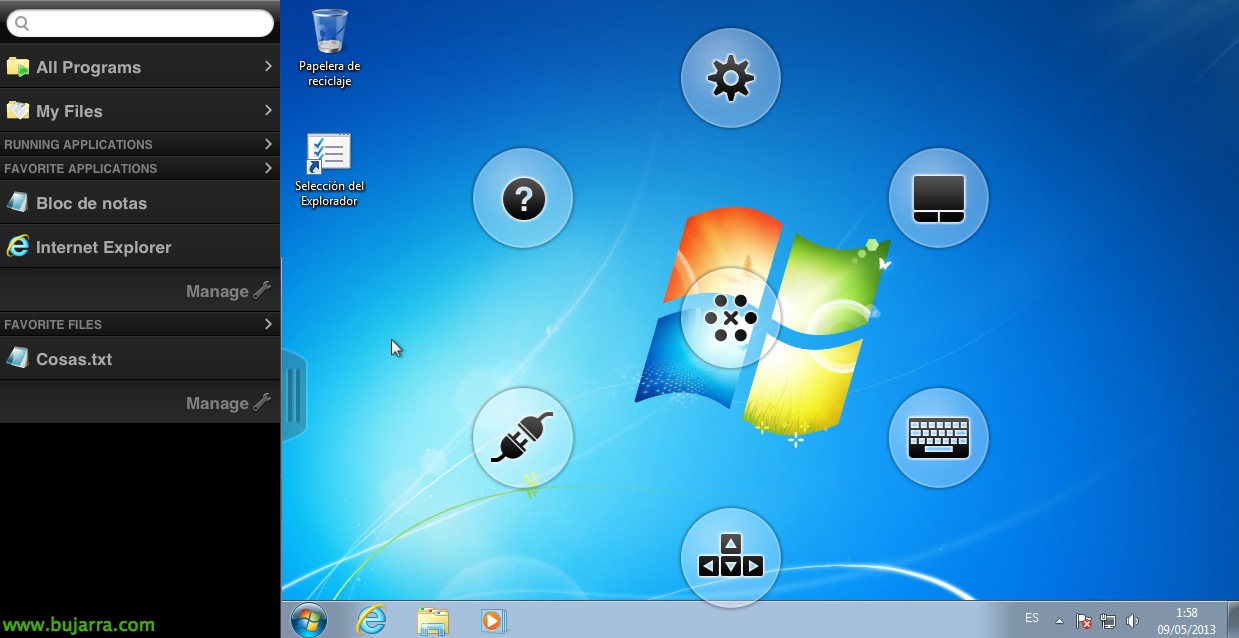
Comenzamos con una serie de documentos sobre las posibilidades de publicar distintos tipos de recursos en el nuevo portal de VMware Workspace, esta vez en la versión 2.0. En este inicial documento integraremos escritorios de VMware View 6, así como aplicaciones o escritorios de Microsoft Remote Desktop Services! Con la idea final de centralizar todos los accesos externos a nuestra organización en un sólo portal de forma segura y podamos publicar a posteriori más tipos de recursos!

Presentazione sulle differenze tra VDI e Citrix XenDesktop 7 e VMware View 5.2

Hola a todos! Ayer dimos una charla en la SemanaIT sobre los entornos VDI que tenemos actualmente, un webinar donde vimos lo que tiene cada fabricante en sus versiones actuales, un poco comparando las carencias de uno frente a las ventajas del competidor y bueno, un evento que creo puede ser interesante a quien esté por implementar una infraestructura de este tipo. Os dejo por un lado la grabación por si la queréis seguir, el fichero de la presentación en sí para verla offline y un PDF por si os es más cómodo. Cualquier cosa que necesitéis sabéis donde estoy, Canale Youtube – Webinar de Diferencias VDI con Citrix y VMware PresentaciónWebinar de Diferencias VDI con Citrix y VMware PDFWebinar de Diferencias VDI con Citrix y VMware

Utilizzo di un Raspberry Pi come thin client aziendale

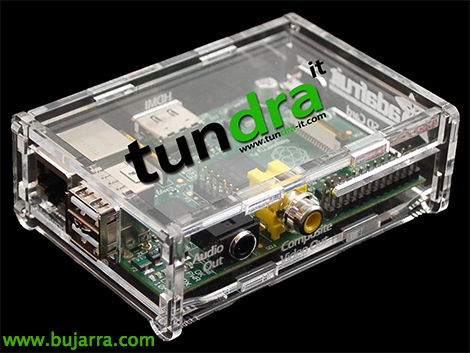
Continuazione di un precedente documento su Rasberry Pi, Volevo creare qualcosa di semplice, ma che servisse a mostrare ai clienti quanto possa essere facile ed economico avere un thin client aziendale nella nostra azienda, Un dispositivo che costa 25 US$ e consuma 5V. Installeremo il client Citrix in modo che all'avvio si carichi automaticamente e dopo la convalida qualsiasi utente possa accedere istantaneamente alle proprie applicazioni da qualsiasi luogo!

VMware Horizon Workspace - Parte 2 – Installazione e configurazione

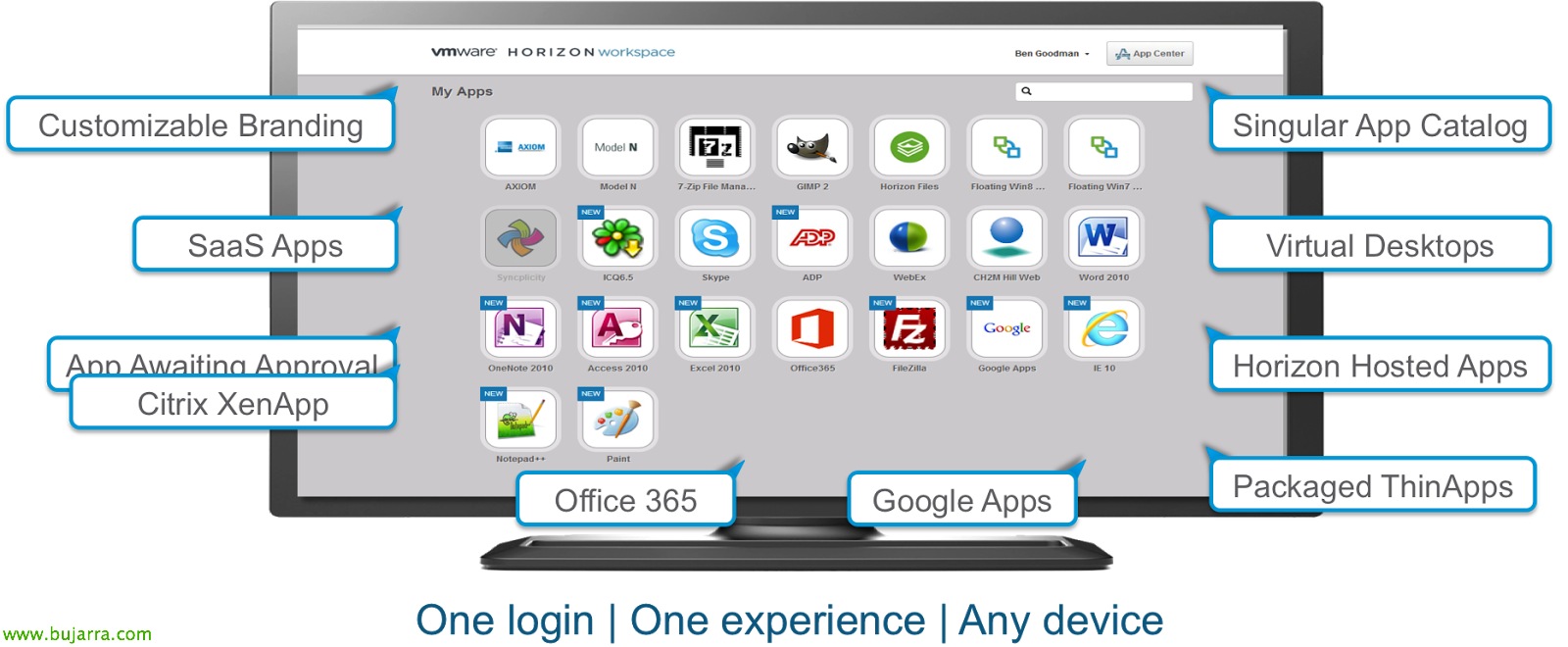
In questo documento abbiamo la seconda parte del deployment di VMware Horizon Workspace nel nostro ambiente, Vedremo come finire di configurarlo, così come le possibilità che troviamo quando ci connettiamo da qualsiasi computer, essere un Windows, Mac, Dispositivo mobile, o un browser web; per accedere in modo sicuro alla nostra suite di applicazioni aziendali, File o desktop!

VMware Horizon Workspace – Parte 1 – Installazione e configurazione

Area di lavoro Horizon 1.0 è la suite di centralizzazione di VMware con cui potremo dare accesso sicuro ai nostri utenti, sia esterni che interni, alle nostre applicazioni aziendali (centralizzazione e controllo del software Windows con ThinApp), così come applicazioni SaaS (Ragnatela), sincronizzazione dei file o accesso alla piattaforma di desktop virtuali di View.

Utilizzo di VMware ThinApp in VMware View 4.6

In questo documento, esamineremo come integrare in VMware View 4.6 le applicazioni che possiamo distribuire con VMware ThinApp, Con questo saremo in grado di ottenere una distribuzione pulita delle apparecchiature e distribuire le applicazioni di cui gli utenti hanno bisogno attraverso lo streaming con tutti i vantaggi che la combinazione di entrambe le tecnologie comporta,

Uso di VMware View Composer 4.6

Con VMware View Composer conseguiremos distribuir escritorios a los usuarios a partir de una misma imagen para todos, sin tener que andar clonando una máquina virtual origen, né avere una macchina virtuale completa per utente, Questo è, los escritorios que generemos a partir de esto no tendrán un disco duro virtual, ma un 'link’ a una replica del disco rigido virtuale originale. Con questo otterremo un risparmio di archiviazione impressionante, Per esempio, se progettiamo che i nostri Desktop vogliamo che abbiano 20Gb di disco, non è necessario assegnare tale quantità a ogni macchina virtuale, se per esempio andiamo a distribuire 50 Desktop: 50MV x 20Gb = 1TB di spazio solo per l'ambiente VDI o VMware View, poiché questo non ha molto senso, si usa VMware View Composer per distribuire desktop a partire da una singola immagine, questi nuovi desktop occuperanno solo la loro memoria swap più lo spazio (opzionale) Che cosa […]

Uso de escritorios sin conexión en VMware View 4.6

Hoy veremos la como disponer sin conexión escritorios de VMware View 4.6, para ello necesitaremos un servidor VMware View 4.6 Connection Server con el rol de Transfer Server. Este servidor permitirá de forma simultánea hasta 20 transferencias de escritorio (podemos montar otro para más capacidad, alta disponibilidad o balanceo). Con esto conseguiremos permitir que nuestros usuarios trabajen sin conexión descargándose los escritorios (de composer) en su equipo portátil y cuando vuelvan a estar online suban de nuevo dicho escritorio al entorno VMware View.