2X Bilanciatore di Carico – 2X Server Applicazioni

2X Bilanciatore di Carico e 2X Server Applicazioni per Microsoft Terminal Services e Citrix,
In questo documento viene mostrato come usare un'alternativa a Citrix per l'uso della pubblicazione di applicazioni, basandosi sulla compagnia 2X di distribuzione software a PC o ThinClient. Ci permetterà di connetterci sia ad applicazioni, che a contenuti o desktop remoti in modo rapido e sicuro, da qualsiasi dispositivo e avendo le applicazioni in modo centralizzato.
Installazione di Load Balancer e 2X ApplicationServer – QUI
Configurazione di Load Balancer e 2X ApplicationServer – QUI
Installazione del Client 2X ApplicationServer – QUI
Uso del Client 2X ApplicationServer – QUI
Configurazione del server di backup – QUI
2X ApplicationServer Web Portal – QUI
Installazione di Load Balancer e 2X Application Server,
Dobbiamo scaricare il software dal sito ufficiale di 2X, www.2x.com, da lì avremo accesso al Load Balancer e all'ApplicationServer, installiamo il pacchetto in cui ci sono entrambi, o solo ciò che ci interessa.

Eseguiamo l'installazione, e seguiamo la procedura guidata, “Prossimo”,
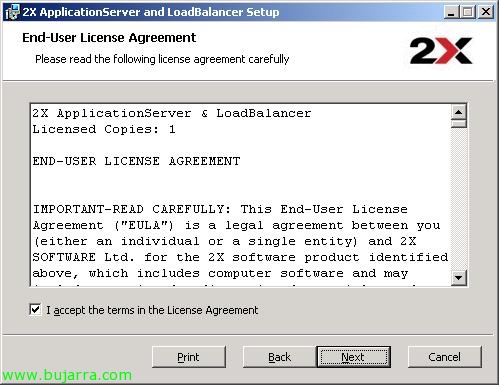
Accettiamo il contratto di licenza, “Accetto i termini del Contratto di licenza” & “Prossimo”,

Selezioniamo il percorso di installazione per 2X, Default: “C:Programmi2XApplicationServer” & “Prossimo”,
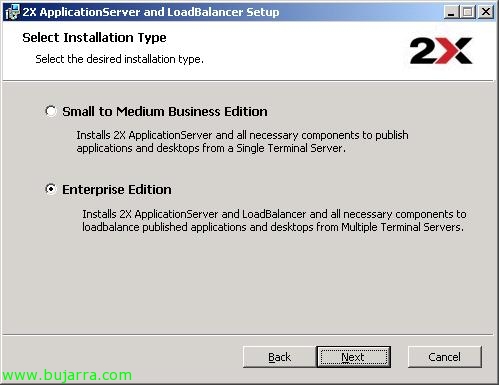
Abbiamo due opzioni, se ciò che ci interessa è un unico server, pubblicare applicazioni solo su un singolo server di Terminal Server, Segno “Edizione per Piccole e Medie Imprese”. E se abbiamo diversi server, cosa normale e vogliamo fare un bilanciamento del carico e avere più server con applicazioni pubblicate installeremo “Edizione Enterprise”, “Prossimo”,

Selezioniamo i componenti che vogliamo avere installati, nel mio caso un'installazione completa: “2X ApplicationServer e LoadBalancer” che è il servizio che ci permetterà di pubblicare app e fare il bilanciamento di tale carico, “2X Terminal Server Agent” per il tema del bilanciamento abbiamo bisogno che tutti i server TS lo abbiano installato, e “2X Client Gateway” installa il client e la console di gestione “2X Management Console”. “Prossimo”,

Ci dà un avviso che il porto deve essere libero 80 per il tunnel tra il client e il server, lo terremo in considerazione per non averlo occupato con un altro servizio, altrimenti, possiamo cambiare porto o addirittura usare 443, “Prossimo”,

Non male, Pressato “Installare” para instalar ya,

… Attendi qualche minuto…

L'installazione è terminata correttamente,
Configurazione di Load Balancer e 2X ApplicationServer,
In questa parte vedremo come configurare il bilanciamento del carico tra i server 2X, come pubblicare applicazioni e qualche altro aspetto,
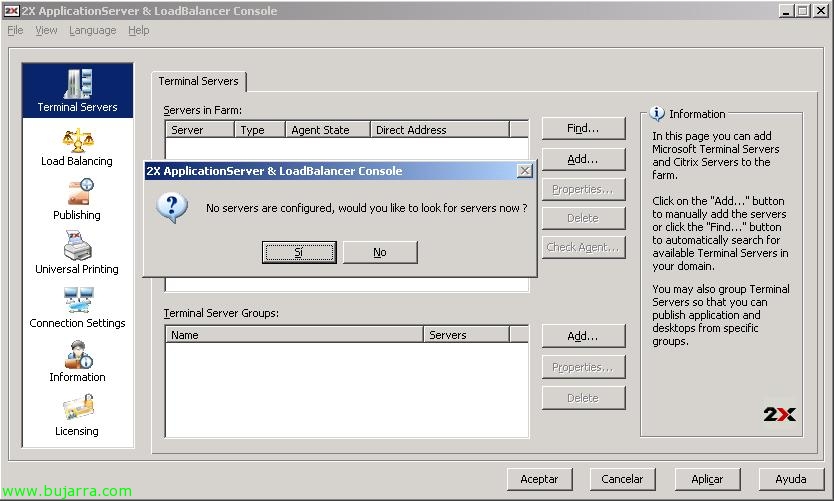
Apriamo la console di 2X, Le “2X Server Applicazioni & Console LoadBalancer”, se è la prima volta che la apriamo ci indicherà che non c'è nessun server configurato, quindi per cercarne uno clicchiamo su “Sì”,

Ci mostra questi due server (“DC” è il server 2X, quello attuale; e l'altro, DESKTOPSERVER è uno che ha Terminal Services installato), lo que vamos a hacer es instalar el agente en el secondo servidor para realizar este balanceo de sesiones de TS, seleccionamos este servidor y pulsamos “Install Agent”,

Indicamos los credenciales para instalar el “2X Terminal Server Agent” e clicca su “Installare”,

… esperamos mientras lo installa…
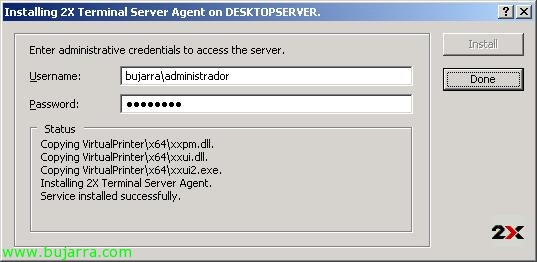
Non male, Clicca su “Donare” pq se ha instalado correctamente,
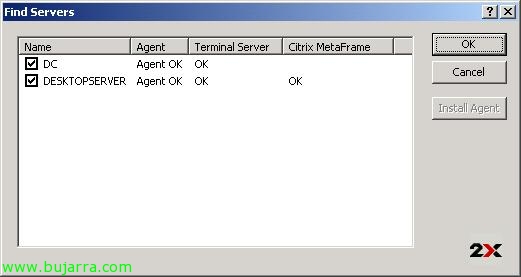
Vemos que está OK y que nos muestra que servicios usan ambos servidores, vemos que los dos tienen Terminal Server y que uno de ellos además CItrix Metaframe (no necesario!), “OK”,
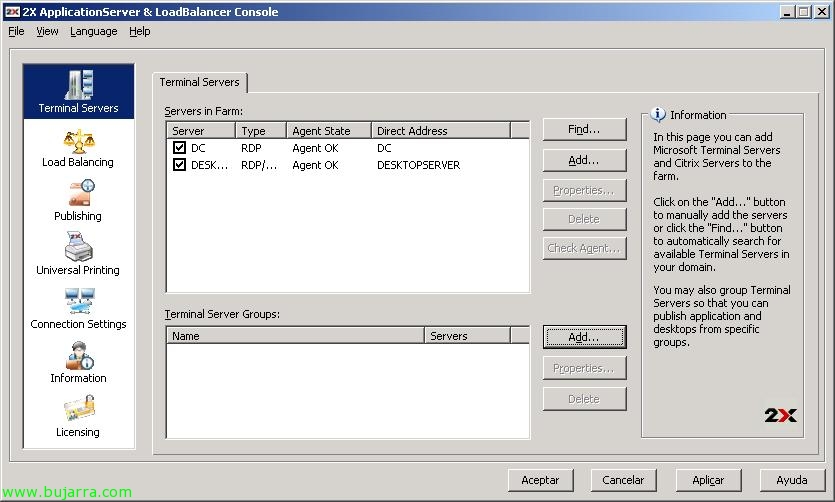
Vemos que tenemos ya ambos dos servidores en la granja/comunidad, si queremos agregar más lo haremos desde “Aggiungere…” o buscándolos desde “Find…”. Lo que ahora haremos es crear un grupo de Terminal Server para cuando publiquemos las aplicaciones lo hagamos directamente sobre un grupo y no sobre un servidor, Quindi clicchiamo su “Aggiungere…”,
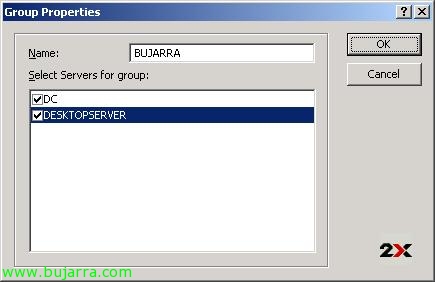
Indicamos un nombre al grupo y agregamos los servidores que nos interesen, Clicca su “OK”,

Vemos ya el grupo y los servidores que pertenecen a él.
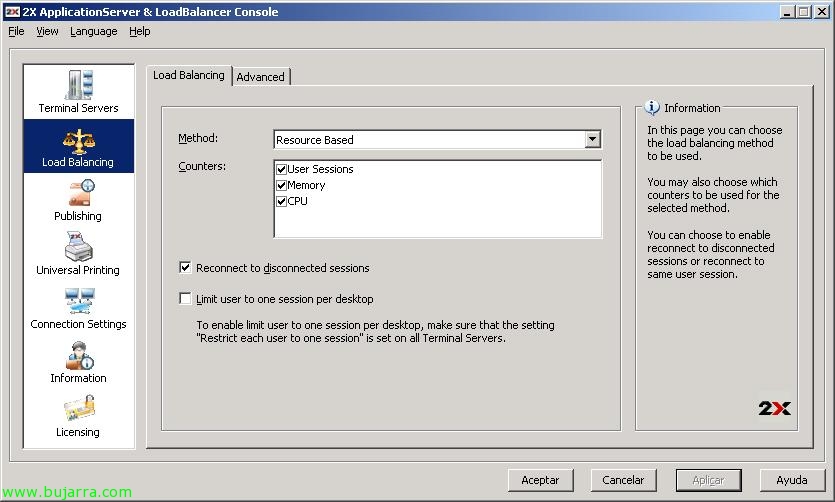
Sul “Bilanciamento del carico” tenemos el método que se usará para realizar el balanceo, lo normal es por recursos (“Resource Based”) y podemos seleccionar con qué contadores, si por sesiones de usuarios, memoria usada o CPU. Además podemos permitir que los usuarios se reconecten a sus sesiones desconectadas (“Reconnect to disconnected sessions”) o limitar a cada utente un escritorio (“Limitare l'utente a una sessione per desktop”).

Nella parte di “Publishing” es donde veremos y publicaremos las aplicaciones, grupos de aplicaciones, contenidos, Scrivanie, aplicaciones predefinidas… Clicca su “Aggiungere…” para publicar una,

En este caso publicaremos un programa normal, Clicca su “Applicazione” & “Seguente”,
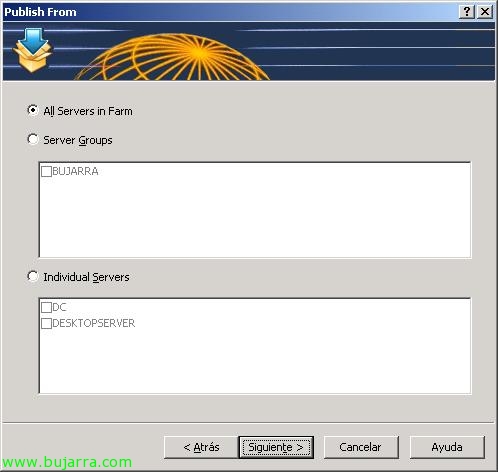
Seleccionamos si en concreto estará sólo en un servidor o en todos, lo ideal es que todos los servidores tengan las mismas aplicaciones instaladas y en los mismos directorios. “Seguente”,

E in “Bersaglio” buscamos la aplicación que queramos publicar desde el botón “…”, en este caso vamos a publicar algo rápido, el Bloc de Notas, cambiamos los parámetros que nos interesen, cómo el nombre, la descripción, el icono y en “Impostazioni avanzate…” tenemos más interesantes, además podemos ponerle parámetros a la aplicación… “Seguente”,
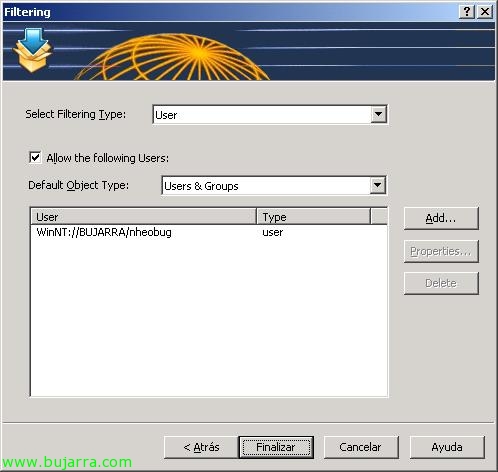
Podemos publicar está aplicación a todo el múndo o filtrarlo por usuarios, grupos o equipos. En mi caso por usuarios y agrego desde “Aggiungere…” las cuentas de usuario que me interesan del Directorio Activo, en este caso será al usuario nheobug. “Fine”,
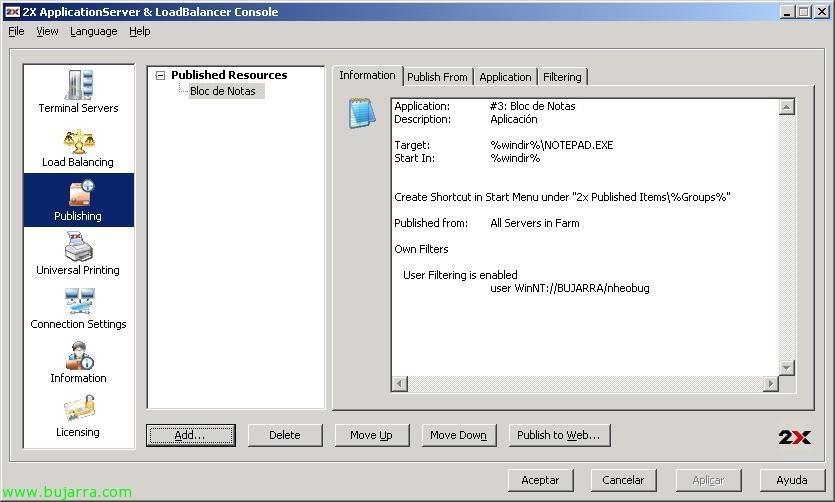
Vemos las aplicaciones publicadas, en este caso sólo el Bloc de Notas y su resumen. Vamos a agregar más, para organizarlo en grupos, Clicca su “Aggiungere…”

Selezionare “Application Group”, “Seguente”,

Indicamos un nombre al grupo y una descripción, “Seguente”,
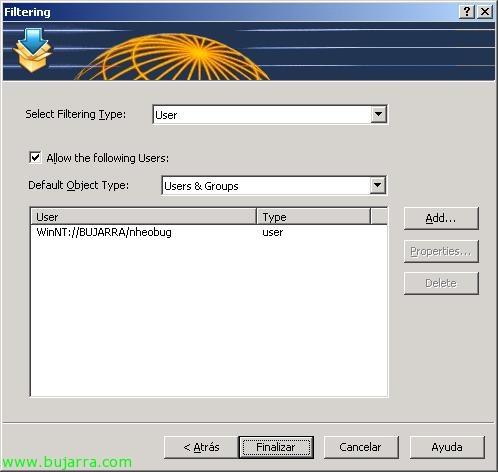
Podemos igual que antes organizar e indicar quien va a ver este grupo y quien puede acceder a él, “Fine”,

Ahora podemos mover las aplicaciones dentro del grupo para organizarlo bien, pulsando “Promuovere” o “Retrocedere”. Vamos a publicar un escritorio remoto, Clicca su “Aggiungere…”,

Selezioniamo il tipo di applicazione da “Desktop” & “Seguente”,
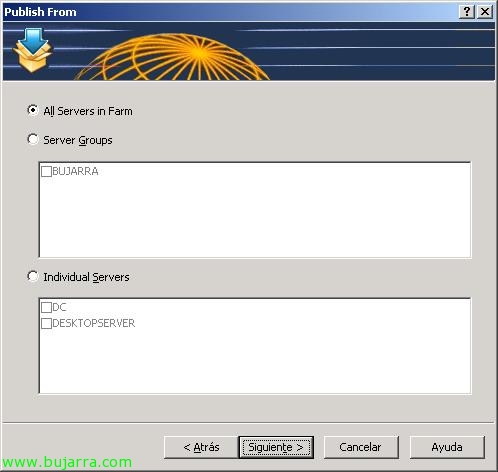
Selezioniamo da dove vogliamo pubblicarlo, da tutti i server membri della farm, “Seguente”,
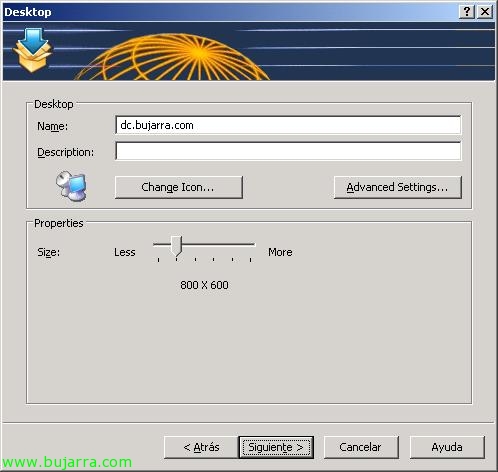
E qui indichiamo il nome del desktop, del server di destinazione, possiamo cambiare l'icona e personalizzare altre opzioni da “Impostazioni avanzate…”, impostare una risoluzione dello schermo, “Seguente”,
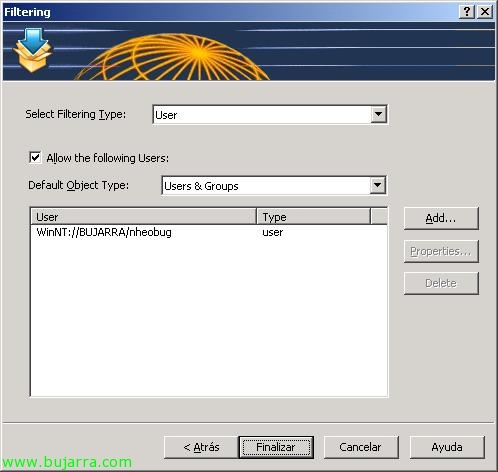
IDEM, personalizziamo i permessi di accesso e “Fine”,

Altre opzioni di pubblicazione, possiamo pubblicare applicazioni già predefinite, vediamole, poiché “Aggiungere…”,

Selezionare “Applicazioni predefinite” & “Seguente”,
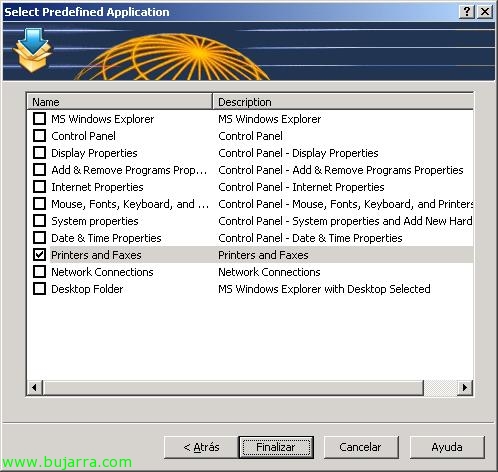
Abbiamo queste possibilità, diverse opzioni del Pannello di Controllo… la più interessante è quella delle stampanti nel caso abbiano problemi a impostare quella predefinita (“Stampanti e Fax”), aunque possiamo echar un vistazo a questo documento de cómo publicar aplicaciones raras – QUI.

Y finalmente veamos cómo se publica un documento, un archivo, lo que es un contenido, Clicca su “Aggiungere…”
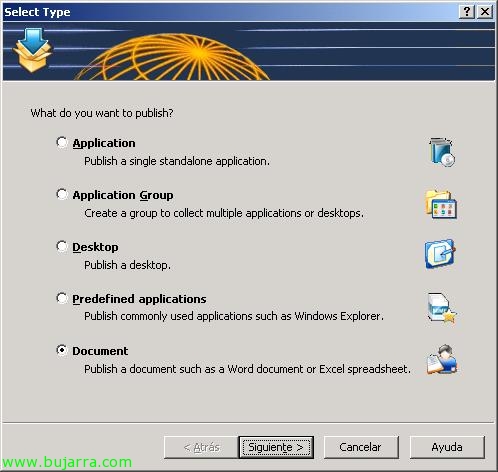
Selezionare “Document” & “Seguente”,
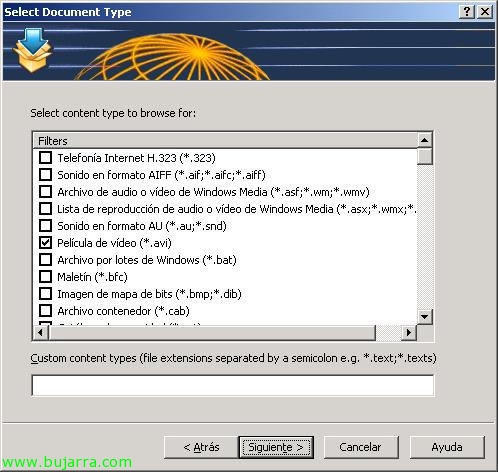
Seleccionamos el tipo de fichero que nos interesa, si no sale indicamos la extensión, en mi caso publicaré un video, un avi, marco “Película de vídeo (*.avi)” & “Seguente”,
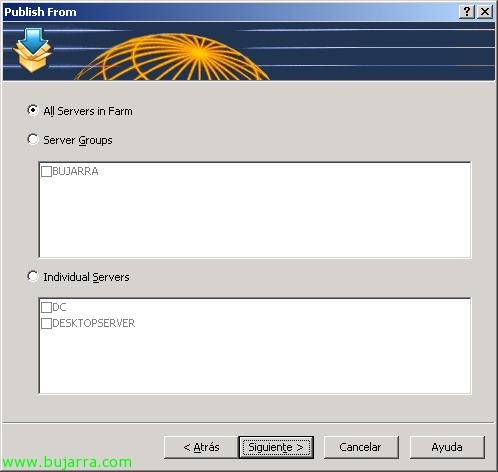
Este video estará disponible en ambos servidores, “Seguente”,

Lo primero es agregarla desde “Bersaglio” pulsando en el botón “…” y posteriormente ya modificamos los valores que nos interesen, cómo el nombre, descrizione… “Seguente”,

Come prima, establecemos si queremos unos usuarios para acceder a dicho contenido, grupos o equipos. “Fine”,
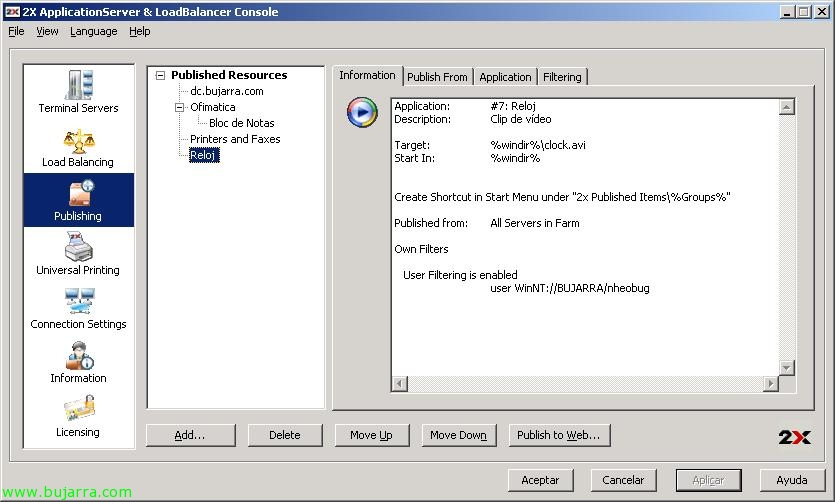
Comprobamos las aplicaciones que tenemos publicadas y sus detalles.

Sul “Universal Printing” tenemos que servidores tienen habilitado el driver universal por si un usuario se lleva su impresora y no están los drivers de esta en los servidores 2X.

In “Impostazioni di connessione” tenemos los puertos que usa 2X. Per esempio “2X Client Gateway Port” será el puerto que use el cliente del 2X en conectarse al servidor Gateway de 2X, así cómo son los puertos de RDP e ICA si no usamos los que son los predeterminados. Lo que yo haré será encriptar el tráfico entre el cliente y el servidor para una mayor seguridad, usaré el puerto 443tcp HTTPS en vez del 80tcp HTTP, para ello marcaré “Abilita SSL sulla porta” e aggiungerò un certificato per tale funzione. L'ideale è acquistare un certificato valido e lo aggiungiamo in “File chiave privata” e “File certificato”, Ma se non lo è, possiamo usare uno nostro non affidabile da parte dei clienti, darà loro un avviso e basta, Clicca su “Genera nuovo certificato…”

Selezioniamo i bit di crittografia, 1024, 2048 o 4096 e compiliamo i dati per il certificato e dove lo salveremo, “Salvare”, così avremo già il nostro certificato.
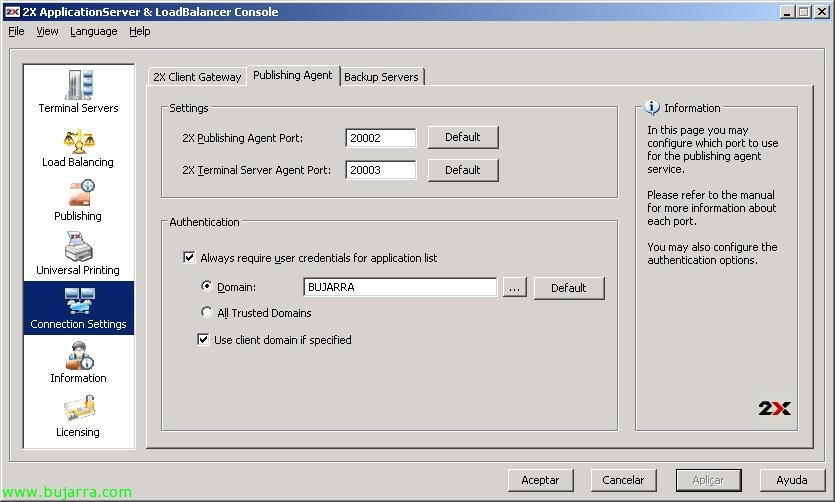
Sul “Agente di Pubblicazione” sono semplicemente le porte che gli agenti useranno per connettersi tra di loro, quelle predefinite sono 20002 per “2Porta Agente di Pubblicazione X” e 20003 per “2Porta Agente Terminal Server X”. Selezioniamo l'autenticazione se vogliamo che sia solo per un dominio specifico o per tutti quelli considerati affidabili.
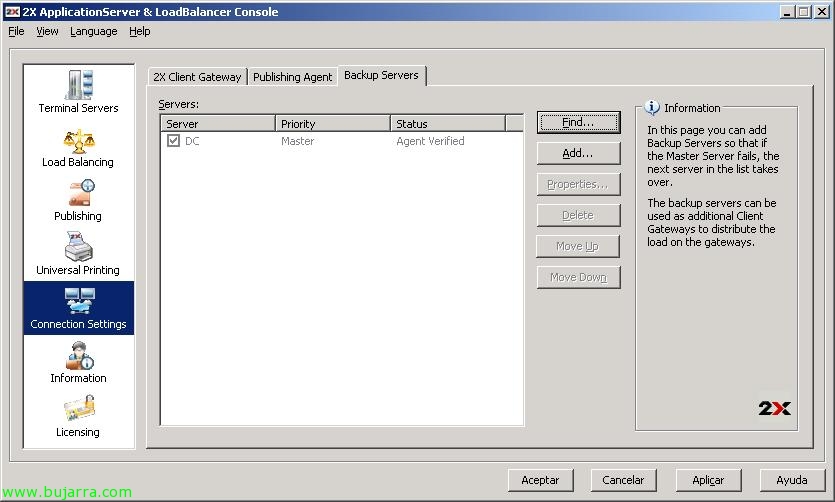
E sul “Server di Backup” veremos cuales son los servidores de respaldo, en este caso por ahora no tenemos ninguno, si se nos cae este servidor los usuarios no tendrían balanceo y podrían irse al otro servidor, per questo, debemos agregar un servidor por lo menos, o lo buscamos “Find…” o manualmente, “Aggiungere…”

Seleccionamos el servidor que nos interese como servidor de backup y pulsamos “OK”,

“Sì” para instalar el 2X Backup Server en este servidor,
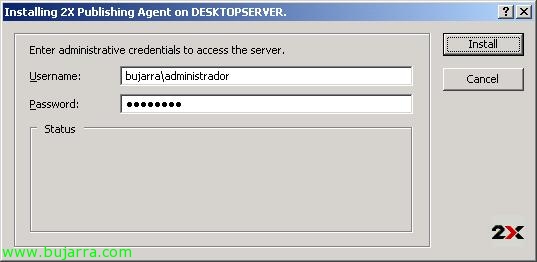
Metemos los credenciales para instalar con permisos en dicho servidor y pulsamos “Installare”,

… Aspettiamo che sia installato…
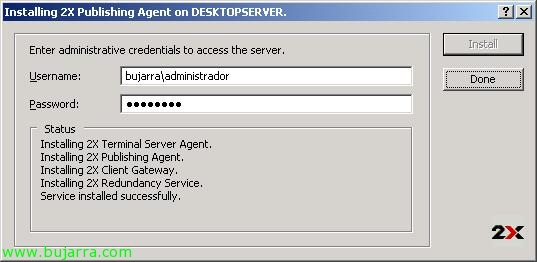
Pressato “Donare” ya que se ha instalado bien.
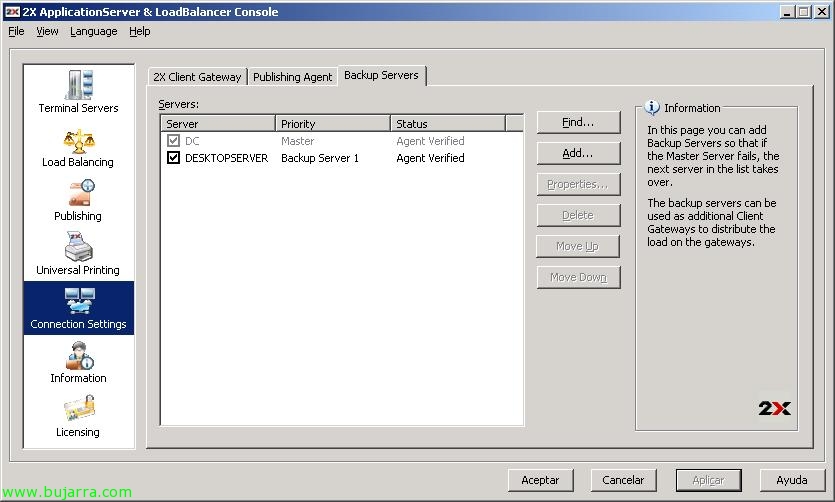
Aquí comprobamos cual es el servidor Master y cuales los backups.

In “Informazioni”, tenemos la pestaña “Stato” da dove ci arriveranno le informazioni di tutti i server, i loro stati…

Sul “Notification” potremo configurare notifiche e che vengano inviate via mail o lasciino semplicemente degli avvisi in un server…

Sul “Registrazione” potremo abilitare la registrazione di tutto ciò che accade nei server, tipo audit.

Sul “Aggiornamento Software” potremo aggiornare il software di 2X da “Controlla Ora…”
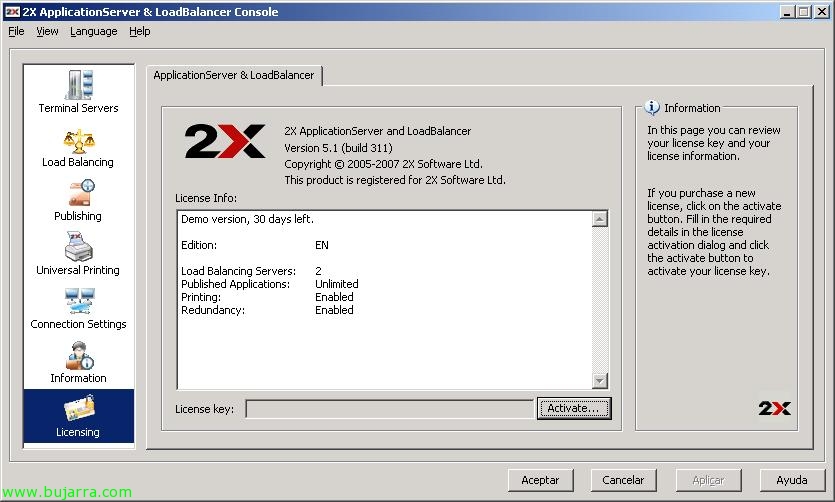
Sul “Licensing” è dove potremo gestire il tema delle licenze.
Installazione del Client 2X ApplicationServer,
Possiamo scaricare gratuitamente il software dal sito di 2X, www.2x.com, questo sarà il software che useremo per connettere i nostri PC ai server 2X.

Eseguiamo l'installazione, salta la procedura guidata, “Prossimo”,

Accettiamo la licenza, “Prossimo”,
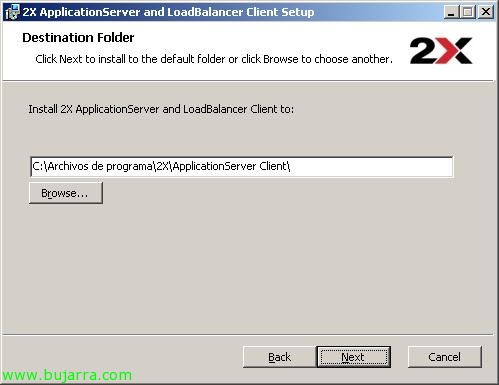
Selezionamos el path de instalación para el cliente, Default: “C:Archivos de programa2XApplicationServer Client”, “Seguente”,

Se clicchiamo su “Installare” comenzará ya la instalación en la parte cliente…
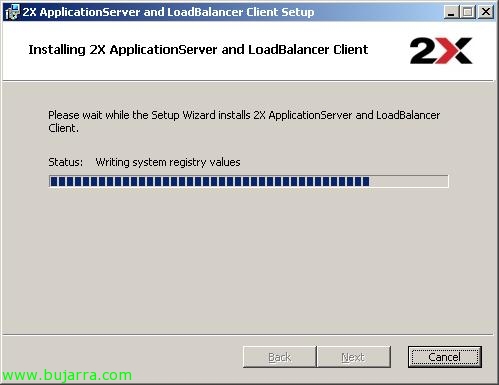
… Speranza…

Segniamo il controllo “Launch ApplicationServer Client” para ejecutar ya el cliente y probar la conexión contra los servidores 2X, “Finire”,
Uso del Client 2X ApplicationServer,
Aquí mostraremos cómo configurar la parte cliente para acceder al servidor de 2X. Está claro che si accederemos desde el exterior los puertos que se vayan a usar dependerán de la configuración por parte del Gateway si por el 80, o por el contrario por la capa segura usando SSL por el 443.
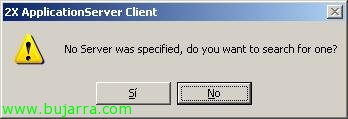
La primera vez que abramos el cliente nos dirá que no está configurado, si estamos en la LAN podemos decirle “Sì” in modo che cerchi i server nella rete in modo semplice. La cosa normale è configurarlo a mano, quindi gli indicherò “No”.
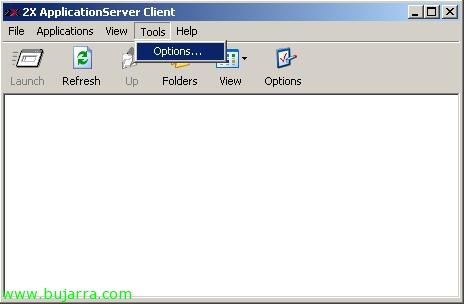
Stiamo per “Utensileria” > “Opzioni…”
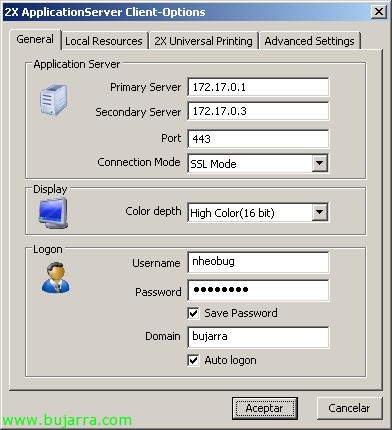
E configuriamo il client, dal “Generale”; indichiamo quale è il server primario, il server secondario o di backup e la porta che verrà utilizzata, in questo caso sarà una connessione sicura usando solo il 443tcp, tipo di connessione: “Modalità SSL”. Possiamo configurare anche da qui la profondità dei colori, normale sarà “High Color (16 pezzo)”. Indichiamo già se vogliamo da qui l'utente e la password che useremo per accedere a queste applicazioni.
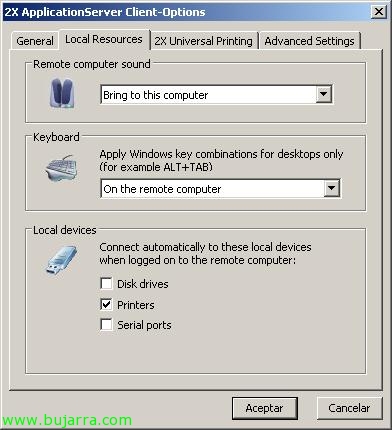
Sul “Risorse locali” possiamo configurare la parte del suono se vogliamo che ci sia o meno, le combinazioni della tastiera, si queremos llevar hasta los servidores las unidades de disco locales, las impresoras y los puertos serie.
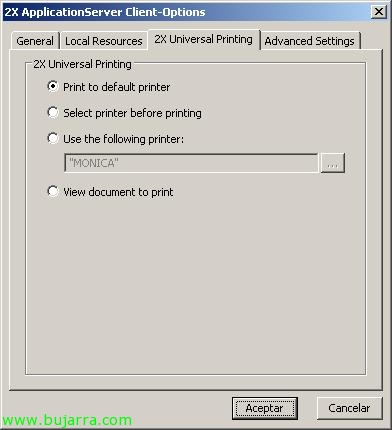
Sul “2X Universal Printing” podremos configurar por qué impresora imprimiremos desde este cliente, si por la predeterminada, si la seleccionaremos antes de imprimir, podemos especificar una o directamente se nos visualizará en pantalla.

Sul “Impostazioni avanzate” podemos personalizar un poco más el cliente, así como seleccionar un idioma para él o buscar actualizaciones. Accettare,

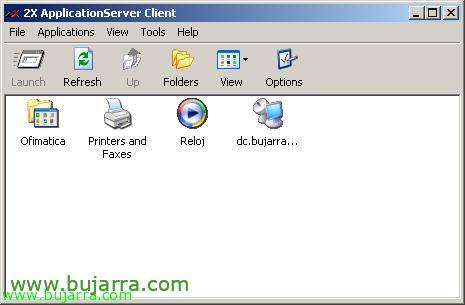
Ya veremos de forma automática las aplicaciones a las que tenemos acceso con el usuario que nos hemos conectado y ahora sólo falta ejecutar una en concreto.
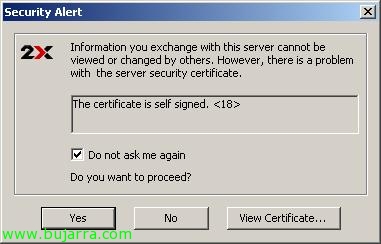
La prima volta che lo apriamo ci informerà che il certificato è firmato dal server stesso e che tocca a noi decidere se fidarci di esso, segniamo il controllo di “Non chiedermelo di nuovo” e premiamo “Sì”. Questo perché non stiamo usando un certificato di un'autorità di certificazione attendibile.

Ci apparirà questo logon… caricamento componenti, connessione in corso…

E qui avremmo l'applicazione remota eseguita dal client, tutte le risorse vanno verso il server e logicamente non saranno questo tipo di applicazioni quelle che pubblicheremo, ma qualcosa che i clienti non hanno per forza bisogno di installare.
Configurazione del server di backup,
Vedremo semplicemente le opzioni che abbiamo dal server di backup,

Effettuiamo il login e apriamo la console di “2Console X ApplicationServer e LoadBalancer”, vedremo una piccola parte di “Informazioni” con i Logs e lo stato del server.

In “Backup” è dove vedremo la possibilità di promuoverlo come server principale, se il principale dovesse cadere per qualche motivo, pulsando “Promuovi a Master”.
2X ApplicationServer Web Portal,
Semplicemente possiamo configurare un server web per usare alcuni file di configurazione che possiamo configurare, questi sarebbero i passaggi.

Se apriamo la console del server e andiamo a “Publishing”, abbiamo un'opzione chiamata “Pubblica sul Web…”

Configuriamo i parametri e in “Directory di Output” è dove configureremo la destinazione dei file che verranno creati, Clicca su “Genera…”

“Sì”,
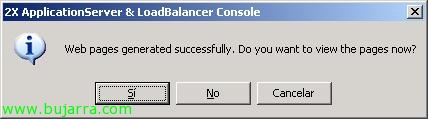
“Sì” per vedere il web con i risultati,

Aquí tendríamos los ficheros que deberíamos subir a un servidor web, ya si un utente pulsa en ello ya podría ejecutar las aplicaciones.
www.bujarra.com – Héctor Herrero – Nh*****@*****ra.com – v 1.0