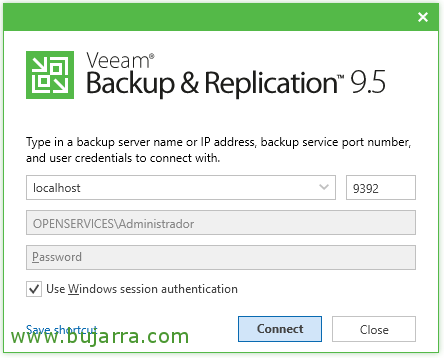
Veeam Backup 9.5 – Azpiegitura zerbitzariak gehituz

Post honen bidez ikusiko dugu nola gehitu gure Veeam Babeskopia eta Errepikapen kontsolatik gure azpiegitura zerbitzariak, hau da, gure azpiegiturari zerbitzua ematen dioten zerbitzariak, haien baliabideetara konektatzeko eta hauek babesteko, makina birtualak izan daitezela, makina fisikoak baita hodeian ditugun baliabideak ere!
Veremos un ejemplo muy común, añadiremos un servidor de VMware vCenter Server a Veeam, y luego en beste postak veremos cómo egin segurtasun kopiak edo erreplikak de las máquinas virtuales que gestiona dicho vCenter. En beste postak ere veremos cómo añadir beste tipo bat de servidores de infraestructura!

Muy sencillo, comenzamos! Desde el menu “Babeskopiaren Azpiegitura” > “Add Server…”

Y hemen ikusten ditugu todas las options que soporta Veeam Backup and Replication 9.5 Eguneratu 3:
- VMware vSphere: Suit de virtualización por excelencia de VMware, podremos añadir servidores vCenter o servidores ESXi de forma individual.
- VMware vCloud Director: Podremos conectar con nubes públicas y gestionar nuestras copias, soportado versión 5.5 o superior!
- Microsoft Hyper-V: Suit de virtualización de Microsoft, podremos añadir servidores SCVMM (System Center Virtual Machine Manager), Hyper-V zerbitzari kluster edo zerbitzari bidezko independienteak, Windows Server-ekin bateragarria 2008 R2 edo gehiagokoa.
- Microsoft SMB3: Hyper-V MVs SMB3-an gordetzen baditugu, berreskurapena ere modu berean egin ahal izango dugu SMB3 zerbitzaria gehituz.
- Microsoft Windows: Windows urruneko zerbitzarien kopiak egin ahal izango ditugu (normalean ekipamendu fisikoak edo kluster baten kideak) agente txiki baten bidez.
- Linux: Windows urruneko bezala, Linux fisiko ekipamenduetan ere segurtasun kopiak egin ahal izango ditugu, SSH gaituta eta Perl instalatuta badute.
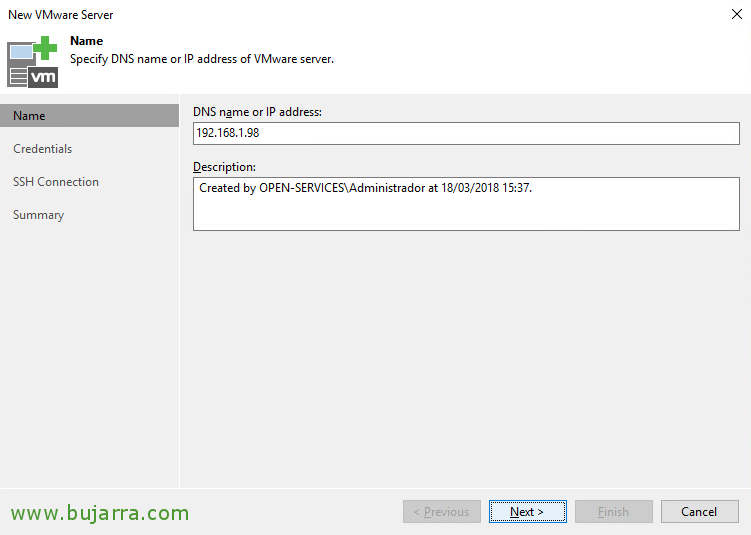
Dokumentuaren hasieran adierazi nizuen moduan, vCenter Server zerbitzari batera konektatzen gara oinarrituz, beraz, hautatu ondoren, bere IP helbidea edo hobe DNS izena gehituko dugu FQDN sartuz. “Next”,
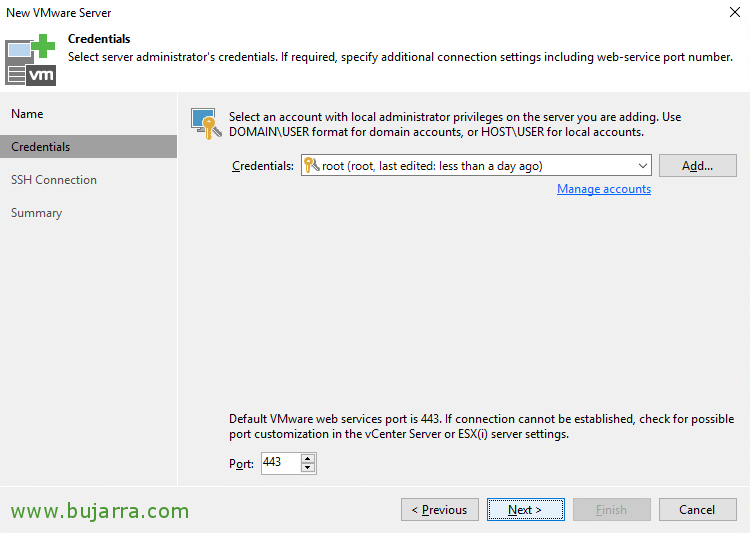
Baliozko kredentzialekin konektatu behar gara, podremos gestionar fácilmente las cuentas desde “Manage accounts”. “Next”,
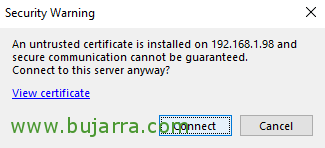
We presentará el certificado, confiamos y “Connect”,
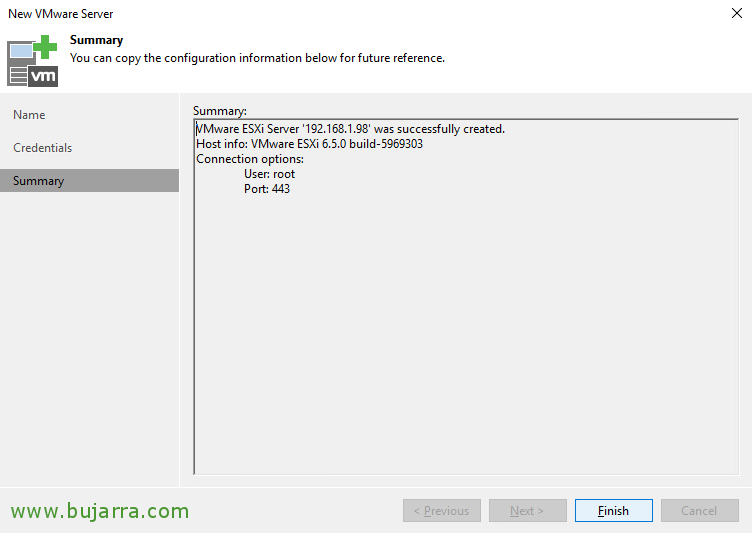
eta prest! Ya tendremos añadida nuestra máquina, ahora ya podremos hacer copias de seguridad y tareas de réplica de las máquinas virtuales que hospede, todo esto lo vamos viendo en siguientes documentos, intentaré mostraros todas las posibilidades que tenemos para que podáis configurar de la mejor manera vuestro sistema de backup!