Usando o VMware Storage IO Control

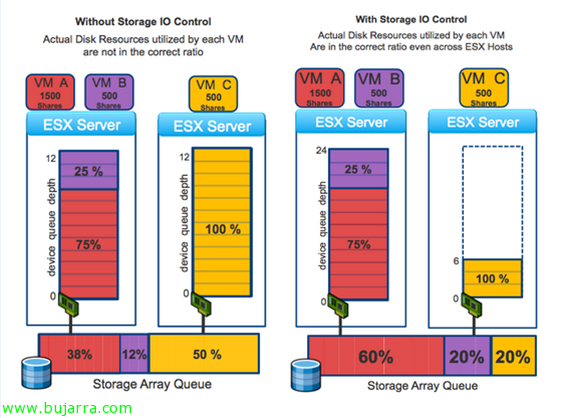
Um dos novos recursos do vSphere 4.1 é o VMware Storage IO Control (SIOC) Isso nos permitirá melhorar o desempenho do disco ao usar alocações de recursos em máquinas virtuais. No vSphere, podemos atribuir diferentes prioridades a uma máquina virtual no nível da CPU, RAM e disco; bem como CPU e RAM são priorizados apenas pelo host que os executa, Acesso ao disco (compartilhada) priorizá-lo proporcionalmente entre o resto dos anfitriões. Requerimentos: vSphere 4.1 Empresa Plus, um único vCenter gerenciará os armazéns, Compatível com FC e iSCSI (sem NFS ou RDM/RAW), Várias extensões não suportadas.
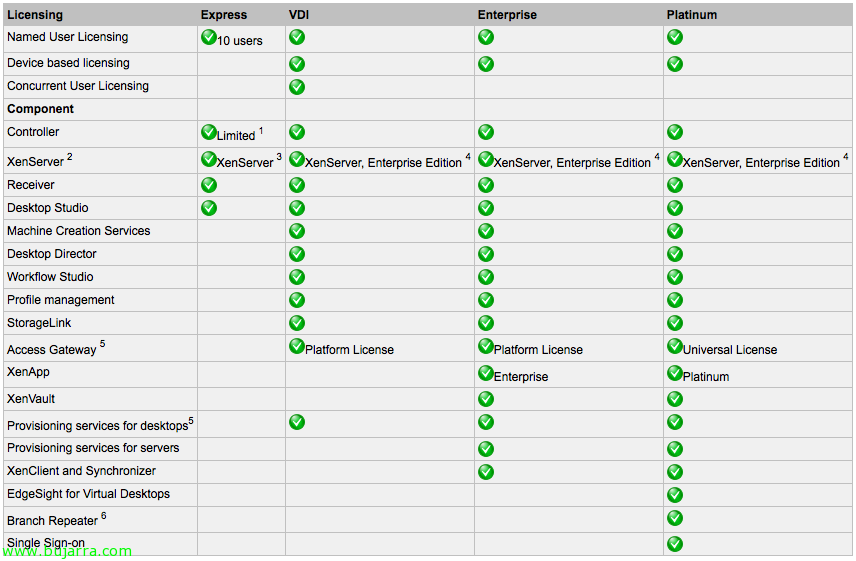
Instalando e configurando o Citrix Provisioning Services 5.6

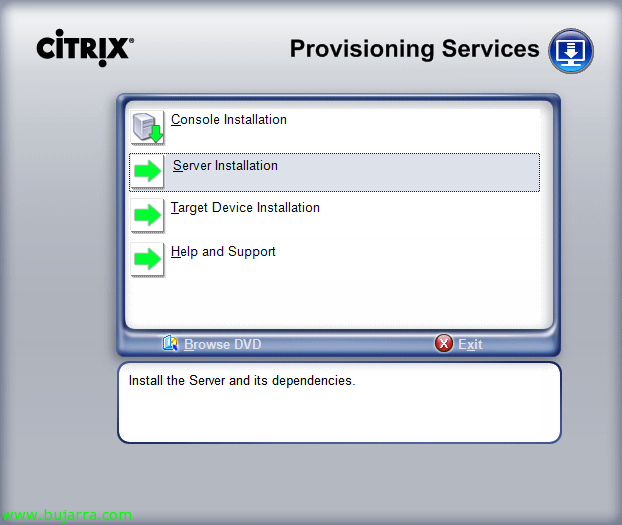
Con Citrix Provisioning Services podremos distribuir servidores o escritorios por la red, llamado aprovisionamiento de equipos a demanda. Este aprovisionamiento nos permitirá de una forma dinámica y acelerada la generación de nuevos escritorios virtuales o servidores en el momento deseado. Junto a XenDesktop podremos gestionar escritórios virtuais como en VMware View con VMware Composer, distribuiremos imagenes de disco que se obtienen desde un escritorio virtual maestro con el Agente de Provisioning Services a nuestros usuarios.

Migrando la base de datos de Citrix XenDesktop 5

En este documento podremos ver cómo migrar la BD de Citrix XenDesktop 5 a otro servidor de base de datos, às vezes é necessário, uma vez que pode ser que comecemos a nossa implantação ou piloto do XenDesktop com a base de dados no próprio broker (localmente com SQL Express) e queremos transferi-la para o servidor de BD correspondente,

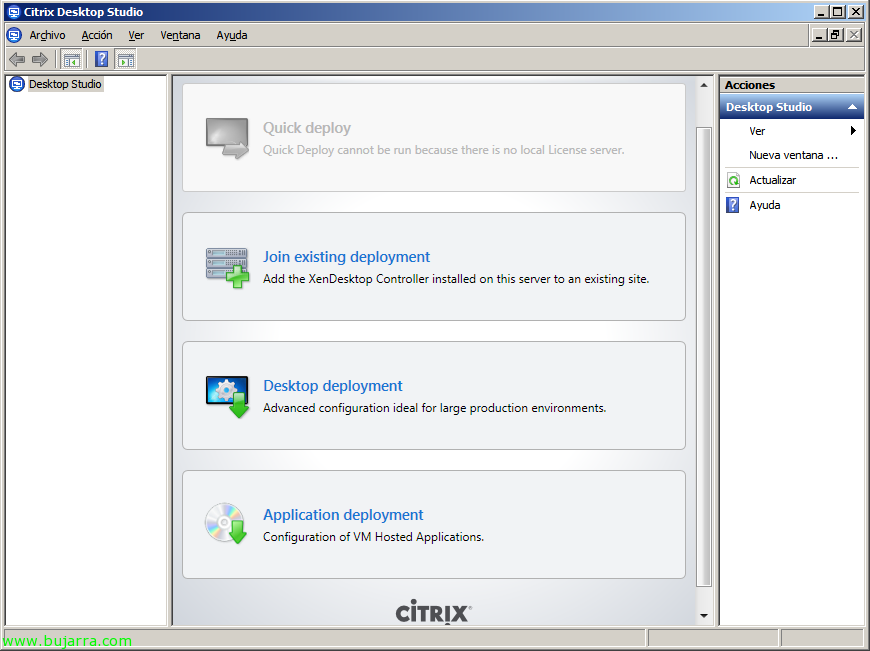
Instalando e configurando o Citrix XenDesktop 5

Este artigo que estava pendente de publicar era a nova versão do XenDesktop da Citrix, onde será apresentada a instalação e configuração, esta é a infraestrutura de virtualização de desktops por excelência da Citrix. Novidades desta versão: novo visual, instalação baseada em funções (tal como o Citrix Xenapp 6), desaparece IMA, desaparece o Assistente de Configuração do Active Directory, novos consoles de administração (Desktop Studio e Desktop Director), Deslumbrar (Referências HTTP://www.bujarra.com/?p=4157), permitindo ao XenClient conexões e sincronização de desktops… Com isto poderemos fornecer aos nossos utilizadores desktops virtuais, com o objetivo de ter um ambiente de equipamentos leves ou thin client na nossa rede. Com o controller da Citrix poderemos gerir as conexões aos desktops que nos interessarem (suporta até 15000 VM por controller), poderemos conectar-nos a equipamentos virtuais baseados em Citrix XenServer, VMware vSphere ou físicos diretamente. Podemos unir diferentes tecnologias para a criação automática de ambientes de trabalho como Citrix Provisioning Server ou VMware […]

Uso de VMware ThinApp en VMware View 4.6

En este documento veremos cómo integrar en VMware View 4.6 las aplicaciones que podemos distribuir con VMware ThinApp, con esto podremos conseguir una distribución de equipos limpia y distribuirles mediante streaming aplicaciones que necesiten los usuarios con todas las ventajas que supone la combinación de ambas tecnologías,

Uso do VMware View Composer 4.6

Con VMware View Composer conseguiremos distribuir escritorios a los usuarios a partir de una misma imagen para todos, sin tener que andar clonando una máquina virtual origen, nem ter uma máquina virtual completa por utilizador, Isso é, los escritorios que generemos a partir de esto no tendrán un disco duro virtual, mas sim um ‘link’ para uma réplica do disco rígido virtual original. Com isto conseguiremos uma poupança de armazenamento impressionante, Por exemplo, se projetarmos que os nossos Desktops devem ter 20Gb de disco, não é necessário atribuir essa quantidade a cada máquina virtual, se, por exemplo, vamos distribuir 50 Desktops: 50MV x 20Gb = 1TB de espaço apenas para o ambiente VDI ou VMware View, como esto no tiene mucho sentido se usa VMware View Composer para desplegar Escritorios a partir de una única imagen, estos nuevos Escritorios ocuparán sólo su memoria swap más el espacio (opcional) que […]

Uso de escritorios sin conexión en VMware View 4.6

Hoy veremos la como disponer sin conexión escritorios de VMware View 4.6, para ello necesitaremos un servidor VMware View 4.6 Connection Server con el rol de Transfer Server. Este servidor permitirá de forma simultánea hasta 20 transferencias de escritorio (podemos montar otro para más capacidad, alta disponibilidad o balanceo). Con esto conseguiremos permitir que nuestros usuarios trabajen sin conexión descargándose los escritorios (de composer) en su equipo portátil y cuando vuelvan a estar online suban de nuevo dicho escritorio al entorno VMware View.

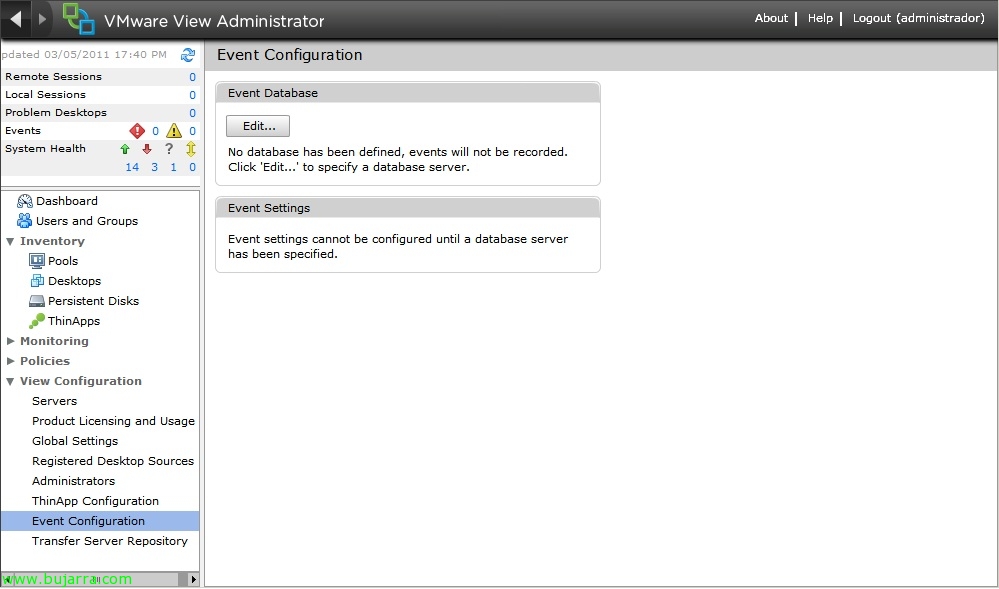
Uso de eventos en VMware View 4.6

En caso de necesitar una gestión de eventos en el entorno VMware View 4.6 deberemos configurarlo de forma manual, con el fin de almacenar los LOG’s de nuestro entorno VDI y poder obtener más información en caso que tengamos problemas. En este breve documento configuraremos los eventos de VMware View 4.6 contra una base de datos SQL Server.

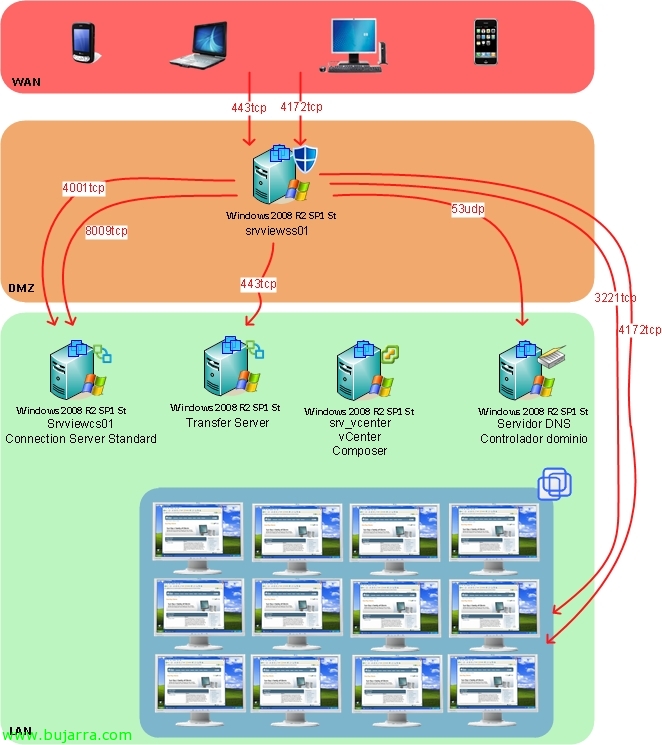
Permitiendo conexión a nuestros escritorios VMware View 4.6 desde el exterior

Por defecto las conexiones PCoIP son directas entre el cliente de VMware View y el escritorio virtual final (donde reside el View Agent), esto a partir de la versión 4.6 cambia permitiendo conectarse a través de un servidor que actua como proxy inverso ya que no asegura la conectividad de las tramas UDP que se envían si no redirecciona PCoIP a través del Security Server. Este servidor Security Server permitirá que nos conectemos desde el exterior ya por fín sin VPN’s y sin tener que abrir PCoIP a cada escritorio virtual, ya que él se encargará de conectarse al Connection Server y éste al escritorio virtual.