Cambiando argomento a Citrix StoreFront

Un post che ci aiuterà a personalizzare, rendere l'interfaccia di Citrix StoreFront un po' più corporate e amichevole! Tutti sappiamo che più personalizziamo e orientiamo le nostre applicazioni IT alla nostra azienda, più saranno contenti 'i piani alti'’ oltre a lasciare un ambiente bello con i loghi dell'azienda o un'immagine 100% corporativa!

Innanzitutto, se abbiamo desktop pubblicati oltre alle app sulla nostra piattaforma Citrix, ci interesserà disabilitare l'avvio automatico del desktop assegnato, per farlo modifichiamo il file ‘C:inetpubwwwrootCitrixNOME_ALMACENweb.config’ e cerchiamo il flag ‘autoLaunchDesktop’ e lo impostiamo su ‘false’.
Bene, per cambiare lo sfondo, Default, StoreFront usa l'immagine ‘bg_bubbles.jpg’ di ‘C:inetpubwwwrootCitrixNOME_ALMACENmedia’, potremo modificarla con una della stessa risoluzione 2048×1536 Pixel.
Per cambiare il logo di Citrix nella zona in alto a sinistra, sostituiremo ‘logo_CR.png’ di ‘C:inetpubwwwrootCitrixNOME_ALMACENmedia’, con la stessa dimensione 141×28 pixel, se vogliamo posizionare un logo più grande, modificheremo in ‘C:inetpubwwwrootCitrixNOME_ALMACENcss’ il file ‘Default.htm.style.min.css’, nella parte ‘…#header_logo{galleggiare:A sinistra;Larghezza:141Px;altezza:28Px;…’ indicando i pixel corretti della nuova immagine.
Per cambiare il colore del testo delle app/desktop modificheremo di nuovo ‘Default.htm.style.min.css’, nella parte ‘….myapps-name{padding-top:6Px;allineamento del testo:center;margine:0 auto;colore:bianco…’ il colore che ci interessa, in questo caso bianco (potremmo anche metterlo in esadecimale #ffffff).
Se vogliamo cambiare il colore del testo nella parte del nome utente, cambieremo ‘…#header-userinfo a {colore:bianco…’ come nel passo precedente potremo usare un codice esadecimale.
Se vogliamo cambiare l'immagine ‘azul’ quando l'utente seleziona le opzioni di disconnessione, and so on… la modificheremo e metteremo il colore che ci pare di più per rendere il sito più aziendale modificando ‘UserMenuSelect.png’.
E ultimo ma non meno importante!! para cambiar el logo inicial, el de antes de validarse… bastará con cambiar la imagen ‘logo_notagline.png’ di ‘C:inetpubwwwrootCitrixNOMBRE_ALMACENuiareasAuthenticationmedia’. Y al igual que antes, si queremos usar un logo más grande modificaremos en ‘Default.htm.style.min.css’ el tamaño con los píxeles correctos cambiando ‘…#logonbox-logoimage{Confine:0 nessuno;galleggiare:right;altezza:77Px;Posizione:absolute;right:71%;In alto:92Px;Larghezza:233Px…’
Y veremos que chulo queda!

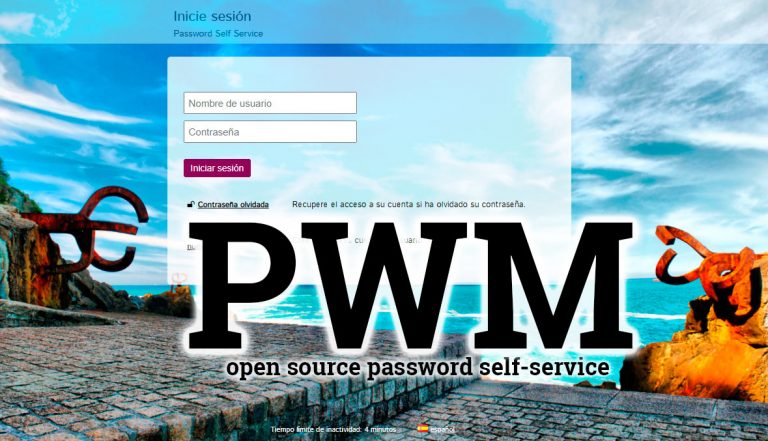
Imagen del logon de Citrix StoreFront, bonito no? Gaztelugatxe fyi, bellissimo! es la imagen de entrada.

Imagen de las apps o escritorios virtuales dentro del StoreFront.
Podremos ayudarnos también de las herramientas del navegador como firebug, and so on…
Maggiori informazioni:
Protocollo HTTP://blogs.citrix.com/2013/06/26/customizing-receiver-for-web-in-storefront-2-0/
Protocollo HTTP://support.citrix.com/servlet/KbServlet/download/32740-102-692182/receiver-web-ui-customization.pdf