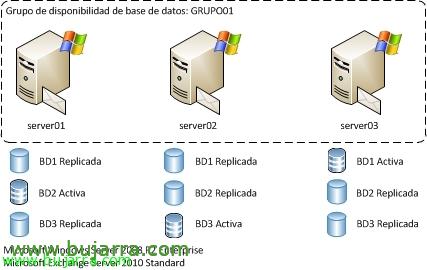
Configurando DAG en Exchange 2010

Una de las novedades y ventajas que nos ofrece Exchange 2010 es la posibilidad de disponer de un sistema de alta disponibilidad de una forma sencilla, siendo fácil de implementar, en cualquier momento y sobre todo la sencillez de administración. Se basa mediante la implementación de DAG o Database Availability Group, montando una réplica de las bases de datos entre los diferentes servidores de Buzón (o en el mismo equipo si disponemos en el mismo servidor de todos los roles), así que con esto se sustituyen los antiguos clúster de Exchange 2007, SCR y LCR; y por lo tanto ahora necesitaremos simplemente dos servidores y no tres o más como se requerían en Exchange 2007!

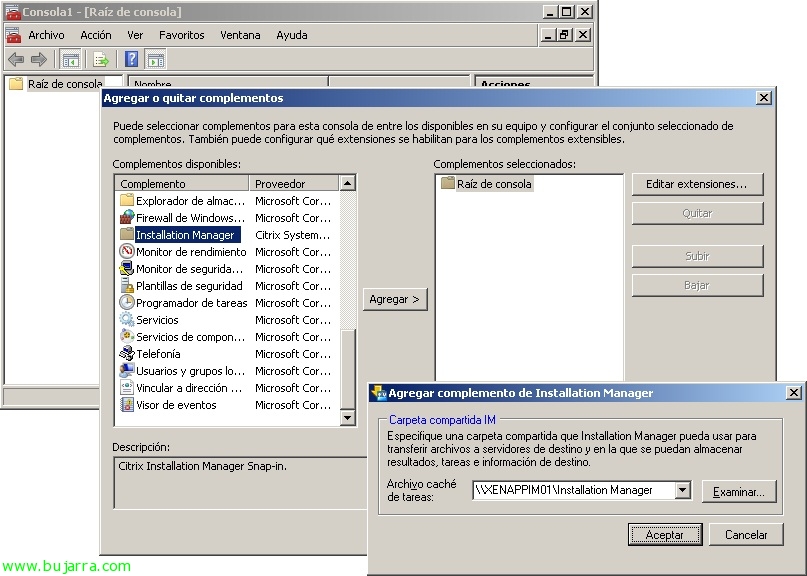
Instalación y configuración de Citrix Installation Manager para XenApp

Installation Manager para Citrix XenApp és el producte de Citrix que nos ayudará a distribuir aplicacions de forma totalment automatitzada en els nostres servidors XenApp 5 o XenApp 6, això sí, necessitaremos disponer de la llicència Enterprise o Platinum para poder usarlo! A parte de instalar aplicacions de forma remota (archivos MSI o MST), también podremos aplicar los parches/hotfix de Citrix, service pack de Windows, ejecutar archivos XML del programador de tareas o directament cualquier ejecutable por línea de comandos. Necesitaremos instalar Installation Manager Utilities en los servidores destino (XenApp), Administración de Installation Manager donde querámos administrar mediante MMC y un servidor de ficheros donde dejaremos los paquets a instal·lar en una carpeta compartida. La administración será mediante una consola MMC o PowerShell.

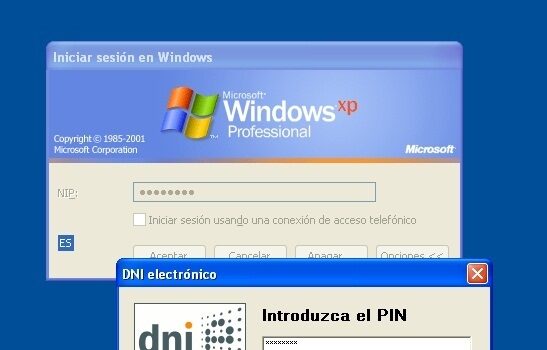
Associant el DNI a usuaris del Directori Actiu i autenticant-nos amb SmartCard

En aquest document veremos cómo con SmartID podremos associar els certificats digitals del DNIe (DNI electrónico) con las cuentas de usuario del nostre Directorio Activo, és ideal per autenticar a nostres empleats sin usuari i amb la senya, clar que posteriorment podríem associar-nos al resto de serveis que necessitem, si tenemos acceso vía web, Citrix… simplement necessitamos un lector de tarjetas en cada equipo y listo, incluso se podria utilitzar per posar un aparell a la porta de entrada en la oficina para validar la entrada física, gestion de tiempos… todo mediante autenticación basada en tarjeta inteligente o smart card.

Instal·lant i configurant WiKID per accedir a la Interfície Web de Citrix amb token (de programari!)

Documento completito este, veremos la instalación y configuración de WiKID para autenticació de doble factor con un token de software en vez de los tradicionales de hardware (SoftToken) contra un Web Interface 5.3 de Citrix. Per a això, primer instal·larem i configurarem WiKID que mitjançant una connexió LDAP se connectará a nuestro Directorio Activo y autenticará el token en el Web Interface con RADIUS, asignaremos/configuraremos el token contra un usuari del nostre domini i abriremos una sessió Citrix. Comentar que WiKID és un producte de pagament però té un preu molt bajo, lògicament podríem utilitzar aquest document per configurar mitjançant token altres serveis.

Usando Citrix VM Hosted Apps

Una de las novedades que trae XenApp 5 Feature Pack 2/XenApp 6 i XenDesktop 4 es el uso de VM Hosted Apps. En aquest documento veremos cómo podem montar VM Hosted Apps en la nostra organització, és una integració entre XenDesktop y XenApp, servirá per executar aplicacions que no són compatibles amb Terminal Server o sistemes operativos de servidor o simplement si volem aislarlas en equips amb S.O. Windows XP, Vista o 7. En un escriptori virtual que tengamos amb XenDesktop instal·larem aplicació i crearem un grup d'escriptoris a XenDesktop on indicaremos que son VM hosted apps (o máquina virtual de apps alojada). Integrarem mitjançant la Interfície Web ambdós entorns i serà totalment transparent per als usuaris.

Integrando Citrix XenDesktop 4 con VMware vSphere

Si volem utilitzar Citrix XenDesktop amb un entorn virtual de VMware vSphere haurem de realitzar unes configuracions addicionals, tot això és per poder connectar-nos des del XenDesktop Delivery Controller als escriptoris virtuals del nostre entorn vSphere i, per tant, gestionats per la plataforma de virtualització de VMware, podent utilitzar VMware View Composer si ens interessés.

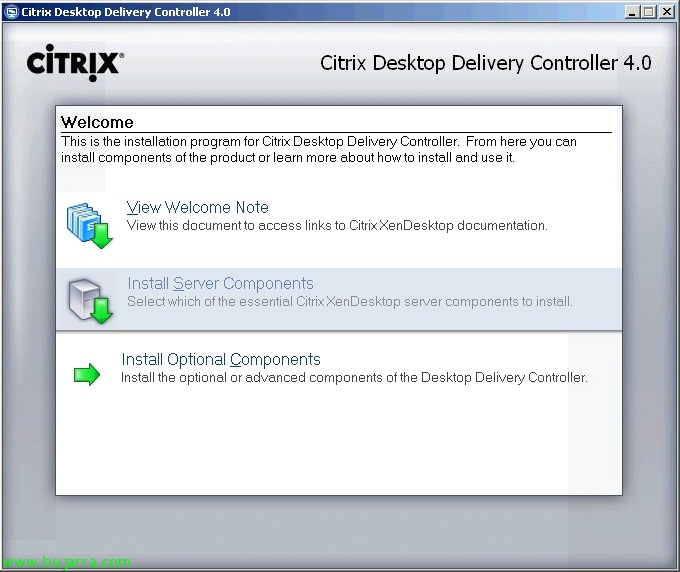
Instal·lant i configurant Citrix XenDesktop 4

Aquest document mostra la instal·lació i configuració de tots els components de Citrix XenDesktop 4.0, que és la infraestructura de virtualització d'escriptoris per excel·lència de Citrix. Amb això podrem proporcionar als nostres usuaris escriptoris directament, per tenir un entorn d'equips lleugers o thinclient a la nostra xarxa. Amb el controlador de Citrix podrem gestionar les connexions als escriptoris que ens interessin, podrem connectar-nos a equips virtuals basats en Citrix XenServer o VMware vSphere o VMware Infrastructure 3 o físics directament. Podrem unir diferents tecnologies per a la creació automàtica d'escriptoris com Citrix Provisioning Server o VMware Composer. Posteriorment veurem diferents formes d'instal·lar l'agent que serà el programari necessari als escriptoris virtuals i el client per a la seva connexió final.

Instal·lació, configuración y uso de Citrix SmartAuditor

En este documento vemos una de las utilitats que nos poden ajudar a obtenir més informació sobre incidències que tengamos amb el nostre entorn Citrix XenApp. Veremos la instalación, configuración y funcionamiento de Citrix SmartAuditor, que és una utilitat que nos permitirá grabar las sessions de los usuarios en vídeo, pudiendo notificarles o no de que se les está grabando, amb això podem veure com treballen els usuaris i podríem detectar errors (fins i tot pot servir per a un altre tipus de fines com demostrar el correcte treball de un empleado…) es otra ayuda más que nos proporciona Citrix para la monitorització de XenApp.