Instalación y configuración de VMware View 4.6 Connection Server Standard

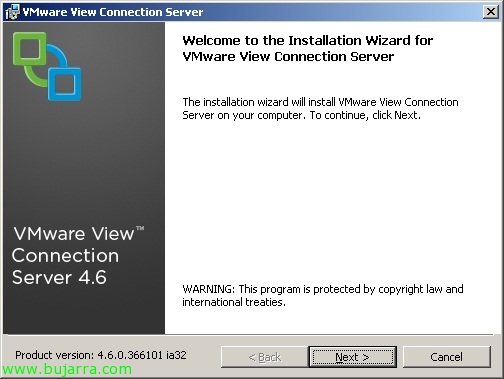
En este post veremos la instalación del primer servidor en un entorno VMware View 4.6, será nuestro primer broker de conexiones o VMware View Connection Server (Standard),  este será el que autentique a los usuarios mediante Directorio Activo y redireccione las peticiones del cliente al escritorio apropiado. En el caso de necesitar un balanceo de conexiones podremos agregar un servidor VMware View Connection Server (Replica) o tantos como necesitemos, la configuración de estos se almacena embebida en el directorio LDAP y se replica entre los servidores.

Novedades de VMware View 4.6

El pasado 24 de febrero VMware lanzó la esperada versión 4.6 de VMware View que trae una serie de mejoras, problemas arreglados (relacionados con el teclado, corregidos más de 160 bugs…), soporte para el SP1 de Windows 7/2008 R2. VMware View 4.6 se puede montar a partir de VMware Infrastructure 3 version 3.5 Update 5 (o superior) y VirtualCenter Server 2.5 Update 6 o en vSphere 4.0 Update 2 o en vSphere 4.1. Estas son las principales novedades que trae VMware View 4.6: – Soporta uso de smart cards que usen PKCS#11 o con Microsoft CryptoAPI. – Soporte de PCoIP en los VMware View Security servers (sólo bajo Windows 2008 R2) mediante PCoIP Secure Gateway podremos conectarnos ya sin necesidad de VPN’s a nuestra infraestructura virtual desde el exterior. – Redirección de USB’s soportada!

Forzando una dirección MAC en una MV de VMware

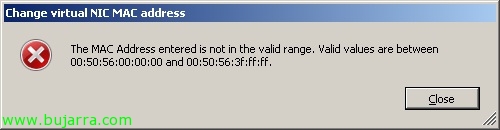
A veces tenemos la necesidad de cambiar la dirección MAC en una máquina virtual, normalmente cuando queremos mantener la MAC que teníamos en un equipo físico o por motivos de aplicaciones que la controlen (servidores de licencias..). En este documento veremos como forzar una dirección MAC en una MV ya que VMware nos permitirá sólo el siguiente rango: 00:50:56:00:00:00 – 00:50:56:3F:FF:FF.

Usando VMware vMA

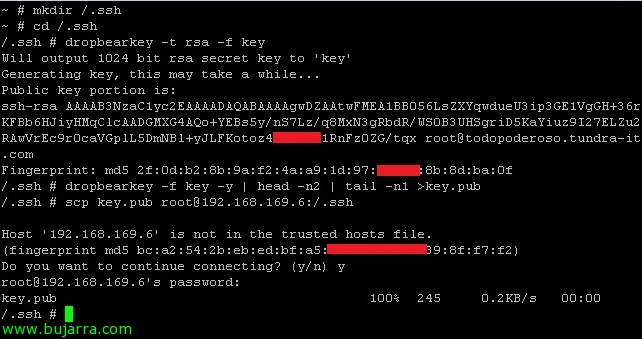
En este documento veremos el appliance virtual de VMware llamado VMware Management Assistance (VMware vMA), está basado en una distribución CentOS 5.2 con vCLI, CIM, Java JRE, vSphere SDK para Perl y vSphere SDK para Java, es un appliance de gestión para nuestros entorno virtual basado en scripts. VMware vMA es una gran utilidad para sustituir la Service Console y poder gestionar nuestros hosts ESXi o vCenter más sencillamente y de forma centralizada mediante scripts/tareas, podremos configurarlo como servidor de logs, de backup, distribución de ESX mediante PXE…

Habilitando Jumbo frames en entornos VMware

Una característica esencial que siempre debemos dejar configurada cuando trabajamos con redes gigabit es modificar el valor MTU (Maximum Transfer Unit – Unidad Máxima de Transferencia) que es el tamaño (en bytes) de la unidad de datos más grande que puede enviar con IP, por defecto las redes LAN usan una MTU de 1500 bytes. En VMware y en todos los dispositivos que compongan la red ethernet gigabit (normalmente la red de almacenamiento iSCSI) se debe elevar su valor a 9000 bytes, deberíamos habilitarlo en la cabina de almacenamiento, en el switch (algunos switches lo traen habilitado por defecto), en los host VMware ESX / VMware ESXi (vSwitch & Port Group) y a nivel de NIC en los equipos que estén conectados directamente. Todo ello con el fin de aprovechar la red gigabit y poder enviar paquetes más grandes.