升级 VMware ESXi 4.0 自 4.1 手动地
现在很典型的是将我们的虚拟环境更新到 4.1 使用 VMware ESXi 的用户 4.0 并希望将它们迁移到 VMware ESXi 4.1, 在本文档中,我们将了解如何以快速但手动的方式更新我们分散的主机, 我们将使用 VMware vSphere CLI 来完成 (命令行界面) 并下载允许我们更新到的文件.

现在很典型的是将我们的虚拟环境更新到 4.1 使用 VMware ESXi 的用户 4.0 并希望将它们迁移到 VMware ESXi 4.1, 在本文档中,我们将了解如何以快速但手动的方式更新我们分散的主机, 我们将使用 VMware vSphere CLI 来完成 (命令行界面) 并下载允许我们更新到的文件.
在本文档中,我们将了解如何升级我们的 VMware vCenter 环境 4.0 到 VMware vCenter 4.1, 眼睛! 我们将考虑到,在源安装中,我们将 vCenter 置于 32 bits 和 (正如我们所知) vCenter (中场) 4.1 只能安装在 64 位, 因此,我们将不得不迁移服务器的所有配置 (x86) 到另一个 (x64). 如果源服务器已经是 64 有点复杂. 将 vCenter 及其组件更新到 4.1 我们现在将能够更新 ESX 主机(我) 自 4.1.
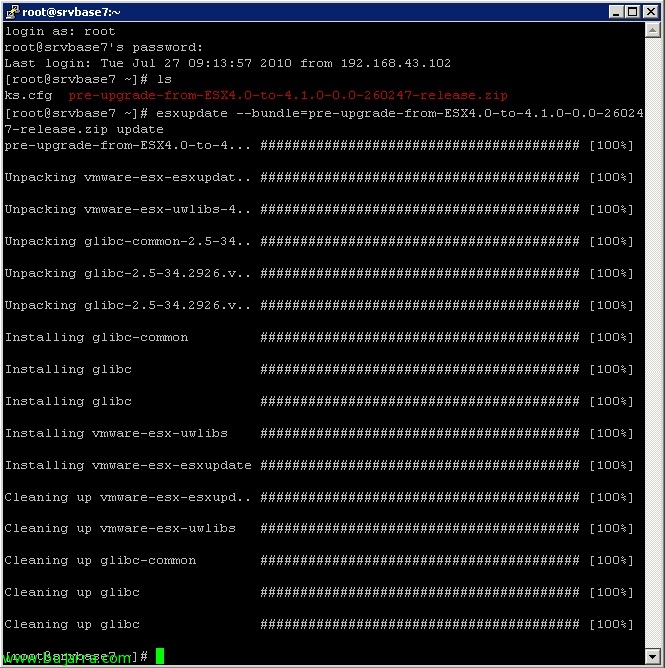
如果我们打算升级我们的 VMware ESX 主机 4.0 或 VMware ESXi 4.0 到新版本的 vSphere 4.1 手动地, 这是, 无需使用 VMware Update Manager,我们可以通过简单的方式完成. 我们只需要下载几个文件, 将它们复制到主机并应用它们以更新计算机, 以前,我们将关闭主机运行的所有虚拟机,或者我们已将它们移动到其他计算机并将计算机置于维护模式.
ghettoVCB.sh 是我知道的为数不多的可以帮助我们免费复制 VMware 环境的好脚本之一, 这是, 我们将能够在没有许可证的情况下在 ESX 和 ESXi 服务器上进行备份! 我们可以说它的行为与传统的 VCB 相同, 拍摄要复制的虚拟机的快照, 它将虚拟机的文件复制到目录,然后删除快照. ghettoVCB 是一个必须在 VMware ESX 服务器本身上运行的脚本(我), 我们可以使用 'Cron’ 或者,就像我的情况下一样,我将使用实用程序 plink.exe 从远程计算机运行它. 另外, ghettoVCB 将备份存储在 ESX 数据存储中(我), 在本文档中,我们将看到最后如何在 Windows 文件夹中进行备份,这要归功于 NFS.
从该版本开始 4.1 在 VMware vSphere 中, 在 VMware ESX 和 ESXi 中,都有一种启用主机访问模式的方法,称为技术支持模式, 我们可以从主机本身启用本地控制台访问 (本地技术支持) 或者启用通过 SSH 的远程访问 (远程技术支持), 另外, 好处是我们可以通过 VMware 客户端远程启用 SSH 访问.
从新版本的 VMware ESX 开始 4.1 或 VMware ESXi 4.1 它已经支持使用连接到我们主机的 USB 设备,并将重定向传递给虚拟机. 在本文档中,我们将了解如何配置它, 这非常简单,可以热地完成.
如果我们想将 Citrix XenDesktop 与 VMware vSphere 虚拟环境一起使用,我们将不得不进行一些额外的配置, 所有这些都是为了能够从 XenDesktop Delivery Controller 连接到我们 vSphere 环境的虚拟桌面,因此由 VMware 虚拟化平台管理, 如果我们有兴趣,能够使用 VMware View Composer.
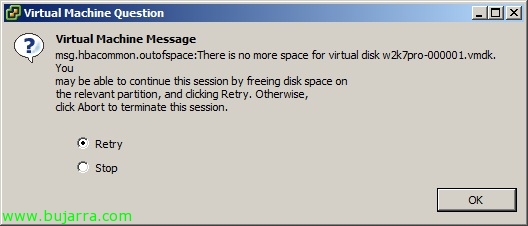
Hay veces que por una razón u otra se nos llena un datastore de VMware, normalmente es por ‘culpa’ de un snaphost que no tiene en cuenta el tamaño máximo de la definición del disco. En ciertas ocasiones al estar el datastore completamente lleno no podremos ni eliminar el snapshot, ni poder arrancar la máquina; así que estamos perdidos. Una ‘solución’ es ampliar la LUN, 之后扩展数据存储并完成, 我们重新尝试我们想做的事情. 有时这是不可能的, 或者干脆是个权宜之计; 需要做的是将我们的磁盘及其快照整合到一个临时的LUN中,最后再将所有内容恢复到原来的数据存储中,没有快照或其他, 这是解决方案.
我已经与这种奇迹合作了很长时间, 这是公司的理想选择, 各种令人难以置信的节省, 瘦客户机理念在组织中的使用. 在本文档中,我们将看到一个免费项目,它允许我们使用任何计算机并将其转换为轻型计算机或瘦客户端. 还有其他 Linux 发行版也基于这种理念, 在我看来,这是最好的, 因为它有很多包,我们可以将这些包添加到帖子和做出贡献的人中.
如果我们想要, 我们可以使用 VMware 和 Microsoft 工具来导出 VMware View 安装的配置 4 以便以后在发生灾难时可以将其导入到新的连接服务器中. 由于所有配置都存储在 LDAP 目录中,并且每个连接服务器都有存储库和复制的本地副本.
做 量身定制的培训
Windows Server – VMware vSphere – Citrix Virtual Apps & 台式机 – Centreon


|
|
¡让我们携手合作!
|
 |
我们是一家关心和宠爱的咨询公司
|
 |
|
具有质量和附加值
|
 |