Pasando nuestras máquinas virtuales de VMware ESX 3.x a VMware 4.0 o VMware vSphere 4

Es algo simplon, pero me he encontrado con algún cliente que no lo había hecho y es realmente importante, simplemente que tendremos que tenerlo en cuenta cuando actualicemos nuestra infraestructura de VMware ESX, de una versión 3.x a la 4.0. Tendremos que actualizar primero las VMware Tools en los equipos y posteriormente actualizarles la versión de Hardware de las MV.

Uso do VMware View Composer

Nada mau, este pode ser o produto mais atraente da VMware View, o VMware View Composer, com este produto, o que conseguiremos é distribuir ambientes de trabalho aos utilizadores a partir da mesma imagem para todos. Sem ter de andar a clonar uma máquina virtual de origem, nem ter uma máquina virtual completa por utilizador, Isso é, os ambientes de trabalho que gerarmos a partir disto não terão um disco rígido virtual, mas sim um ‘link’ para uma réplica do disco rígido virtual original. Com isto conseguiremos uma poupança de armazenamento impressionante, Por exemplo, se projetarmos que os nossos Desktops devem ter 20Gb de disco, não é necessário atribuir essa quantidade a cada máquina virtual, se, por exemplo, vamos distribuir 50 Desktops: 50MV x 20Gb = 1TB de espaço apenas para o ambiente VDI ou VMware View, como isto não faz muito sentido, usa-se o VMware View Composer para implantar Desktops a partir de […]

Instalando e configurando o VMware View

VMware View es el nuevo nombre del producto VDI (Virtual Desktop Infrastructure), este producto nos da otra idea sobre la filosofía de la virtualización, un paso más, virtualizar los puestos de los usuarios, obteniendo con ello todas las ventajas posibles, desde la centralización de nuestros sistemas, con ello tendremos control absoluto sobre lo que administramos. Otra ventaja importante que se me ocurre, es el no tener que renovar los equipos de los usuarios, pudiendo migrar a una infraestructura de Thin Clients o equipos ligeros.

Instalando e configurando o VMware Site Recovery Manager – VMware SRM

Poço, Poço, Poço, Finalmente tive a chance de experimentar o VMware Site Recovery Manager ou o VMware SRM, É um software que nos permitirá automatizar a recuperação de desastres em nosso ambiente virtual. Ele é projetado para 'mover’ Nosso Ambiente Virtual, se temos um datacenter/data center virtualizado e queremos estar protegidos contra qualquer catástrofe, Teremos outro datacenter/data center replicado em outro prédio, logicamente conectado com fibra. O VMware SRM conta com as replicações que os fabricantes de matrizes de armazenamento nos dão a possibilidade de dar um pequeno botão vermelho do tipo Pentágono, e transferir toda a execução que é realizada em um DPC para o outro, Levantando as VMs no data center de destino, com as mesmas configurações e dados que tínhamos no data center original. Com isso, Vamos configurar nosso(s) plano(É) Recuperação, e teremos a possibilidade de testar se a configuração está correta e subiria bem no […]

Criação e distribuição de pacotes VMware ACE

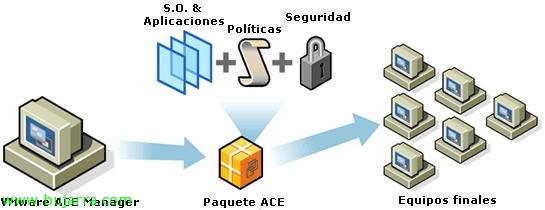
Okey, una vez que tenemos claro cómo funciona VMware ACE, tenemos un servidor de VMware ACE montado y tenemos creada una instancia de una máquina virtual, preparada para distribuirla, y hayamos configurado sus directivas, Neste documento, se muestra cómo crear los paquetes y cómo le afectarían ciertas directivas que hayamos configurado anteriormente. Pudiendo distribuir posteriormente estos paquetes para poder ejecutar las maquinas virtuales de él.

Instalação do VMware Workstation ACE, criação de VMs para uso com o ambiente VMware ACE e visualização das políticas

Poço, assim que tivermos o servidor VMware ACE instalado, Podemos aproveitá-lo, mesmo que não seja totalmente obrigatório ter um servidor ACE, uma vez que podemos ter as nossas máquinas virtuais (Pacotes/instâncias) gerado, mas sem um controle de servidor. Neste documento, Mostramos como é simples, Instalação do VMware Workstation ACE Edition para criar essas máquinas virtuais, geramos uma VM e depois vemos as diretivas outras possibilidades que temos sobre elas. Quando tudo estiver ok, poderíamos gerar os pacotes de máquinas virtuais para instalá-los ou distribuí-los, mas isso está no seguinte documento:Referências HTTP://www.bujarra.com/?p=1908.

Instalação e configuração do VMware ACE Management Server

En este documento veremos la instalación del producto VMware ACE Management Server. VMware ACE nos permitirá disponer, distribuir máquinas virtuales a nuestros empleados de una forma segura, ya que mediante ciertas directivas o políticas podremos personalizar ciertas propiedades de la máquina. Un ejemplo para entenderlo, basta con crear una MV y si queremos que un comercial se la lleve con el producto que vamos a vender dentro y no queremos que nos la ‘hackeenpodemos cifrar su contenido, capar para que no pueda usar unidades externas como CD, Discos rígidos, líquida… podemos hacer que caduque la máquina virtualy todo esto se puede gestionar desde el servidor de VMware ACE Management Server, todo esto mediante Virtual Rights Management. Las directivas las podremos crear desde VMware Workstation ACE Edition, así cómo las máquinas virtuales, esto se explica en los siguientes documentos: Referências HTTP://www.bujarra.com/?p=1855 y http://www.bujarra.com/?p=1908.

Emulando uma WAN com WANem

WANem nos servirá para emular redes de longa distância ou o nome completo da 😉 WAN é emulador de rede de longa distância, é um produto gratuito de Sourceforge, podemos baixá-lo em ISO para instalar em um computador ou em formato de dispositivo virtual para montá-lo em uma máquina VMware. Graças a esta aplicação, seremos capazes de emular uma WAN para testar um produto / tecnologia em nossos laboratórios, O bom é que ele pode ser parametrizado de forma bastante completa.

Conectando dispositivos USB em ambientes VMware ESX

Já há algum tempo que queria publicar este documento, onde, com um simples software chamado USB over Network (Referências HTTP://www.usb-over-network.com/usb-over-network.html) podemos partilhar dispositivos USB através da rede ethernet, Isso é, podemos ter no servidor físico (no VirtualCenter ou VCB, por exemplo) um servidor com vários adaptadores USB ou ampliado com dispositivos PCI… ligar a este hardware os dispositivos USB que as máquinas virtuais necessitam e partilhá-los pela rede; nas MV é instalado um software cliente que fará com que se conectem a este servidor de USB's. Para além deste software, também há outras soluções, mas pessoalmente não são tão rápidas como esta. Se procurarmos uma solução hardware, recomendaria AnywhereUSB (Referências HTTP://www.digi.com/products/usb/anywhereusb.jsp).

Convertir máquinas virtuales a XenServer

Si queremos convertir máquinas virtuales de VMware Server, VMware ESX, Microsoft Virtual Server o Microsoft Virtual PC al formato de appliance virtual de Xen (XVA) debemos usar la aplicación v2xva Virtual Disk Migration Utility (una aplicación V2V). Vamos a su web oficial y nos descargamos el binario o los fuentes dependiendo de nuestro S.O. (Referências HTTP://tx.downloads.xensource.com/products/v2xva/), ojo que sólo sirve para convertir máquinas virtuales con Windows de S.O. cliente y lo ejecutaremos desde un Windows XP/2003 R2 o Vista como administrador.