Atualize as ferramentas VMware e atualize automaticamente o hardware da máquina virtual com o Update Manager

Essa seria a última etapa para uma migração bem-sucedida do nosso ambiente virtual VMware vCenter 2.5 um VMware vCenter Server 4.0, uma vez que já temos o VMware vCenter Server na versão 4.0, migramos o VMware Update Manager para o VMware vCenter Update Manager 4.0 e todos os nossos hosts ESX já estão com ESX 4.0, poderemos atualizar as ferramentas VMware para as máquinas virtuais, bem como atualizar a versão de hardware virtual da versão 4 para a versão 7.

Atualizar o ESX 3.x para o ESX 4.0 com o VMware vCenter Update Manager

Continuamos em pleno processo de migração do ambiente VMware Virtual Infrastructure 3 para VMware vSphere 4. Primero hemos actualizado el servidor VMware VirtualCenter a VMware vCenter Server, posteriormente habremos migrado el componente VMware Update Manager a VMware vCenter Update Manager 4.0. Após isto, ya podremos hacer un upgrade de ESX a la versión 4.0. Todo isto por supuesto tendo en conta si os nossos host ESX são totalmente compatíveis com a nova versión, para ello comprobarlo en la HCL de VMware.

Migrar VMware Converter Enterprise a VMware vCenter Converter 4

Tal como o VMware vCenter Update Manager, se usássemos no nosso ambiente o VMware VirtualCenter 2.5 o VMware Converter Enterprise, temos de o actualizar para a última versão para poder utilizá-lo no nosso novo ambiente VMware vCenter 4.0. Se actualizarmos o componente, podemos continuar a manter as configurações existentes no ambiente anterior ou os registos… Será um processo que podemos realizar a qualquer momento, uma vez que já temos o nosso servidor VMWare vCenter na versão 4.0, podemos actualizá-lo quando for necessário, uma vez que actualizarmos o Update Manager ou no final do processo de migração.

Migrar o VMware Update Manager 1.0 o VMware vCenter Update Manager 4.0

Tras migrar nuestro servidor VMware vCenter de la versión 2.5 para a versão 4.0 (Referências HTTP://www.bujarra.com/?p=2700) tenemos que actualizar los demás componentes que tengamos instalados, en este caso actualizaremos el entorno de VMware Update Manager 1.0 que teníamos en VMware Virtual Center 2.5 al nuevo entorno para poder usar con VMware vCenter 4.0 (vSphere), llamado VMware vCenter Update Manager 4.0. Esto será un proceso a realizar antes de continuar con la migración del entorno 2.5 Para 4.0, ya que posteriormente a actualizar el Update Manager, actualizaremos los host ESX de la versión 3.x a la 4.0, y posteriormente las máquinas virtuales (tanto la versión de hardware de la 4 a la 7 y las VMware Tools a la última versión). Todo esto en futuros documentos.

Cómo actualizar VMware vCenter 2.5 a VMware vCenter 4.0

Se quisermos dispor da nova tecnologia de virtualização da VMware, vSphere, com a nova versão dos hosts VMware ESX, teremos de atualizar o nosso servidor de gestão de infraestrutura virtual VMware vCenter Server. E este terá de ser atualizado antes de atualizarmos os nossos hosts ESX para a versão mais recente. En este procedimento se muestran los pasos a seguir para actualizar un servidor VMware VirtualCenter de la versión 2.5 a la 4.0.

VMware SiteSurvey e Utilitário de Identificação de CPU

VMware SiteSurvey y CPU Identification Utility são dos utilidades de VMware que nos mostrarán la compatibilidade de nuestro hardware para comprobar si podemos soportar en nuestros host's VMware vSphere o ESX 4.0 con todas sus características, já que para poder usar Fault Tolerance (Por exemplo) devemos cumprir alguns requisitos de CPU.

Desplegando servidores ESX de forma masiva

Si nos encontramos ante uma instalação de muchos servidores ESX y tenemos que hacer una instalación nueva en los servidores que tenemos, podemos o hacer a mano uno a uno, metiendo el CD y completando el asistente o, usar un appliance virtual que nos permitirá desplegar nuevos servidores ESX por red, todos ellos ya configurados con las options que nos interesen. Com isso vamos poupar muitíssimo tempo, es un appliance virtual llamado EDA o ESX deployment Appliance disponível en la web de appliances virtuales de VMware.

Virtualizar VMware ESX 4 numa máquina virtual e executar máquinas virtuais dentro dela

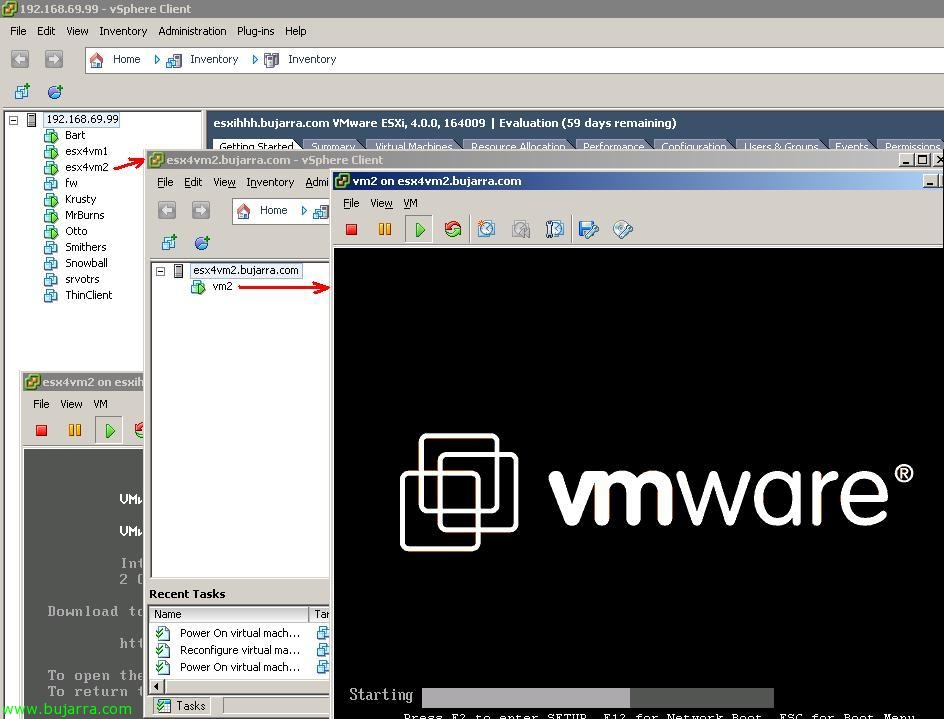
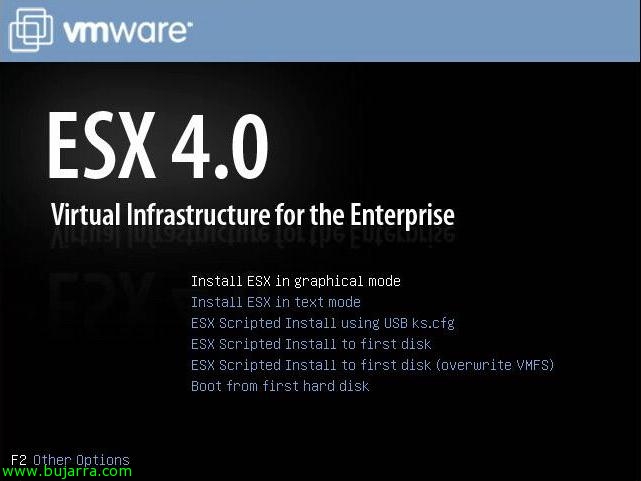
Sim, así como dice el título, es posible virtualizar un VMware ESX 4.0 dentro de otra máquina virtual de VMware, y además, poder crear y arrancar máquinas virtuales dentro de nuestro VMware ESX virtual!!! Lógicamente estamos a falar de un entorno de pruebas y nunca para producción, já que é ideal para criares o teu próprio laboratório se não tiveres hardware suficiente compatível com VMware ESX 4.0 e quiseres experimentar as novas funcionalidades (Fault Tolerance ou FT, vNetwork Distributed Switch ou DVS, Host Profiles Linked VC… vamos vSphere) ou se quiseres realizar um laboratório de testes… além disso realiza-se em passos muito simples e rápidos.

Instalando VMware ESX 4.0

Documento simples de como realizar uma instalação básica de um host ou servidor VMware ESX 4.0, será uma instalação simples sem configuração durante a instalação para além do básico. Deveríamos ter em conta que antes de instalar VMware ESX sobre qualquer servidor físico, devemos sempre ativar a tecnologia de virtualização do nosso processador, bien Intel VT bien AMD-V a nível de la BIOS del servidor.

Recrear el fichero descriptor de un archivo .vmdk

Hay veces, que bien por un snapshot mal eliminado o um apagado inesperado de la VM el .vmdk de la misma se corrompe a informação de “configuração” y deixando o disco duro virtual em bruto; normalmente, midisco-flat.vmdk Se nos ocorre esta situação, o mas seguro é que a máquina virtual nos de el error “No se encuentra el fichero” al intentar arrancar. O procedimento a seguir é recriar o(s) descritor(es) do(s) disco(s) virtual(is).