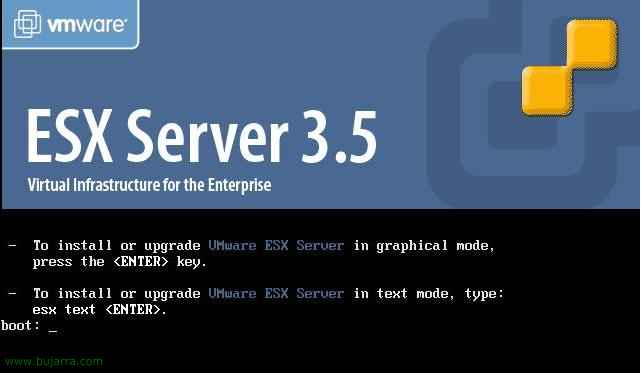
VMware ESX Zerbitzariaren Instalazioa 3.5
Dokumentu honetan ESX zerbitzari baten instalazioa erakutsiko da, bertsioa 3.5, sistema birtualizaziorako soilik diseinatua.

Dokumentu honetan ESX zerbitzari baten instalazioa erakutsiko da, bertsioa 3.5, sistema birtualizaziorako soilik diseinatua.
Dokumentu honetan erakutsiko da nola eguneratu ESX bertsio zahar bat azken bertsiora 3.5 ESX, bertsio horietako edozein modu onean eguneragarria izan daiteke: ESX 2.1, ESX 2.1.1, ESX 2.1.2, ESX 2.5, ESX 2.5.1, ESX 2.5.2, ESX 2.5.3, ESX 2.5.4, ESX 2.5.5, ESX 3.0, ESX 3.0.1 edo ESX 3.02.
Dokumentu honetan azaltzen da nola gaitu VMware Converter Enterprise plugina. VMware Infrastructure bezeroan instalatzen den luzapen honek sareko ekipamendu fisikoak birtualizatzeko aukera emango digu laguntzaile sinple baten bidez. Ideala ESX zerbitzariek dituzten inguruneetarako eta gure enpresa ingurune fisikotik birtualera migrazatzen ari garela.
Dokumentu honek balioko digu makinen birtualizazioa egitea behar dugunean eta makinek erresistenteak direnean, hau da, edozein makinen kasuan, arazoak baditugu VMware Converter Enterprise edo VMware Converter laguntzailea erabiliz birtualizatzen saiatzean. VMware ColdClone edo hotz-klonazioa erabili beharko dugu. Para ello, Lehenik eta behin, CDren ISO bat lortu behar duzue, edo VMware webgunetik edo deskarga programetako baten bidez. Es una versión realizada con BartPE (WinPE).
Prozedura honetan azaltzen da zer egiten den zerbitzari fisiko edo PC bat makina birtual batean birtualizatzeko, VMWare irudiekin lan egin ahal izateko. Ni normalean erabiltzen dut zerbitzari fisiko batean denbora luzez lan egin behar dudanean eta erabiltzaileak gelditu behar ez izateko, edo zerbitzari bat erortzen bada, kopia zehatza izateko eta behar dudanean berreskuratzeko. Nola instalatu VMWare Converter azaltzen da eta nola egin ekipoko kopia zehatza (LANeko ekipoko bat ere egin daiteke) eta onena da beroan egin daitekeela, inaute gabe inor gelditu beharrik gabe. Luego, makina birtuala VMWare Workstation-ekin piztuko dugu (AKI su procedimiento).
En este documento se resumen brevemente los comandos que tenemos disponibles para realizar desde una consola de MSDOS o configurarlos como tareas programadas. Para ejecutar los comandos los haremos desde el ejecutable “vmware-cmd” que tendremos en el directorio: “C:Archivos de programaVMwareVMware Server”.
Algo normal en este mundo de virtualizaciones es que se nos quede un HD virtual pequeño y tengamos la necesidad de ampliarlo. Beraz, mundu birtuala denez, errazagoa da handiago bat erosi behar izatea baino, Komando sinple batekin gure VMware disko birtualak handitu ahal izango ditugu, VMDK.
Es la maquina virtual que prefiero, más que nada por que es la primera que conocí, pero no tiene la ventaja que tiene la de Microsoft (Virtual Server) que se puede instalar en un servidor dedicado a ello y que los PC's se conecten a él para cargar sistemas operativos en maquinas virtuales remotas, consumiendo recursos (RAM y procesador) al servidor y no al PC donde se ejecuta. Claro, la desventaja es que cuando estamos fuera de la oficina no podríamos conectarnos… o si necesitamos una maquina virtual para nosotros es más incomodo hacerlo en un servidor remoto y es mejor en local… zenbait tresna berdin, baina erabilera desberdina.
Artikulu honetan ikusiko dugu nola muntatu ESX bat VMware makina birtual batean, pentsaezina da, ESX bat makina birtualak hartzeko diseinatutako zerbitzari fisiko bat izateko pentsatua dagoelako. Besterik gabe, nola egin erakutsiko dugu, podemos usarlo parar pruebas y para el que no conozca cómo es un ESX.
Artikulu honetan ikusiko dugu nola muntatu CAG bat VMWare-eko makina birtual batean, denok dakigunez CAG bat – Citrix Access Gateway gailu fisiko bat da, CSG batek funtzio bera betetzen du – Citrix Secure Gateway, baina azken hau softwarezkoa da – AKI.
Hizketan neurrira egindako formakuntzak
Windows Server – VMware vSphere – Citrix Virtual Apps & Desktops – Centreon


|
|
¡Elkarrekin lan egitez!
|
 |
Kontsultora bat gara, kezkatzen eta zaintzen gaituena
|
 |
|
Kalitatearekin eta balio gehigiarekin
|
 |