VMware Syslog 收集器
vSphere 的新功能之一 5 得益于 VMware Syslog Collector 工具,可以将我们的 ESXi 主机的日志集中在 Syslog 服务器上. 它将允许我们存储任意数量的日志, 在寻找我们可能遇到的问题的解决方案时具有更大的灵活性.

vSphere 的新功能之一 5 得益于 VMware Syslog Collector 工具,可以将我们的 ESXi 主机的日志集中在 Syslog 服务器上. 它将允许我们存储任意数量的日志, 在寻找我们可能遇到的问题的解决方案时具有更大的灵活性.
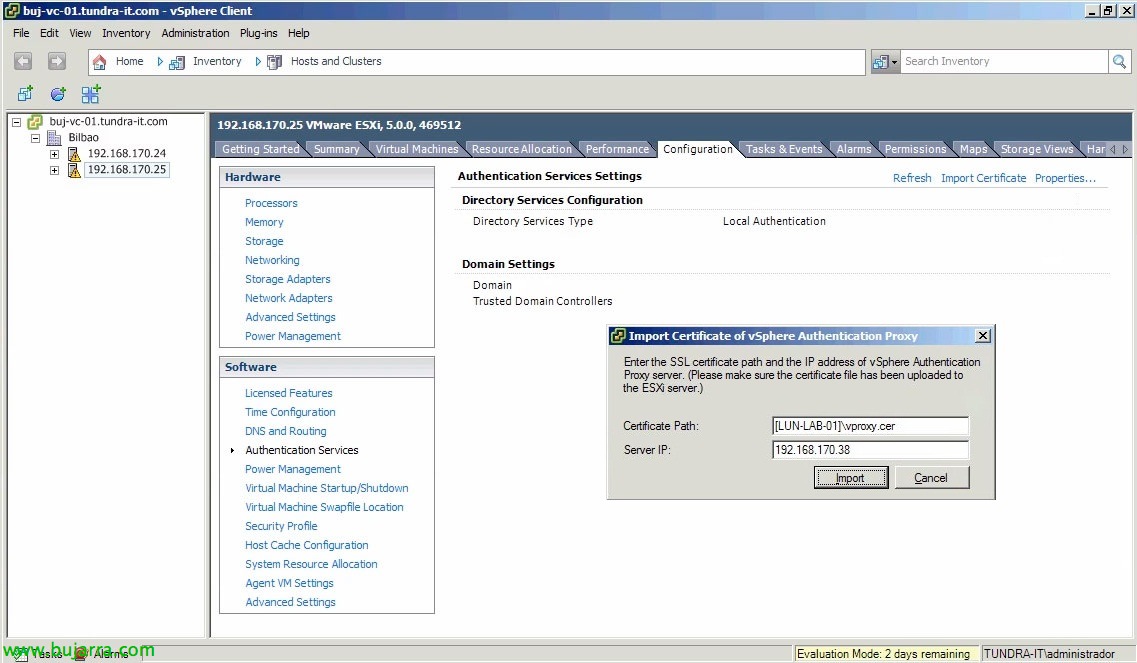
Ya en un documento anterior de la versión 4.1 我们看到的新功能是我们可以将 ESXi 主机加入到 Active Directory,从而使用集中账户直接进行身份验证; vSphere 的新功能之一 5 是可以在主机和我们的域之间部署一个中间代理. 这一切都是为了帮助使用 Auto Deploy 时的部署,不需要在配置文件中放置带密码的用户, 我们还可以在未使用 Auto Deploy 部署的主机上使用它!
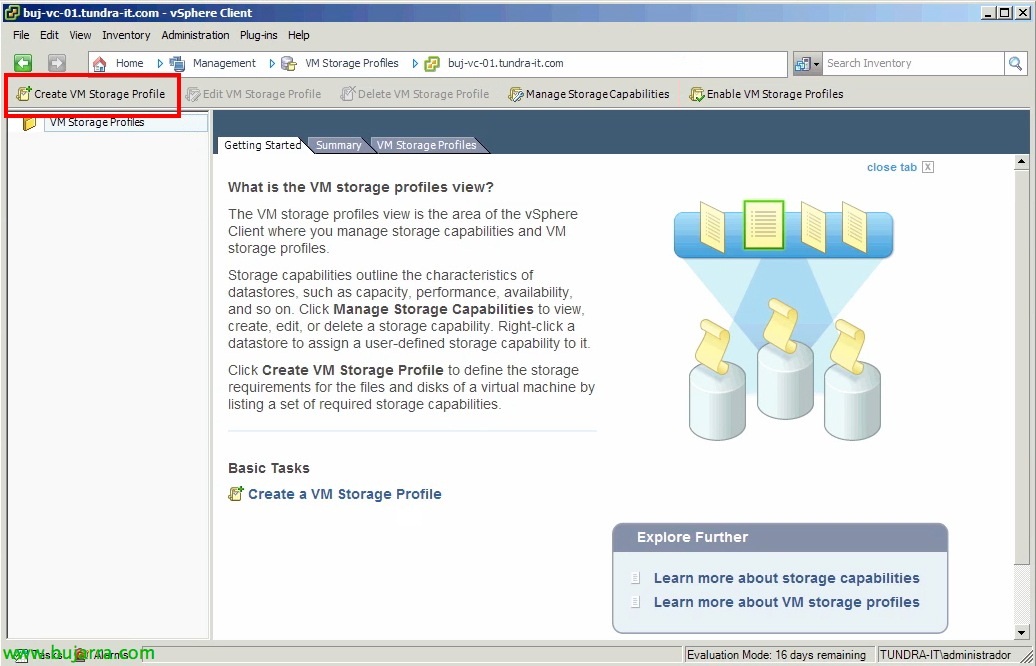
VMware vSphere 在存储方面的新功能之一 5 是基于配置文件的存储, 通过配置一系列的配置文件和标签,我们可以定义数据存储的特性. 我们可以根据性能定义我们的存储库, 可用性, 价值… 然后根据我们希望/必须提供的服务质量将虚拟机存储在其中. 在创建虚拟机时, 将其从数据存储迁移或克隆时,vCenter 会显示兼容的存储库,以存储该虚拟机,从而避免任何人为错误,
它是 vSphere 的新功能之一 5, 它是一个数据存储池,可以帮助我们一起管理数据存储,始终获得最佳结果来定位虚拟机,从而在磁盘级别具有更高的性能,因为它将始终为我们提供选择最轻的数据存储的建议. 它还将分析并生成在集群中的不同数据存储之间移动虚拟机的建议.
本文档是上一个文档的扩展,我们在上一个文档中看到了 VMware vCenter Site Recovery Manager 的完整安装和配置 5 (SRM 5) 使用 vSphere Replication, 在另一个文档中,我们将了解如何使用数组 (我们将使用 HP Lefthands, 由 SRM 提供支持 5), 稍后我们将看到另一个新的 SRM 5 在验证测试并执行到备份数据中心的计划迁移/灾难恢复后,我们将以“重新保护”结束’ 将主数据中心中的所有机器重新排列为原来的.
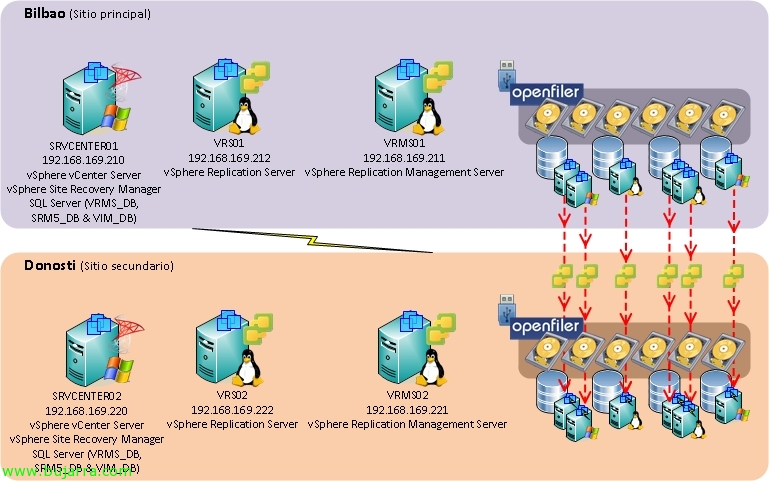
在本文档中,我们将了解 VMware vCenter Site Recovery Manager 的完整安装和配置 5 (SRM 5) 具有其中一项新功能 vSphere Replication,它将允许我们在主数据中心和辅助数据中心之间复制虚拟机, 不是在阵列级别,而是多亏了来自虚拟化层的虚拟设备. 此复制, 比 Cockpit 级复制更便宜, 因为此外, 无需兼容 SRM 的驾驶室 (使用 Storage Replication Adapter – 太太), 由于 CBT 的出现,这种复制将在块级别进行 (更改块跟踪) 并允许我们以最大 15 分钟的损失复制 DPC!
Onyx 是 VMware 的一个应用程序 (测试版) 它将允许我们获取 PowerCLI 代码以便后续使用; 它作为 VMware vSphere 客户端与 vCenter 服务器之间的代理出现, 监控两者之间传输的流量并将其转换为 PowerShell 代码, 仅通过鼠标的移动, 生成我们自己的脚本,用于自动化任务,或简单地了解某个功能/命令…
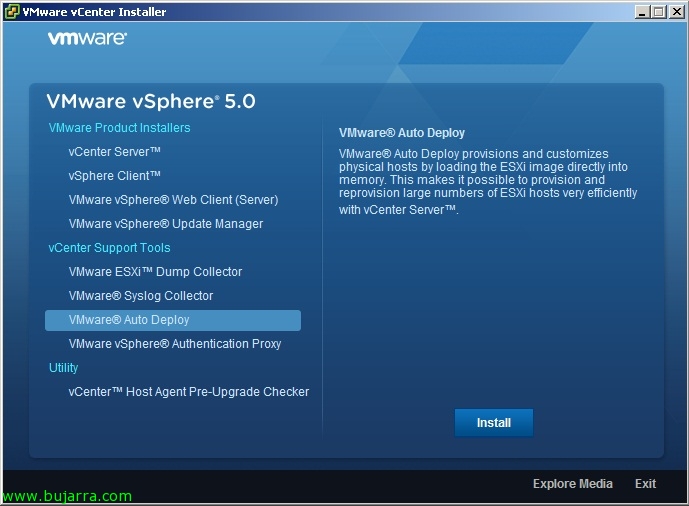
vSphere 自动部署将允许我们大规模部署 ESXi 主机 5 通过网络上的 PXE, 为此我们需要事先准备一个定制的 ESXi 镜像以发送到我们的主机, 我们可以使用 Image Builder 生成该镜像. 如果我们没有 VMware vCenter Server Appliance,Auto Deploy 将安装在 Windows 机器上 (而 vCenter Server Appliance 已经预装); 最后我们需要主机配置文件; 因为通过它们我们可以将配置应用到通过PXE启动的主机上 (或者作为替代方案,我们可以使用应答文件), 这些服务器不需要硬盘,因为它们在RAM中加载. 在大型环境中,这对于快速大规模部署ESXi主机非常有用, 能够拥有集中配置而不是分布式配置 (手动) 在每台主机上, 拥有我们完全定制的ESXi镜像,驱动程序级别, 更新…
VMware vSphere 映像构建器将允许我们创建一个带有驱动程序的虚拟机监控程序, 扩展… 我们在安装或升级主机时需要的, 因此,我们的 ESXi 安装程序进行了定制 5, 也是 Auto Deploy 的必要组件.
vSphere 的新功能之一 5 是一个新的虚拟设备与 VMware vCenter Server 的可用性 5 在里面, 它是一台 Linux 机器,因此我们不再需要使用 Windows 来消耗许可证以集中管理 VMware 虚拟环境. 这个名为 VMware vCenter Server Appliance 的新虚拟设备 (vCSA) 将帮助我们节省实施费用, 维护费用,尤其是 Windows 许可证, 在本文件中,我们将看到如何在几分钟内部署它 (安装和配置),
做 量身定制的培训
Windows Server – VMware vSphere – Citrix Virtual Apps & 台式机 – Centreon


|
|
¡让我们携手合作!
|
 |
我们是一家关心和宠爱的咨询公司
|
 |
|
具有质量和附加值
|
 |