Migrar VMware vCenter 4.0 de 32bit a VMware vCenter 4.1 (64bit) + Gerenciador de atualizações

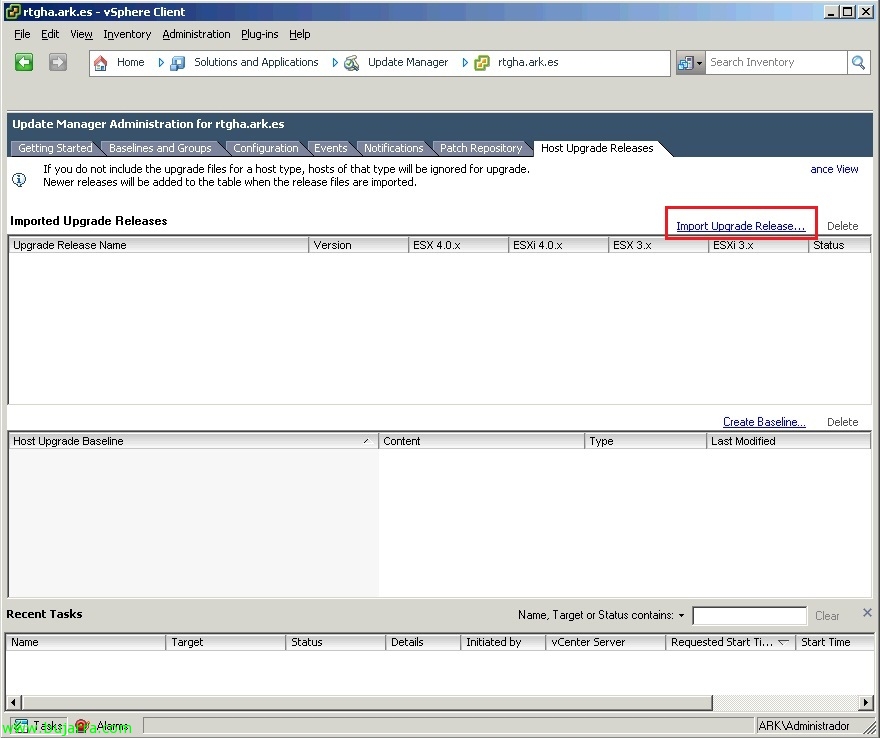
En este documento veremos cómo podemos actualizar nuestro entorno VMware vCenter 4.0 a VMware vCenter 4.1, olho! tendremos en cuenta que en la instalación origen tenemos el vCenter en una instalación de 32 bits y (Como sabemos) vCenter 4.1 sólo se puede instalar en sistemas de 64 bits, por lo tanto vamos a tener que migrar toda la configuración de un servidor (x86) a otro (x64). Si el servidor origen ya es de 64 bit no habría tanta complicación. Una vez hayamos actualizado vCenter y sus componentes a la versión 4.1 ya podremos actualizar los host ESX(eu) Para 4.1.

Backups no VMware gratuitos com ghettoVCB

ghettoVCB.sh é um dos poucos scripts bons que conheço que nos serve para realizar cópias do nosso ambiente VMware de forma gratuita, Isso é, podemos fazer cópias de segurança tanto em servidores ESX como em ESXi sem licença! Podemos dizer que se comporta da mesma forma que o VCB tradicional, realiza um snapshot da máquina virtual a copiar, copia-nos para um diretório os ficheiros da máquina virtual e posteriormente apaga o snapshot. ghettoVCB é um script que deve ser executado no próprio servidor VMware ESX(eu), podemos programar a sua execução através de tarefas ‘Cron’ ou, como no meu caso, executá-lo-ei a partir de um equipamento remoto através da utilidade plink.exe. Além disso, ghettoVCB armazena os backups num datastore do ESX(eu), neste documento veremos no final como fazer o backup numa pasta Windows que tenhamos graças ao NFS.

Integrando Citrix XenDesktop 4 com VMware vSphere

Si queremos usar Citrix XenDesktop com um entorno virtual de VMware vSphere tendremos que realizar unas configuraciones extra, todo ello es para poder conectarnos desde el XenDesktop Delivery Controller a los escritorios virtuais do nosso entorno vSphere y por lo tanto gestionado por la plataforma de virtualización de VMware, pudiendo usar VMware View Composer si nos interessase.

Consolidando snapshots en VMware

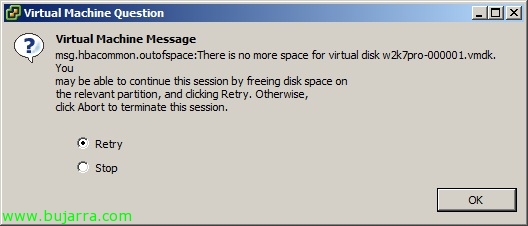
Às vezes, por uma razão ou outra, um datastore da VMware enche-se completamente, normalmente, é por culpa’ de um snapshot que não tem em conta o tamanho máximo definido do disco. Em algumas ocasiões, estando o datastore completamente cheio, não conseguiremos nem eliminar o snapshot, nem arrancar a máquina; então estamos perdidos. Uma solução’ é expandir a LUN, depois ampliar o datastore e pronto, tentamos novamente o que queríamos. Às vezes, isso não é possível, ou é simplesmente uma gambiarra; o que é necessário fazer é consolidar os nossos discos com os seus snapshots numa LUN temporária e, finalmente, devolver tudo para o seu datastore original sem snapshots nem mais nada, esta é a solução.

Usando o VMware Linked Mode

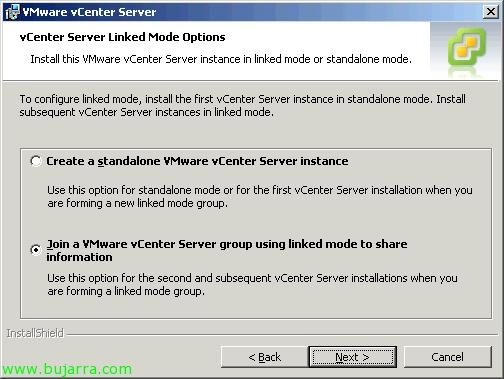
Otra de las novedades de VMware vSphere es la posibilidad de unir nuestras instalaciones que tengamos con diferentes VMware vCenter, sean del mismo dominio o de diferente (siempre que tengamos los permisos correspondientes). Con VMware Linked Mode podremos gestionar varias instalaciones simultáneamente de vCenter, estén en la misma red o no, con esto conseguimos una gestión mucho más sencilla y cómoda.

Usando VMware Agent Pre-upgrade Check

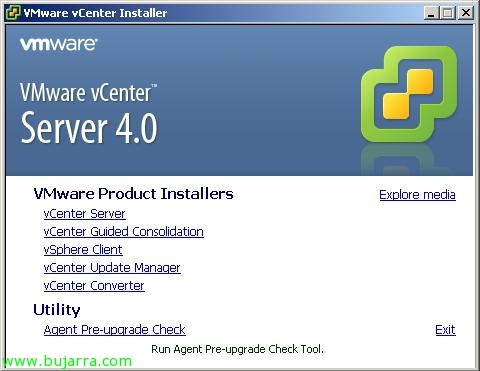
  Si lo que pretendemos es actualizar nuestra plataforma virtual de VMware, antes de atualizar a versão VMware vSphere devemos executar uma utilidade que temos em el CD de VMware vCenter Server, onde poderemos verificar se os nossos hosts ESX são compatíveis com uma possível atualização de versão (do VMware ESX 3.x para VMware ESX 4.0) graças ao VMware Agent Pre-Upgrade Check.

Uso de VMware Guided Consolidation

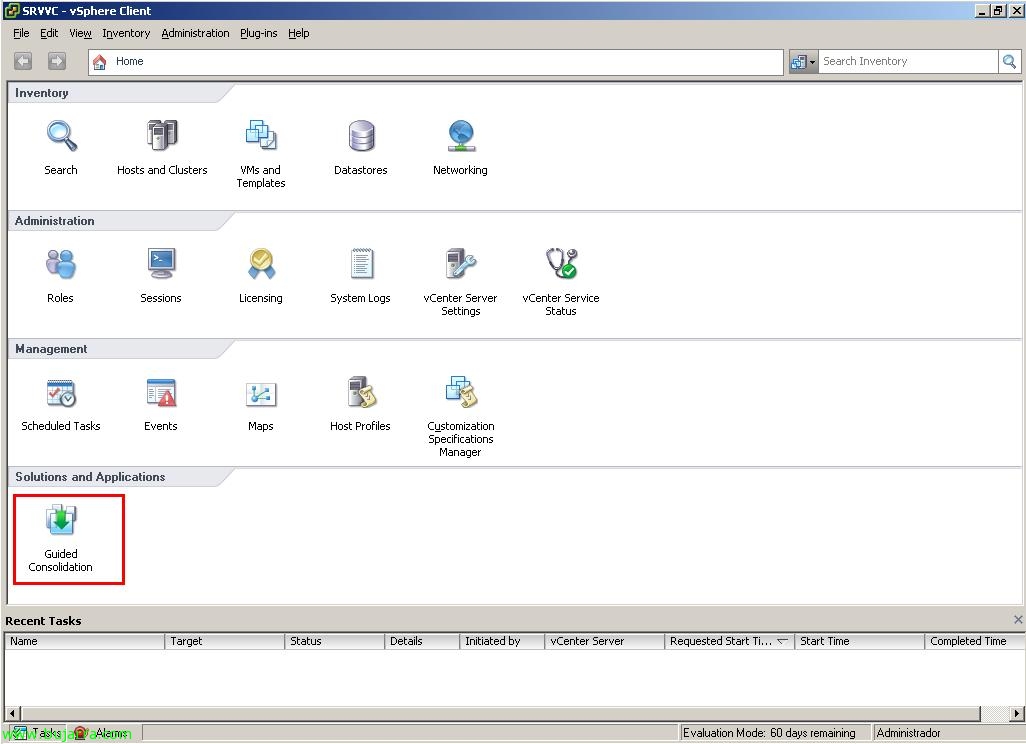
Neste documento veremos um dos produtos da VMware que nos ajudará a virtualizar o nosso ambiente físico. A VMware dispõe atualmente de duas ferramentas para poder medir que recursos serão necessários quando virtualizarmos um ambiente físico. A ferramenta dos parceiros VMware Capacity Planner e esta ferramenta gratuita e muito mais básica chamada VMware Guided Consolidation. Es una herramienta que dispone de tres procesos: 1.- Procurar: Busca equipos físicos en la red para ser analizados. 2.- Analiza: Se analizan los equipos físicos seleccionados y se obtém los datos de rendimiento de cada equipo. 3.- Consolida servidores: Se comparan los datos obtenidos com os recursos disponíveis no ambiente virtual y se virtualiza no ambiente virtual com as recomendações sobre los host ESX.

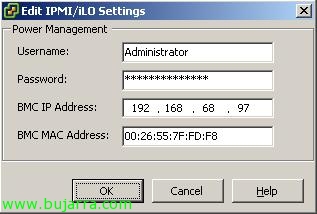
Configurando VMware Distributed Power Management o VMware DPM

O VMware Distributed Power Management é para mim uma das vantagens reais de ter um ambiente virtual, já que com isto, conseguiremos reduzir imenso o consumo elétrico no nosso CPD. O VMware DPM permite que os hosts ESX que não são necessários sejam desligados, e quando as máquinas virtuais tiverem carga e precisarem de mais servidores físicos, estes arrancam de forma automática. Tudo isto seria conseguido num cluster DRS com DPM ativado. La potencia de consumo de un servidor es de 15W cuando está en modo Standby y dependiendo del servidor y sus componentes puede variar aproximadamente entre los 300W y los 500W cuando está arrancado. Partiendo de esto, podemos calcular cuanto nos podemos ahorrar si optamos por VMware y configuramos un clúster VMware DRS + VMware DPM. Exemplo: