Installazione e configurazione di VMware View 4.6 Server di connessione Standard

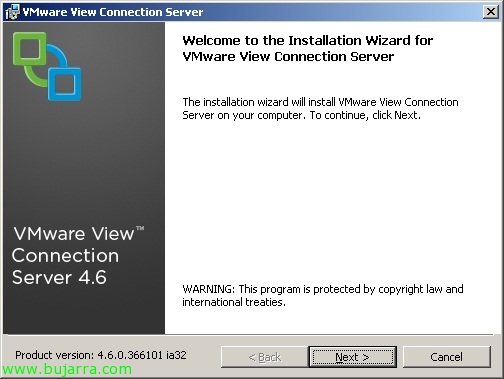
In questo post vedremo l'installazione del primo server in un ambiente VMware View 4.6, sarà il nostro primo broker di connessioni o VMware View Connection Server (Standard), questo sarà quello che autenticherà gli utenti tramite Active Directory e reindirizzerà le richieste del client al desktop appropriato. Nel caso in cui fosse necessario un bilanciamento delle connessioni potremo aggiungere un server VMware View Connection Server (Replica) o quanti ne abbiamo bisogno, la configuración de estos se almacena embebida en el directorio LDAP y se replica entre los servidores.

Novedades de VMware View 4.6

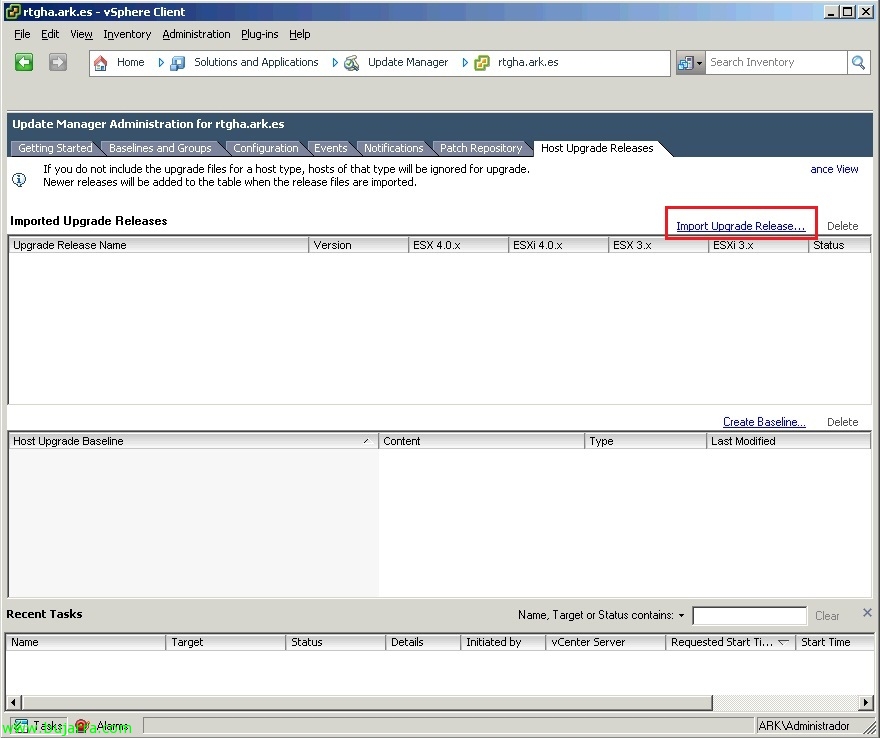
El pasado 24 de febrero VMware lanzó la esperada versión 4.6 de VMware View que trae una serie de mejoras, problemas arreglados (relacionados con el teclado, corregidos más de 160 bugs…), soporte para el SP1 de Windows 7/2008 R2. Vista VMware 4.6 se puede montar a partir de VMware Infrastructure 3 Versione 3.5 Aggiornare 5 (o superiore) y VirtualCenter Server 2.5 Aggiornare 6 o en vSphere 4.0 Aggiornare 2 o en vSphere 4.1. Estas son las principales novedades que trae VMware View 4.6: – Soporta de smart cards que usen PKCS#11 o con Microsoft CryptoAPI. – Soporte de PCoIP en los VMware View Security servers (sólo bajo Windows 2008 R2) mediante PCoIP Secure Gateway podremos conectarnos ya sin necesidad de VPN's a nuestra infrastruttura virtual desde el exterior. – Redirección de USB's soportada!

Forzatura di un indirizzo MAC in una macchina virtuale VMware

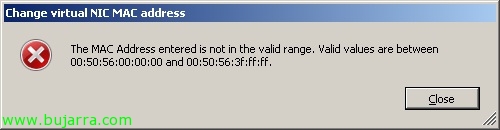
A volte abbiamo la necessità di modificare l'indirizzo MAC in una macchina virtuale, di solito quando vogliamo mantenere il MAC che avevamo su un computer fisico o per motivi di applicazioni che lo controllano (server di licenza..). In questo documento vedremo come forzare un indirizzo MAC su una VM poiché VMware ci permetterà solo l'intervallo successivo: 00:50:56:00:00:00 – 00:50:56:3F:FF:FF.

Utilizzo di VMware vMA

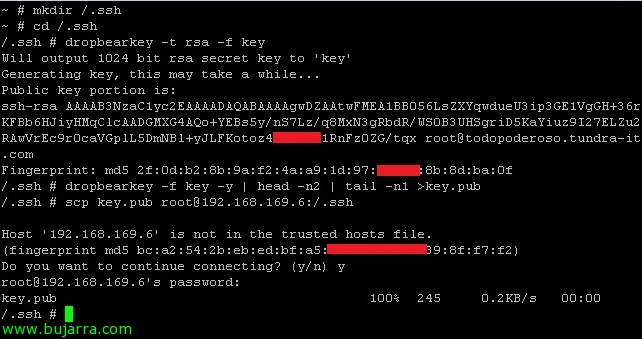
In questo documento, esamineremo l'appliance virtuale VMware chiamata VMware Management Assistance (VMware vMA), si basa su una distribuzione CentOS 5.2 con vCLI, CIM, Java JRE, vSphere SDK per Perl e vSphere SDK per Java, è un'appliance di gestione basata su script per il nostro ambiente virtuale.. VMware vMA è un'ottima utility per sostituire la Service Console ed essere in grado di gestire i nostri host ESXi o vCenter in modo più semplice e centralizzato tramite script/attività, Possiamo configurarlo come server di log, Backup, Distribuzione ESX tramite PXE…

Abilitazione dei frame jumbo negli ambienti VMware

Una caratteristica essenziale che dobbiamo sempre configurare quando lavoriamo con reti gigabit è modificare il valore MTU (Maximum Transfer Unit – Unità Massima di Trasferimento) che è la dimensione (in byte) dell'unità di dati più grande che può essere inviata tramite IP, di default le reti LAN usano una MTU di 1500 Byte. In VMware e in tutti i dispositivi che compongono la rete Ethernet gigabit (normalmente la rete di storage iSCSI) il suo valore deve essere aumentato a 9000 Byte, dovremmo abilitarlo nell'array di storage, switch (alcuni switch lo hanno abilitato di default), nei host VMware ESX / VMware ESXi (vSwitch & Port Group) e a livello di NIC nei computer collegati direttamente. Tutto ciò al fine di sfruttare la rete gigabit e poter inviare pacchetti più grandi.