Installazione e configurazione di VMware View 4.6 Server di connessione Standard

In questo post vedremo l'installazione del primo server in un ambiente VMware View 4.6, sarà il nostro primo broker di connessioni o VMware View Connection Server (Standard), questo sarà quello che autenticherà gli utenti tramite Active Directory e reindirizzerà le richieste del client al desktop appropriato. Nel caso in cui fosse necessario un bilanciamento delle connessioni potremo aggiungere un server VMware View Connection Server (Replica) o quanti ne abbiamo bisogno, la configuración de estos se almacena embebida en el directorio LDAP y se replica entre los servidores.
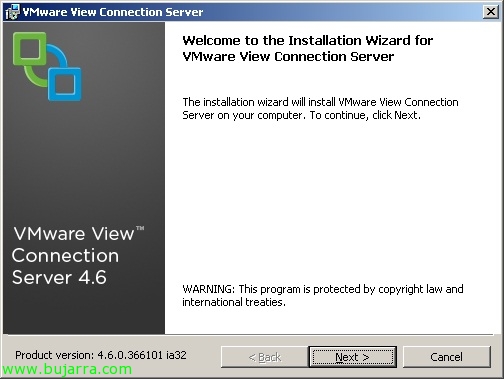
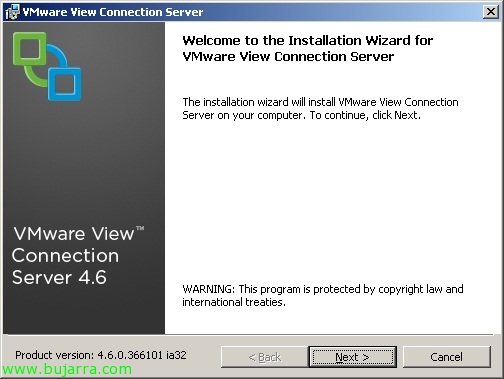
Cosa ho detto, este será el primer servidor de nuestra organización VMWare View 4.6 y si queremos disponer de la posibilidad de Secure Gateway deberemos instalarlo bajo un Windows 2008 R2, lo recomendado siempre en una máquina virtual. La instalación y puesta en marcha de un entorno sencillo como el que se monta en este documento será base para posteriormente utilizar el resto de componentes de la familia View. Lo malo de la versión 4.6 de VMware View es que todavía siguen sin proponer una solución para gestión de perfiles móviles por lo que habrá que esperar (según ellos) hasta la siguiente versión (y utilizar alternativas como los de Microsoft). “Prossimo” para comenzar la instalación de VMware View Connection Server,
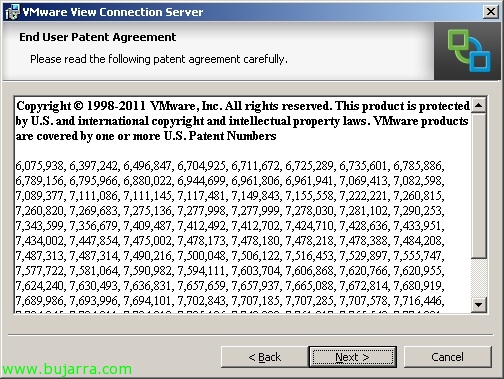
Aceptamos el acuerdo de patentes de USA, “Prossimo”,

“Accetto i termini del contratto di licenza” & “Prossimo”,
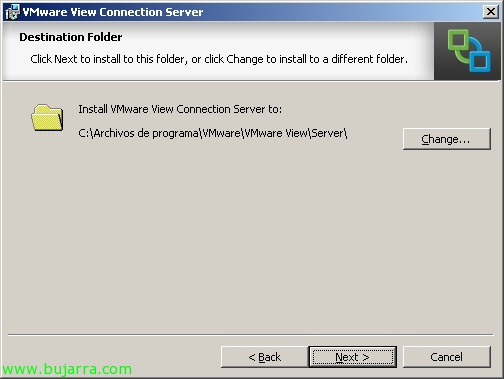
Path predeterminado de la instalación de Connection Server será: “%ProgramFiles%VMwareVMware ViewServer”, “Prossimo”,

Cosa ho detto, al ser el primer servidor debemos instalar View Standard Server & “Prossimo”,
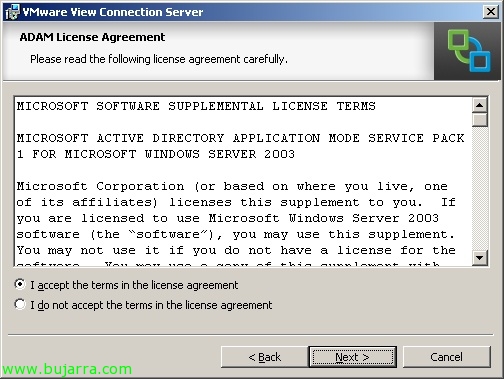
Aceptamos el acuerdo para ADAM & “Prossimo”,

Clicca su “Installare” per iniziare l'installazione,

… Attendi qualche minuto…
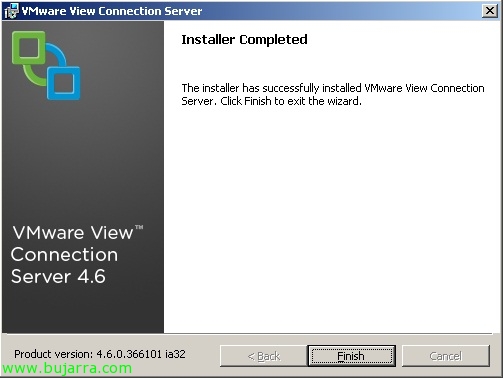
Pronto!
Abrimos la View Administrator Console (ojo que necesitaremos Adobe Flash instalado),

Lo primero de todo es licenciar el producto, per questo, Stiamo per “View Configuration” > “Product Licensing and Usage” > “Modifica Licenza…”

Indicamos el número de serie & “OK”,

Pronto, comprobamos que tenemos lo adquirido (en mi caso Composer y Local Mode).

Lo segundo será agregar nuestro servidor VMware vCenter para poder crear/gestionar pool’s de escritorio, poiché “View Configuration” > “Server” > en vCenter Servers > “Aggiungere…”

Indicamos la ruta FQDN del servidor vCenter a agregar, un administrador de vCenter y su clave, indicamos una descripción y uso de SSL. Podremos indicar el número máximo de operaciones de aprovisionamiendo de forma simultánea así como de encendido. El tema de Composer se tratará en otro documento más adelante. “OK”,
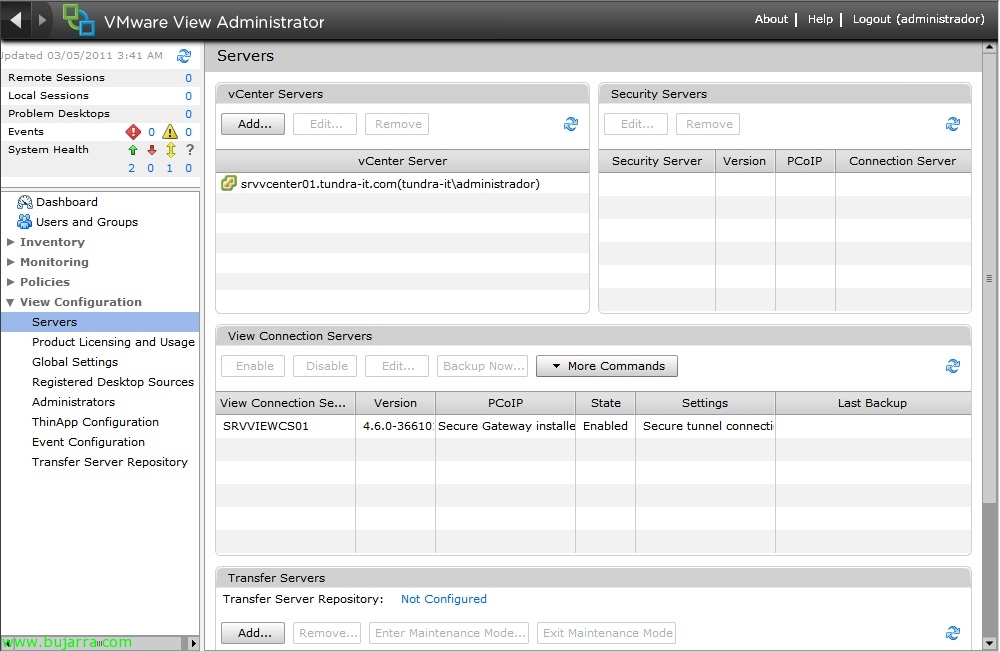
Pronto, comprobamos que el servidor está agregado de forma correcta.

Para finalizar este sencillo documento crearemos un pool manual al que asignaré una o dos máquinas virtuales a un grupo de usuarios para testear que la parte básica funciona. Poiché “Inventory” > “Piscine” > “Aggiungere…”,
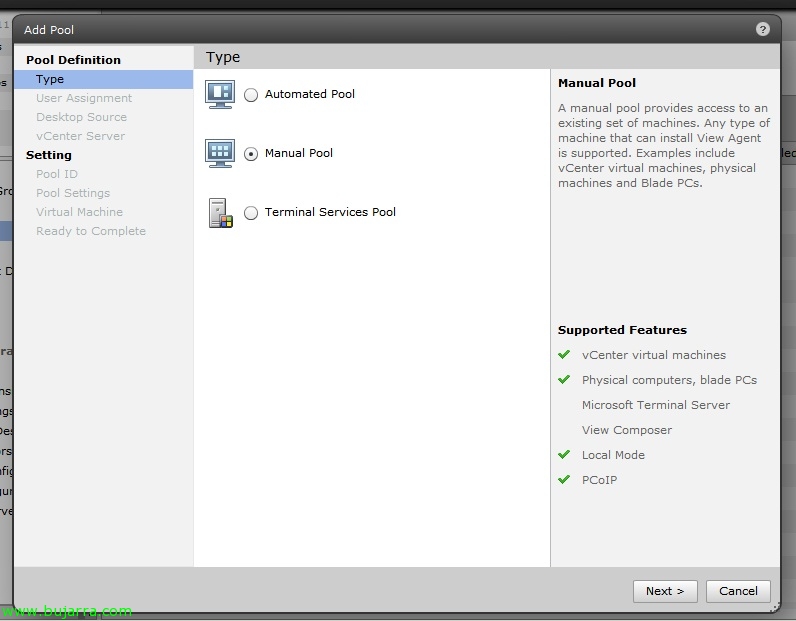
Cosa ho detto, en este caso será un pool manual (podemos ver en este documento el tipo de recursos que podremos crear: http://www.bujarra.com/?p=5198). “Prossimo”,

Y como decía anteriormente quiero que sean escritorios dedicados, Questo è, que el primer usuario que se loguee en un escritorio virtual que le asigne ese escritorio como suyo, “Prossimo”,

Indicare “vCenter virtual machines” & “Prossimo”,
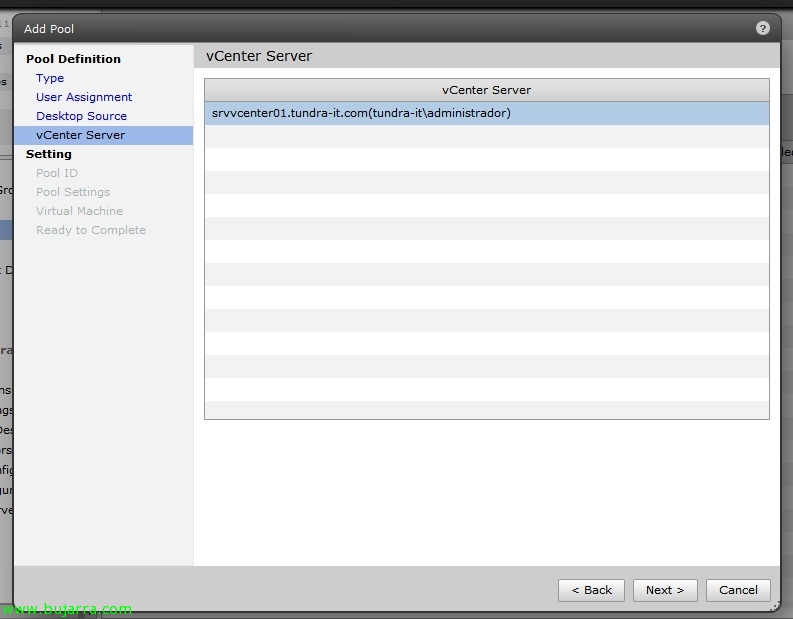
Seleccionamos el servidor vCenter que queramos utilizar & “Prossimo”,

Ok, necesitamos asignarle un ID de Pool, que será único; así como el nombre a mostrar a los usuarios, una carpeta para organizarlo y una descripción. “Prossimo”,

A la hora de generar este tipo de pool indicaremos si lo dejaremos habilitado o no, podremos indicar qué servidor Connection Server permitirá las conexiones mediante tag's que habremos configurado de forma previa en sus proprietes. Podremos si queremos indicar que las MV's se apaguen tras el uso del utente y quando se soliciten se arranquen o direttamente dejarlas siempre encencidas; così come forzare la chiusura della sessione nel caso in cui l'utente si disconnetta scollegando la sessione (e se ci interessa, potremo permettere loro di riavviare le proprie macchine in caso di necessità). Indicheremo inoltre il protocollo di utilizzo PCoIP di default, che sarà il protocollo che utilizza il 4172udp, anche se la prima connessione la effettuerà tramite il 4172tcp, potremo indicare RDP se ne avessimo bisogno o permettere all'utente di controllarlo. A livello di PCoIP potremo indicare il numero massimo di monitor che vogliamo così come la loro risoluzione massima (1920×1200 o 1920×1200 o 2560×1600). Incluso podremos comprobar la calidad de imagen a livello de Flash para utilizar más o menos ancho de banda consiguiendo más o menos calidad de imagen o controlando el ratio de los frames de un flash con Adobe Flash throttling (con el modo más aggressivo conseguiremos mejor ancho de banda. “Prossimo”,

Al ser un pool manual deberemos indicar lós escritorios virtuales que pertenecerán a él. En mi caso una sóla MV XP de test. “Prossimo”,

Controlliamo che tutto sia corretto & “Finire”,

Posteriormente deberemos asignar una serie de usuarios que queremos que se pueda conectar a dicho pool de escritorios, para ello seleccionaremos el pool indicado y pulsamos en “Diritti…”
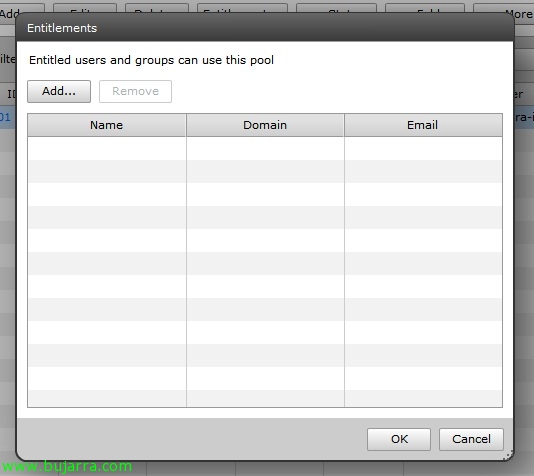
“Aggiungere…”

Lo normal es que tengamos grupos de usuarios en nuestro Directorio Activo para poder gestionarlos de una forma más cómoda, buscamos nuestro grupo de usuarios View para asignarlos a este pool & “OK”,
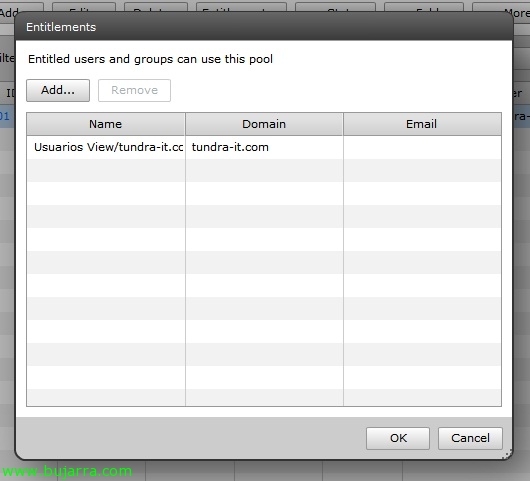
“OK”,
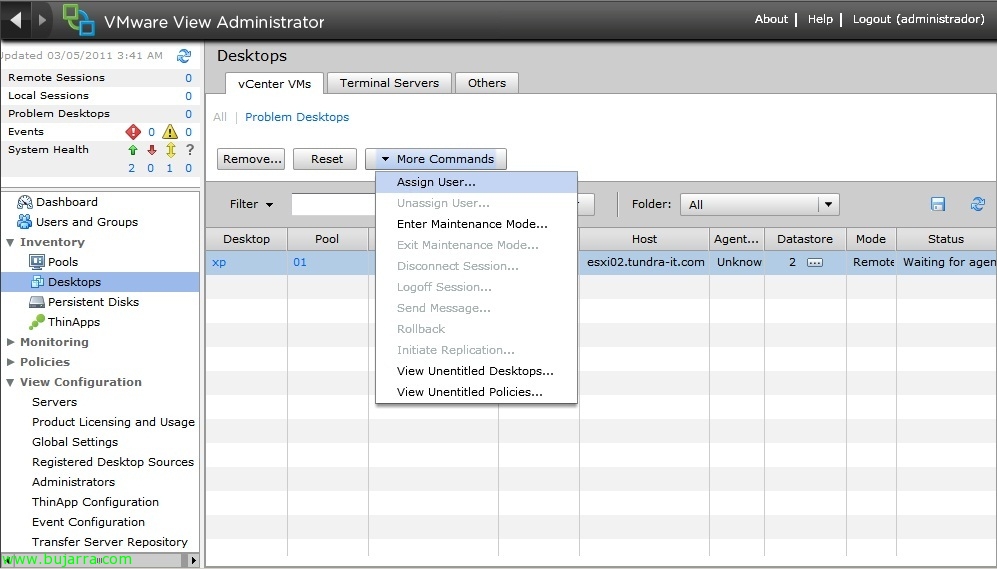
Y si queremos podremos de forma manual asignar a un escritorio en concreto un usuario, A tal fine, da “Inventory” > “Desktop” buscaremos el escritorio que queremos asignar a un usuario y “More Commands” > “Assign User…”
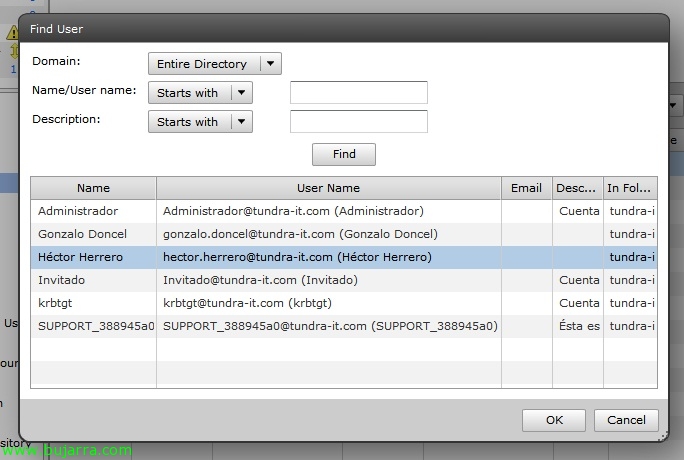
Buscamos al usuario en cuestión & “OK”,

E questo è tutto, ya para probarlo desde el cliente de VMware View nos conectaremos al Connection Server & “Connettersi”,

Nos autenticamos (de forma segura) con un usuario para testear si todo es correcto & “Accesso”,

Nos mostrará el nombre de los pooles a los que tengamos acceso y al pulsar sobre “Connettersi” nos llevará al escritorio que tengamos asignado dentro del pool o si no lo tenemos a uno cualquiera. Podremos indicar aquí la resolución con la que nos conectaremos.

Perfetto!

Ahora podremos llevar dispositivos USB al escritorio sin problemas desde “Connect USB Device…” e indicaremos los dispositivos que queremos llevar al escritorio virtual.

Si nos conectamos mediante un navegador a un servidor VMware View Connecion Server podremos conocer el VMware View Portal que nos permitirá en todo momento descargarnos cualquier cliente que necesitemos instalarlo en caso de necesidad.