Citrix Branch Repeater VPX

Citrix Branch Repeater VPX WANScaler aparatuaren izen berria da ingurune birtualetan, Citrix XenServer-rentzat babestua, VMware vSphere eta, laster, Microsoft Hyper-V-n. Aurretik dokumentu honetan WANScaler nola muntatu ikusi genuen (www.bujarra.com/?p=3320) beraz, bere funtzionamendua gehiegi ez da aldatzen, Zailena gure azpiegitura fisikoan eta birtualean diseinu on bat zehaztea izango da, beharretara hedatuta, makina birtuala osteko sare birtualean NIC fisiko bat edo bi asignatu behar ditugulako edo beharrezkoa izanez gero VLAN desberdinak konfiguratu. Dokumentu honetan MV nola deskantolatu ikusi eta nola optimizatuko dugun bezero baten trafikoa ikusi ahal izango dugu (plugin-arekin).
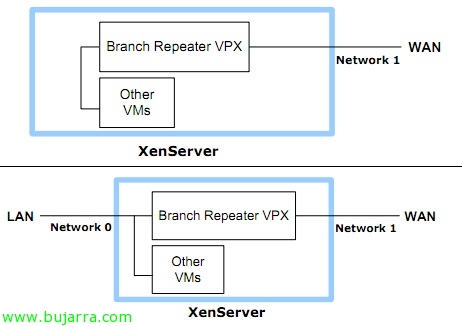
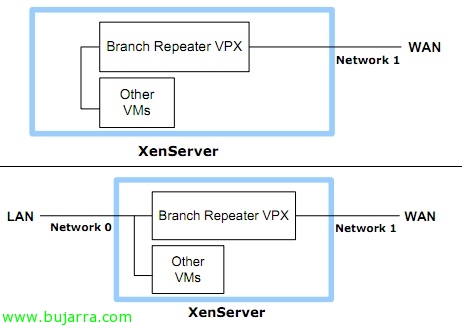
La versión de este appliance es la 5.6.1 que dispone de las mismas funcionalidades que la 5.5 que disponen los appliances físicos (serie Repeater 8500), a diferencia que no podremos habilitar el modo High-Availability o el Group Mode. En la imagen se puede observar las dos formas de montar Branch Repeater VPX, todo dependerá de nuestra red y sobre todo del diseño a implantar, ya que al ser físico queda más fácil de implantar en grandes entornos. Este appliance virtual está orientado a poco ancho de banda (hasta 10mbps). A parte del appliance físico (Citrix Branch Repeater Appliance) y este VPX, tendríamos Citrix Branch Repeater with Windows que es un Windows 2003 Storage Edition OEM en una máquina física (integrado con ISA + cache).
Con HTTPS/SSL/VPN IPSec no habría compresión de tráfico pero sí flow control permitiendonos bajar la latencia.

Betiko moduan, lo primero descargar los 2 componentes que necesitaremos uno el Citrix Branch Repeater VPX de la web oficial de Citrix y el plugin que será el cliente que instalaremos en un equipo con Windows y será el equipo que se conecte de forma remota a nuestra delegación; éste se conectará a un servidor de la central y de forma transparente pasará todo su tráfico por el Branch Repeater que se comportará como un Bridge. Este VPX nos viene en formato plantilla OVA por lo que desde VMware lo importaremos desde “Fitxategia” > “Deploy OVF Template…”
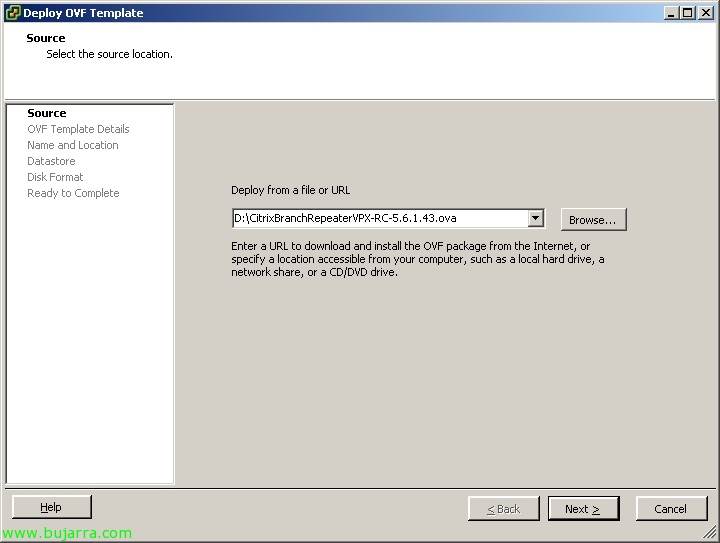
Seleccionamos el fichero .ova, “Next”

Confirmamos que es Citrix Branch Repeater VPX, “Next”,

Indicamos el nombre para la máquina virtual,

Indicamos el datastore donde lo almacenaremos, “Next”,

Seleccionamos 'Thick provisioned format’ para entornos de producción, “Next”. Tendremos que tener en cuenta que 60Gb de disco no están recomendados para entornos de producción, una vez tengamos la máquina apagada le ampliaremos el vHD a 100Gb, basta simplemente con ampliarle el disco ya que en el siguiente reinicio de la máquina lo detectará y ampliará la partición.
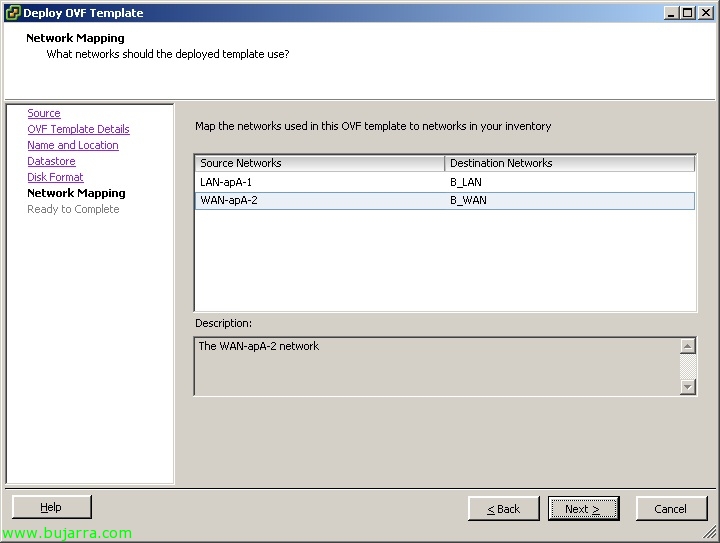
Indicamos nuestros switches virtuales a las que asignaremos las vNIC's, la red LAN-apA-1 irá conectada a nuestra red virtual interna (LAN) y la red WAN-apA-2 en la red externa,

Confirmamos que todo es OK & “Finish”,

…

“Itxi”,
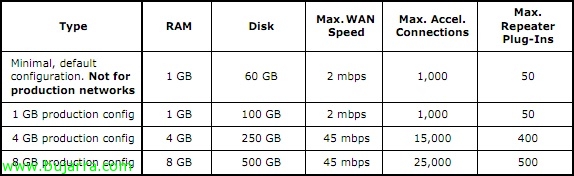
Ahora una vez la tenemos apagada editaremos su hardware virtual para cumplir los requisitos de nuestro entorno.

La encendemos,

Nos conectamos con el usuario predetermined 'admin’ y 'wanscaler’ de contraseña, lo unico que configuraremos aquí será el adptador de red de gestión mediante: 'set adapter apA -IP DIRECCION_IP -netmask MASCARA_DE_RED -gateway PUERTA_DE_ENLACE’ y reiniciamos con 'restart'.

Para permitir el tráfico entrante deberemos configurar las redes virtuales de Branch Repeater en modo promiscuo por lo que marcaremos en 'Accept’ ‘Promiscuous Mode’; hori trafiko guztia harrapatzeko aukera ematen du.
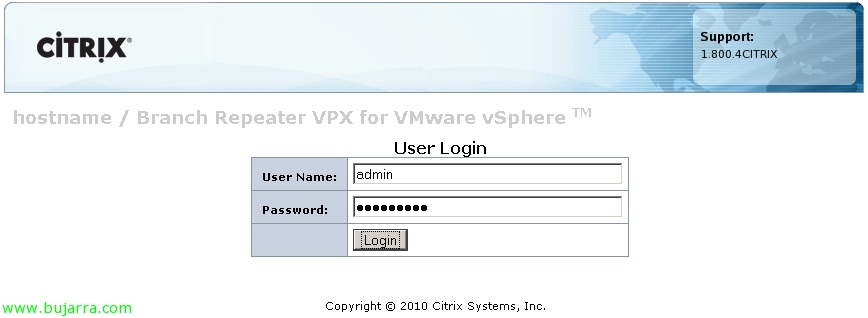
Navegador baten bidez apA egokitzapenaren helbidera logeatzen gara http edo https bidez.
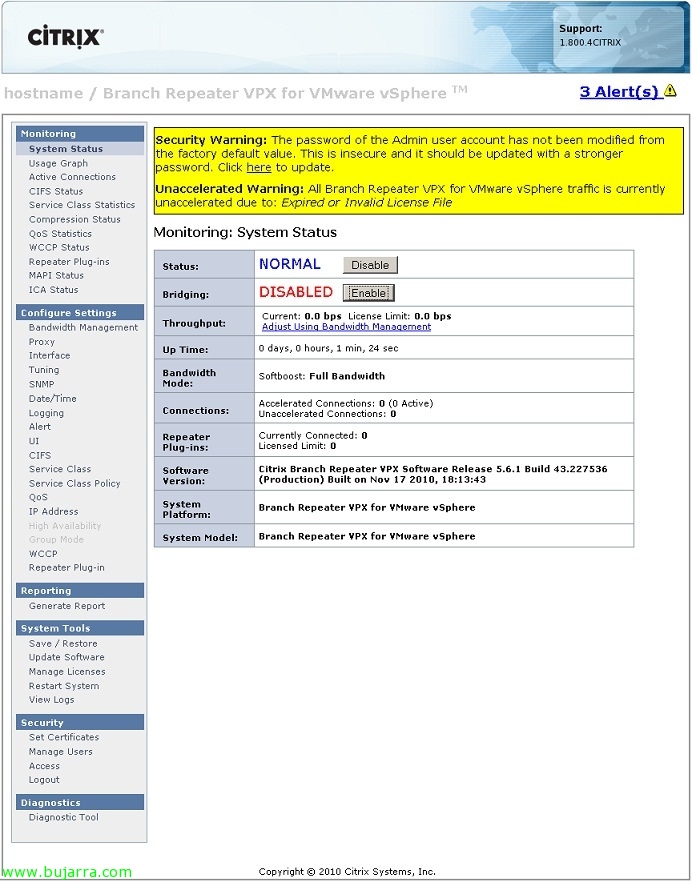
Lehen aldiz sartzerakoan alerta bidez jakinarazten gaitu, ‘admin’ erabiltzailearen pasahitza aldatu beharko dugu, gainera bridging-a ahaldunduko dugu. Soilik Branch Repeater aparailuak elkarrekin konektatuko baditugu, Hardbust modua ahaldunduko dugu, gehieneko azelerazio posiblea ahalbidetuko duena; bestela, Pluginarekin bezeroetara sarbidea behar badugu, Softbust adierazi beharko genuke (Bandwidth Management-en); eta gure ingurunean ditugun mugak konfiguratzeko (bidalketa/recepzio mugak). Gure interesa QoS erabiltzea bada, zerbitzu mota nahi dugunaren arabera arauak defini behar lirateke (http, ftp, ica, mapi, cifs…) eta gero politika batzuk abiarazi/konprimitu eta lehentasun gehiagoko edo gutxiagoko ilaretara esleitzeko.

In “Ezarpenak Konfiguratu” > “Data/Ordua” garrantzitsua da ordu zerbitzua modu eskuinean edo sareko NTP zerbitzari batekin konfiguratzeko.

Lizentziatzeko modua erositako lizentzien arabera desberdina izango da, NFR lizentziak, VPX Express eta ebaluazio lizentziak bertako moduan lizentziatzen dira (branch-en MAC MyCitrix-en esleitzen); eta Retail lizentziak, CSP, eta urtekoek Citrix lizentzia zerbitzari bat Windows-en behar dute (lizentzia zerbitzariaren MAC MyCitrix-en esleitzen). In “Sistemaren Tresnak” > “Lizentziak Kudeatu” indicaremos bien 'License Server’ o 'Local Server'.

Si queremos permitir conexiones de clientes remotos y permitir aceleración en su tráfico con nuestra red deberemos añadir primero las licencias necesarias en el servidor de licencias. Posteriormente en En “Ezarpenak Konfiguratu” > “Repeater Plug-in” > “Signaling Channel Configuration” lo habilitaremos 'State’ a 'Enabled’ e introduciremos la dirección IP para Signaling que será la dirección a la que se conecten los clientes desde el exterior (logicamente esta regla la deberemos añadir en nuestros firewalls), además de indicar el puerto (por defecto 443TCP), indicamos modo transparente y opcionalmente podremos indicar el valor (en milisegundos) para la detección de una red LAN.
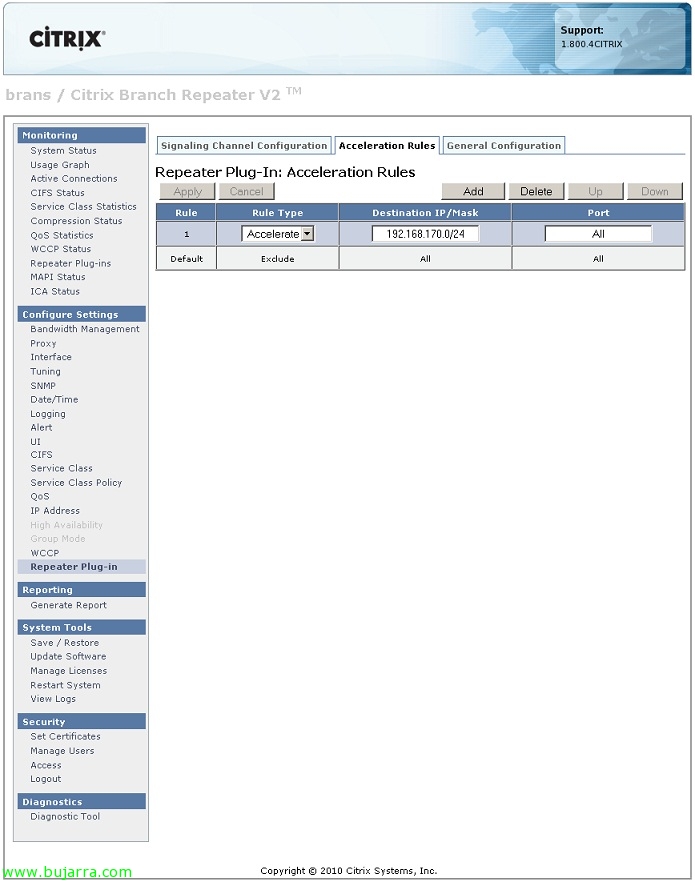
In “Ezarpenak Konfiguratu” > “Repeater Plug-in” > “Acceleration Rules” azelerazio arauak konfiguratu beharko ditugu trafiko zehatza nola azeleratu nahi dugun eta helmuga sareak kontuan hartuta (eta haien atakak).
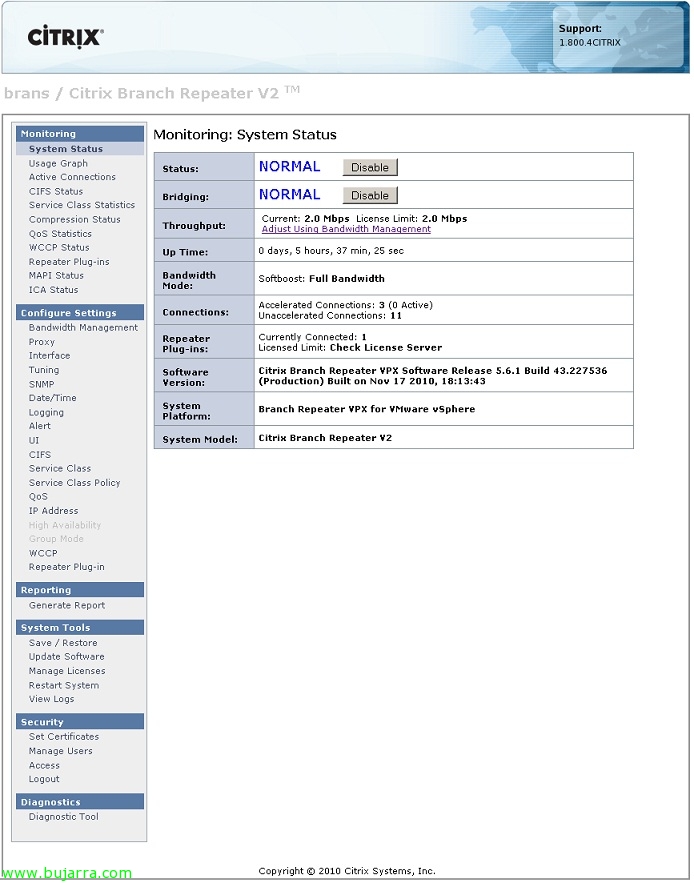
Behar bezala konfiguratu ondoren, dena zuzena dela egiaztatzen dugu.
Citrix Azelerazio Plug-Inaren instalazioa eta konfigurazioa,
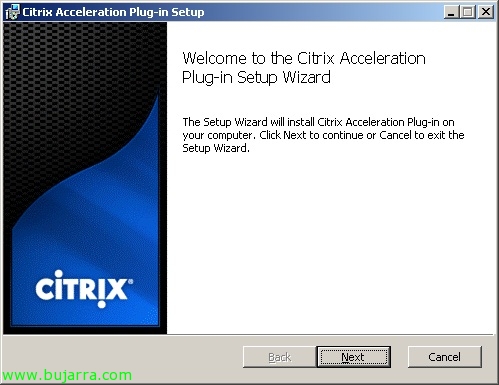
Hau izango da bigarren Branch Repeater-aren atzetik ez dauden urruneko ordenagailuetan instalatuko dugun plugin-a, MSI bat da eta Orca-rekin editatu ahal izango dugu Signaling Helbideak modu automatikoan adierazteko.

Lizentzia onartzen dugu & “Next”,
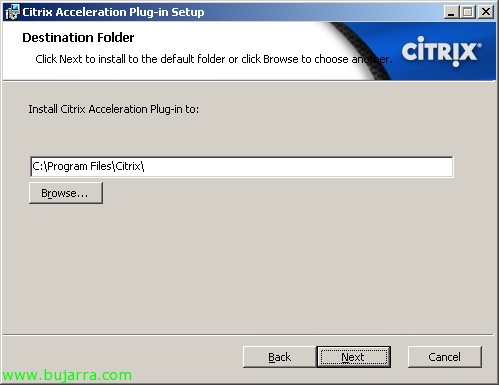
Citrix Azelerazio Plug-Inerako instalazio direktorioa adierazten dugu, lehenetsita %ProgramFiles%Citrix,
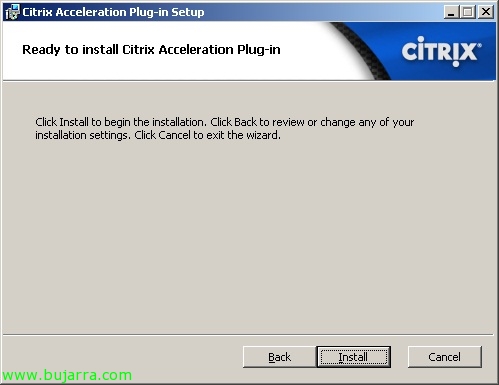
“Install” instalazioa hasteko,
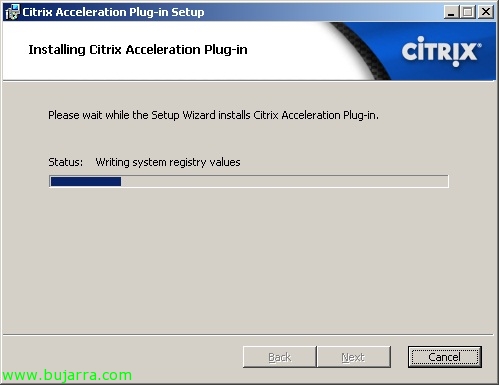
…
“Finish”,

Debemos reiniciar el equipo, “Yes”,
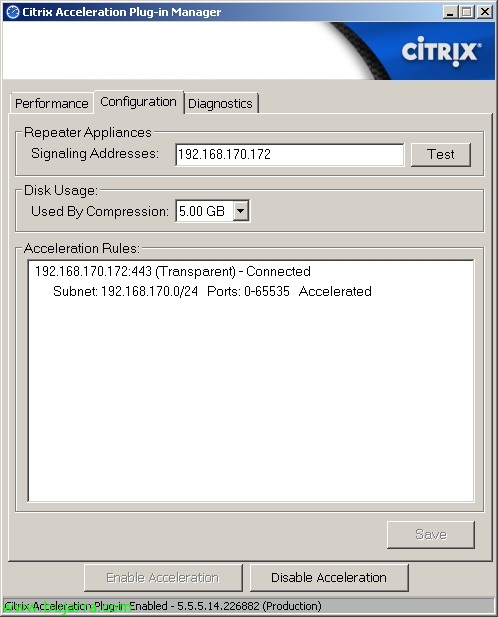
Una vez reiniciado el equipo deberemos configurar 'Signaling Addresses’ con la dirección IP pública que hemos configurado anteriormente, además deberemos ampliar el uso de disco (recomendado 10Gb). Testearemos la conectividad y guardaremos la configuración,

Comprobamos en esta gráfica sobre una línea de 2mbps el tráfico acelerado y el rátio de compresión, así como los bytes enviados antes y después de la compresión.