

Citrix NetScaler Unified Gateway

Hoje quero partilhar convosco um documento do Oscar Mas, onde ele nos vai ensinar uma funcionalidade dos sistemas NetScaler que nos pode ser muito útil para publicar acessos a recursos partilhados, webs, etc…. O que fazemos é publicar algo que está na nossa rede e fornecer a informação encriptada através do nosso NetScaler. Também poderíamos publicar o nosso XenApp 6.X/7.X através deste mesmo acesso. Neste caso, o que vou publicar é o acesso a um sistema de monitorização bastante conhecido, que se chama Zabbix através de um NetScaler.
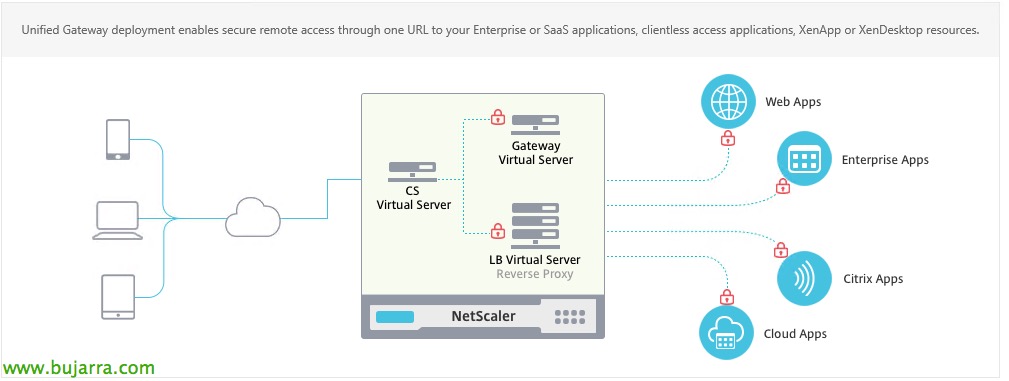
Es importante saber que esta funcionalidad precisa de la licencia de Universal Licensing, la cual nos dará muchas más funcionalidades que no solamente esta opción. Si necesitáis más información de las opciones que nos ofrecerá nuestro sistema con una licencia de “Universal Licensing”, os dejo la URL: https://www.citrix.com/content/dam/citrix/en_us/documents/products-solutions/netscaler-data-sheet.pdf
Cabe destacar que por defecto nuestro NetScaler incorpora 5 licencias por defecto. Yo a nivel personal, aconsejo realizar un “Virtual Server” específico para este tipo de conexiones, de esta manera tendremos un mayor control de los usuarios que están utilizando las licencias de “Universal Licensing”.
Es altamente aconsejable antes de realizar ningún tipo de procedimiento, é realizado previamente um backup das configurações ou um SnapShot antes de começar.

Uma das maiores vantagens que a Citrix tem vindo a implementar nos seus sistemas NetScaler, é ir adicionando 'Wizards' para tornar a nossa vida mais fácil. Neste caso usaremos o Wizard. Ir com cuidado, já que a versão SaHa (Safe Harbor) não possui este Wizard e teremos de realizar o procedimento manualmente.
Antes de começar, é preciso ter em conta que já carreguei o certificado e o nosso NetScaler está configurado com o meu sistema LDAP.

O primeiro passo do nosso Wizard, é indicar-lhe um nome descritivo e de seguida o IP que vamos atribuir ao nosso 'Virtual Server', o qual será a porta de acesso dos utilizadores.
Nos iremos a la opción de “Unified Gateway” y seguidamente le indicaremos “Get Started”.
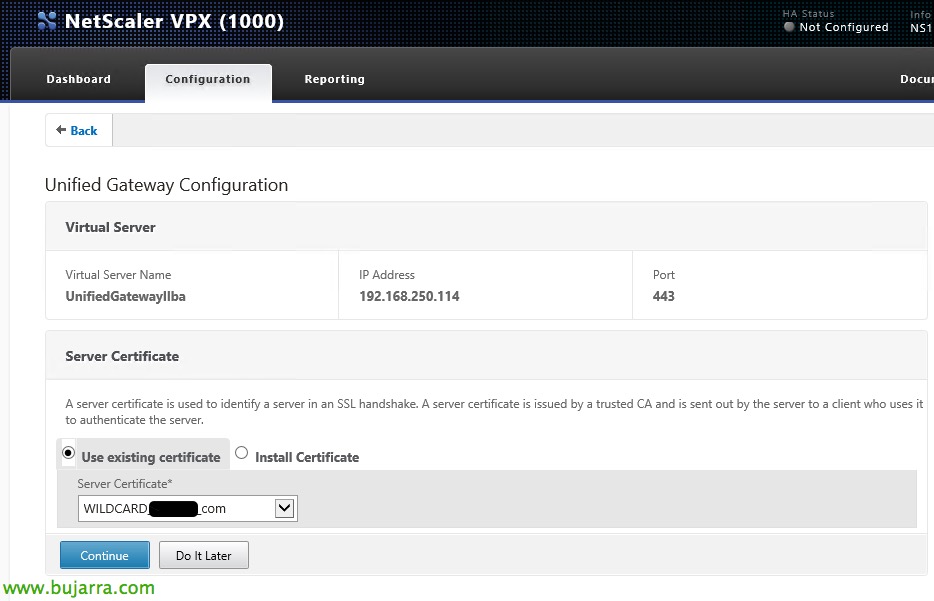
Como anteriormente ya había cargado el certificado, ahora simplemente necesitamos seleccionarlo y seguir el Wizard.

Como anteriormente ya había cargado la conectividad con mi Active Directory, ahora simplemente necesitamos seleccionarlo y seguir el Wizard.

El siguiente paso del Wizard, le hemos de indicar las Aplicaciones que publicaremos. No es necesario ponerlas todas, ya que posteriormente podremos gestionarlas una vez acabado el Wizard. En este caso le indicaremos al signo de sumar, para añadir nuestra primera aplicación.

Como mencionei anteriormente, desde aquí podríamos publicar nuestro XenApp/XenDesktop. Ya que nuestra intención simplemente es publicar un acceso web a un limitado número de usuarios, recordar que esta opción gasta licencia, si pasamos todos nuestro usuarios por este Virtual Server, necesitaremos comprar tantas licencias como usuarios pasen por este acceso. A consecuencia de esto, es mejor tener dos Virtual Server:
- Servidor Virtual 1: Es por donde acceden todos los usuarios a su XenDesktop/XenApp. Para este caso no es necesario usar licencia
- Servidor Virtual 2: Es donde estamos configurando nuestro acceso Unified Gateway. Para este caso es necesario adquirir licencias, pero recordar que hay 5 por defecto en nuestro NetScaler.
Como solamente vamos a publicar un acceso web de nuestra LAN, le indicaremos “Web Application”.

Seguidamente le indicaremos nuestros datos de acceso a nuestro servidor interno de Zabbix, para que sea publicado desde nuestro NetScaler. Cabe destacar que los accesos que pongamos aquí, aparecerá a todos os utilizadores que acedam ao 'Virtual Server'
Nos tipos de autenticação, em concreto a opção 'Application Type', poderemos encontrar os seguintes tipos:
- IIntranet Applications: será qualquer acesso que resida na nossa rede interna.
- Acesso Sem Cliente: suporte para acesso Outlook Web Access e sites SharePoint.
- SaaS (Software as a Service): são aplicações externas como pode ser um ShareFile, SAP, etc…
- Unified Gateway: suporte de acesso VPN a aplicações configuradas localmente no NetScaler, o qual realizará um balanceamento interno.
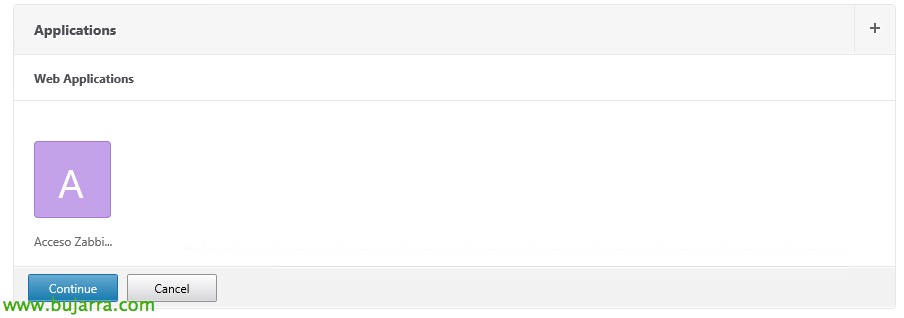
Uma vez terminado, aparecer-nos-á da seguinte maneira.

Uma vez terminado o assistente, apenas nos resta aceder ao servidor NetScaler com o IP do nosso Virtual Server e introduziremos o nosso utilizador e palavra-passe.
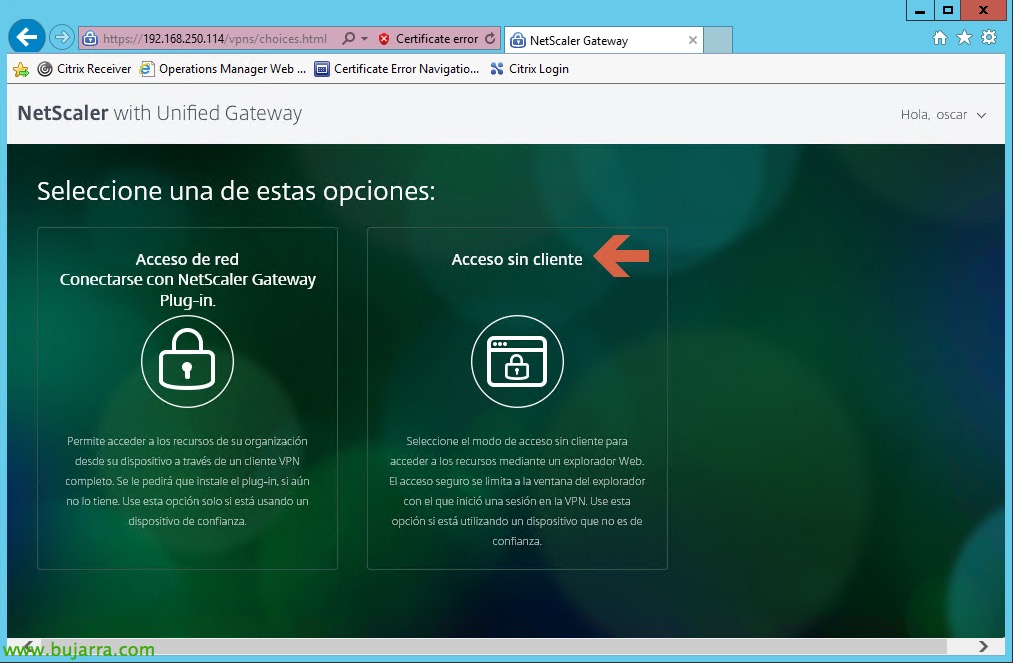
De seguida nos indicará se queremos um túnel VPN completo ou um acesso sem cliente, indicaremos Acesso sem cliente.
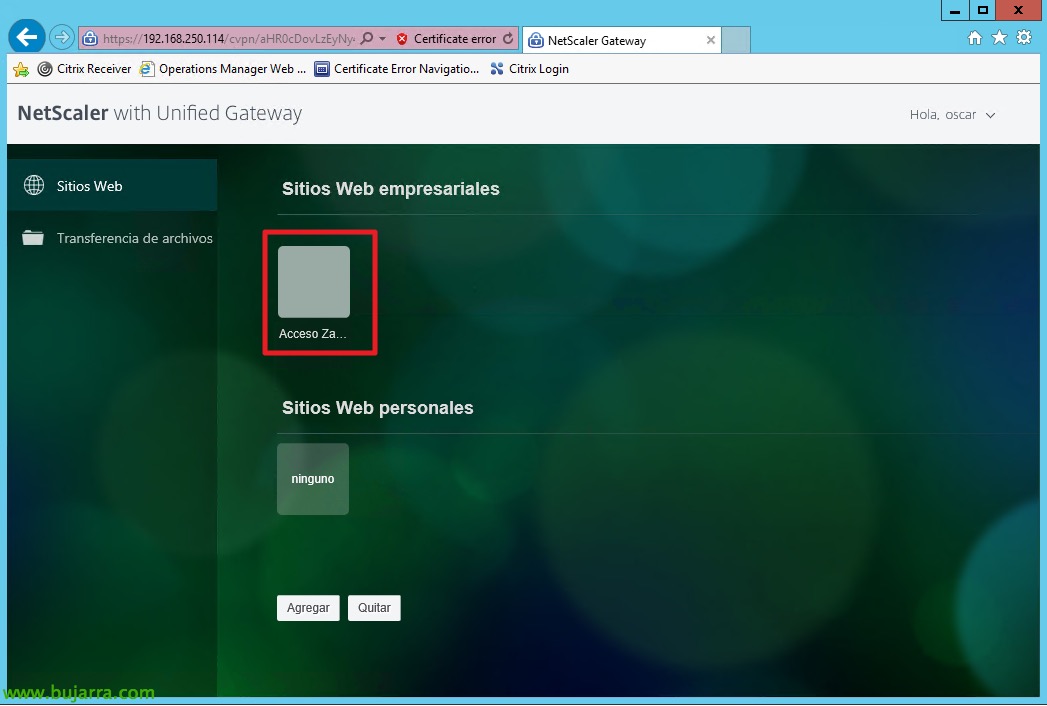
De seguida poderemos ver duas secções:
- Sites Web empresariais: onde veremos o acesso que criámos.
- Sites Web pessoais: onde cada utilizador colocará os seus acessos pessoais.
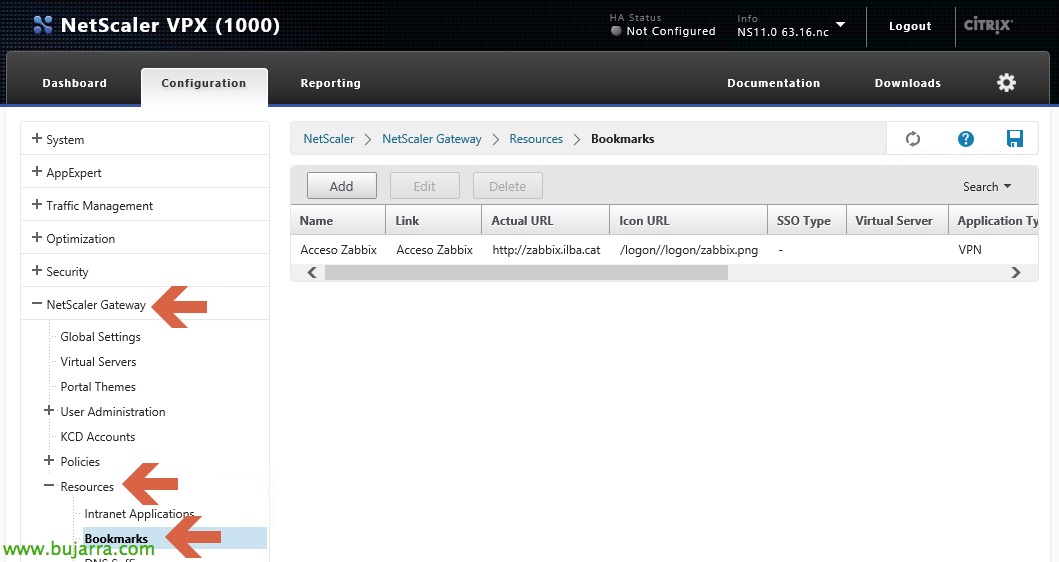
Como já mencionei anteriormente, depois de terminar o Assistente, se desejarmos adicionar mais 'Sites Web empresariais', simplesmente acedendo ao menu pendente de 'Marcadores' e poderemos ir adicionando mais acessos aos utilizadores da nossa rede.









