
Citrix Provisioning Services 7.1 com o Citrix XenDesktop 7.1 – Parte 2

Seguimos con la implementación de PVS, en este documento tendremos ya un puesto instalado com el SO y las aplicações corporativas que queramos que tenga el desktop virtual que enviaremos a los usuarios! Les instalaremos el agente VDA, TD y generaremos el vDisk con la imagem que distribuiremos!

Instalação do Agente de Entrega Virtual,
Instalaremos, como sempre, o VDA para poder gerir e permitir aos utilizadores que se liguem a este ambiente de trabalho! Depois continuaremos com o resto dos componentes e outros passos!

Deveremos ter em conta durante a instalação do VDA ou Agente de XenDesktop a seleção da opção “Criar uma imagem mestre” que utilizaremos para aprovisionar este ambiente de trabalho através do Provisioning Services (ou se utilizarmos MCS ou Machine Creation Services).

No caso de dispormos de uma máquina com uma placa gráfica com aceleração 3D deveremos instalar o VDA para HDX 3D Pro, na maioria dos casos marcaremos “Não, instalar o VDA padrão”.

Nada mau, a parte de instalar o Agente de Entrega Virtual, devemos instalar se nos interessar o Citrix Receiver para além de fornecer um ambiente de trabalho aos utilizadores, também fornecer aplicações centralizadas e poder geri-las a partir do CPD!
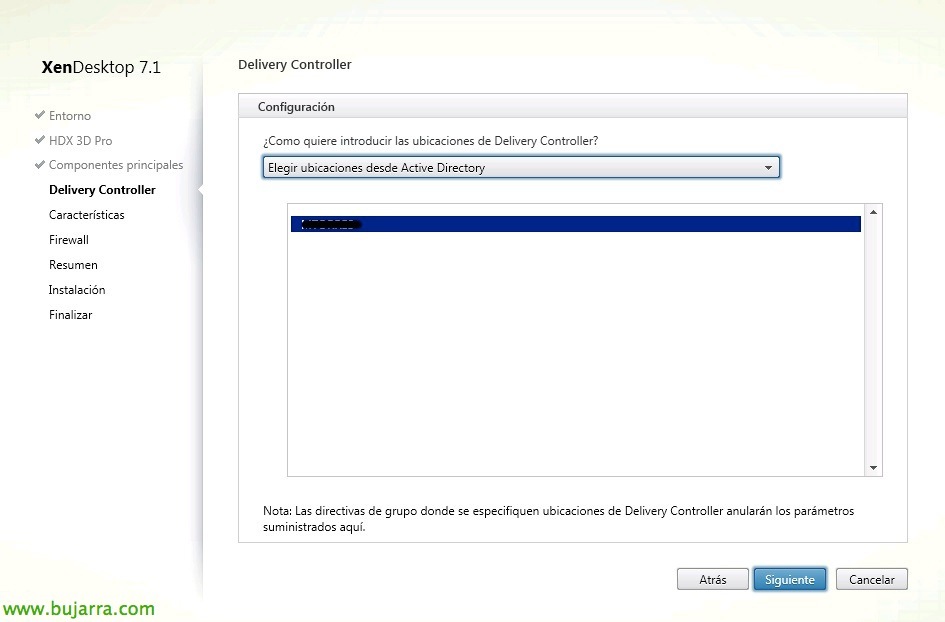
Agora devemos registar o VDA nos Controladores do nosso XenDesktop, podemos fazê-lo manualmente introduzindo o nome do host ou o endereço IP de cada controlador (não recomendado) ou previamente ter habilitado a descoberta baseada em Active Directory e atacar diretamente a OU dos XD Controllers.
Para ter a Descoberta no Active Directory habilitada devemos executar um script de PowerShell para registar a Unidade Organizativa que contém os Controladores de XD; bastará con ir a “%ProgramFiles%CitrixBrokerServiceSetup Scripts” en cualquier controller y ejecutar en PowerShell: “Set-ADControllerDiscovery.ps1 -on –existingOuDn “OU=XD Controllers, OU=Citrix, DC=domínio, DC=local”
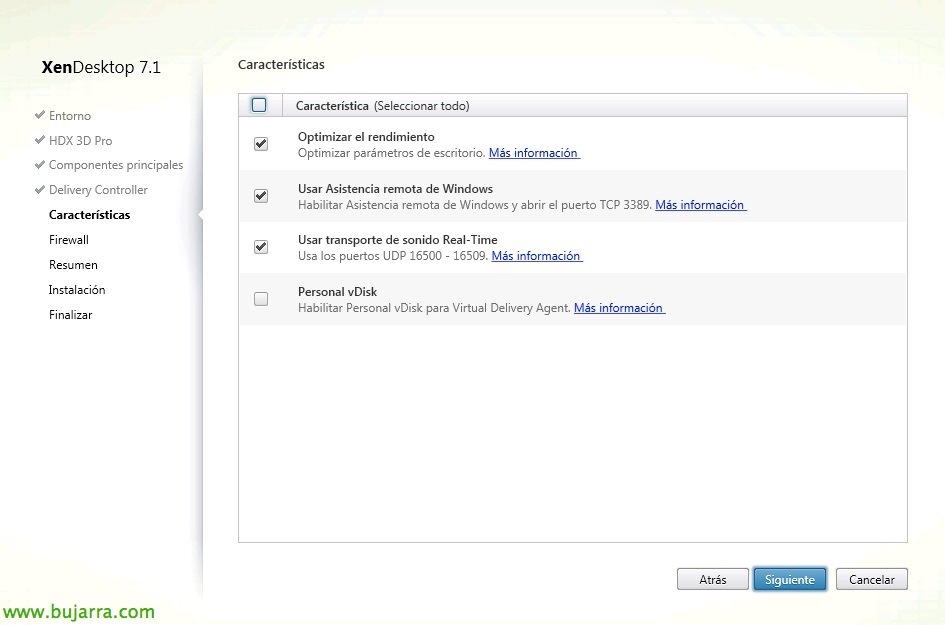
Deberemos seleccionar al menos ‘Optimizar el rendimiento’ para que TargetOSOptimizer (Provisioning Services Device Optimization Tool) nos mejore el rendimiento. Si queremos que cada usuario pueda almacenar en un disco sus personalizaciones de cada desktop, además marcaremos ‘Personal vDisk’.

“Seguinte”, dejamos los puertos necesarios en el FW abiertos.

“Instalar” si todo es ok,
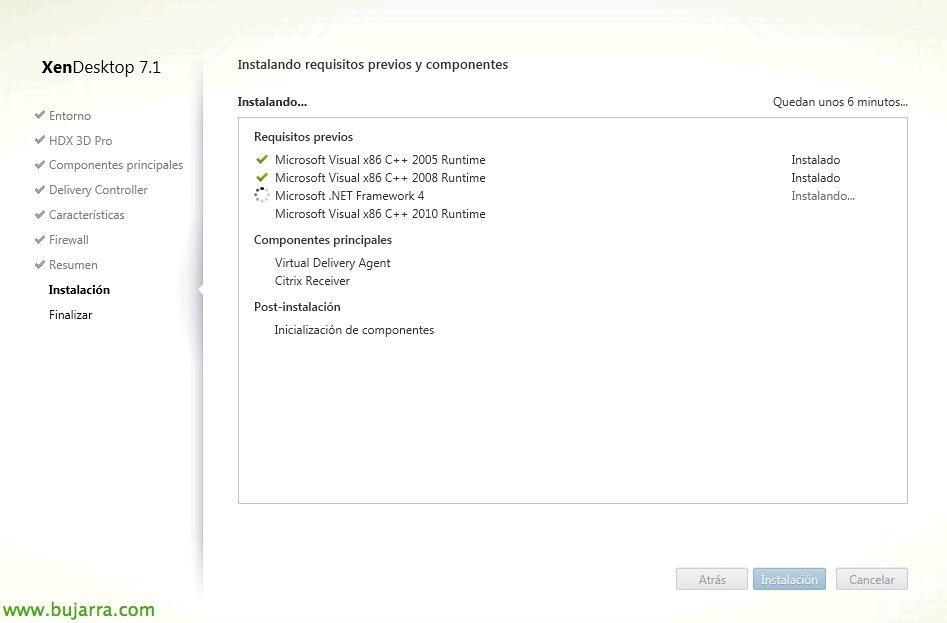
… esperamos alguns minutos enquanto instala…
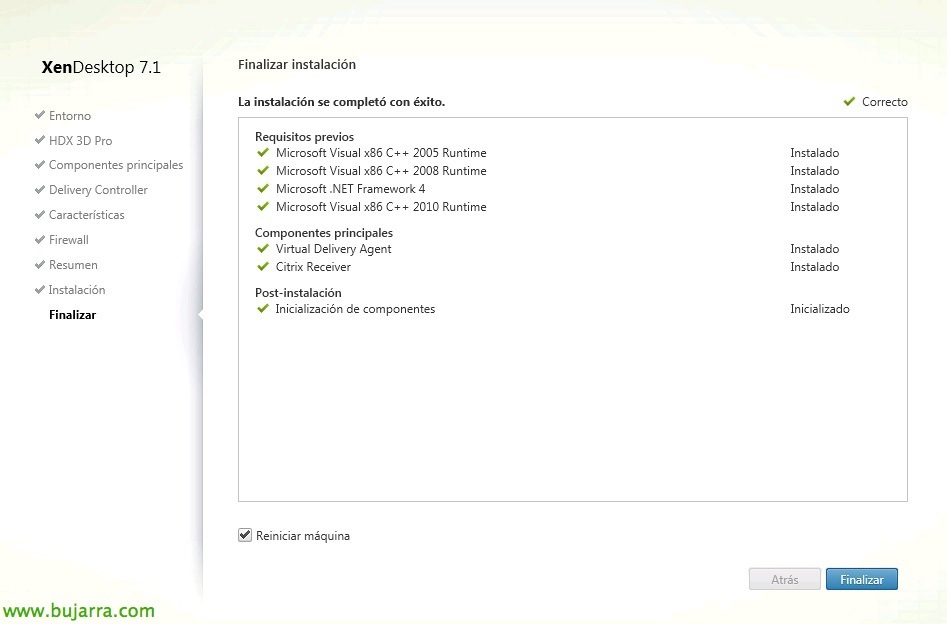
& pronto! Clique em “Fim” para continuar con el despliegue.
Instalación de Target Device,
Continuamos con la instalación del TD o Target Device, que será el equipo que arranque su Sistema Operativo desde un vDisk, así que lo instalaremos tras el VDA y posteriormente executaremos el asistente de Target Device para criar un vDisk de él.

Desde el DVD de PVS seleccionamos “Target Device Installation”
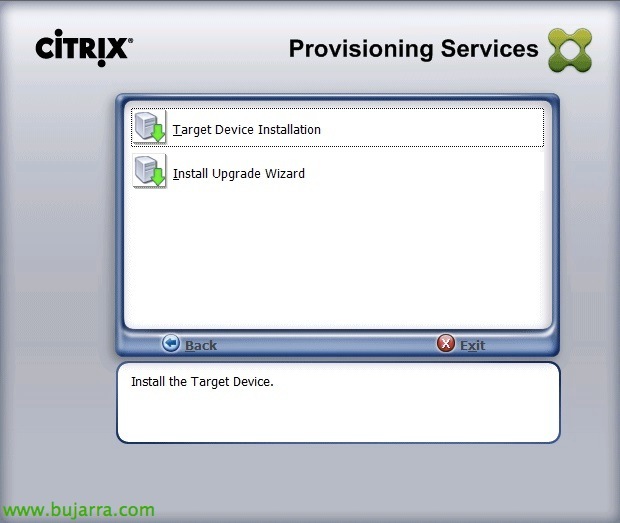
“Target Device Installation”,

Y comenzamos con el asistente de instalación de Citrix Provisioning Services Target Device!
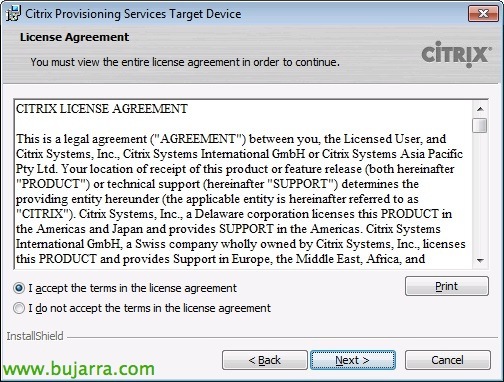
Aceitamos o contrato de licença,
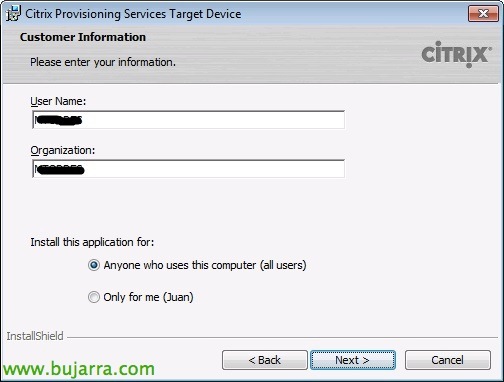
Indicamos um nome & compañía, “Próximo”,
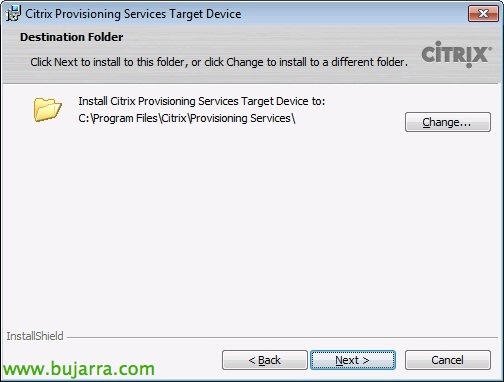
Selecione o caminho de instalação, por defecto '%ProgramFiles%CitrixProvisioning Services',

“Instalar” Começando,
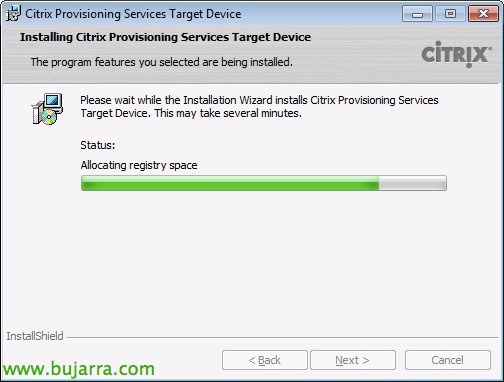
… Aguarde alguns minutos…
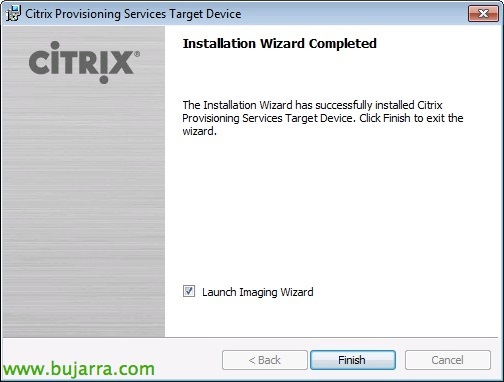
E nós marcamos “Iniciar o Assistente de Imaging” para continuar com a implementação,
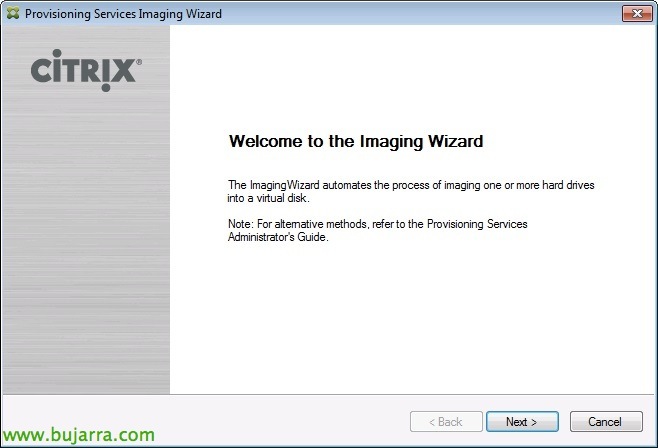
Começamos o assistente para a criação de Imagens, “Próximo”,

Deveremos conectar-nos à fazenda de servidores do Provisioning Services, introduzimos um servidor PVS,
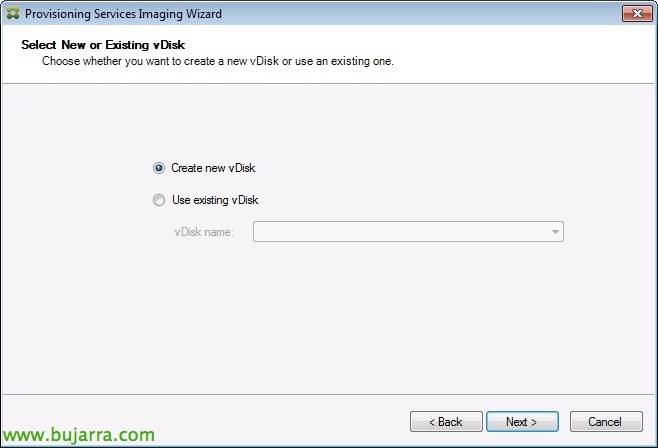
Neste cenário não iremos atualizar um vDisk, mas sim criar um novo a partir desta máquina com Windows 7 e algumas aplicações corporativas além do Receiver para integrá-lo com aplicações XenApp… Então “Criar novo vDisk”,
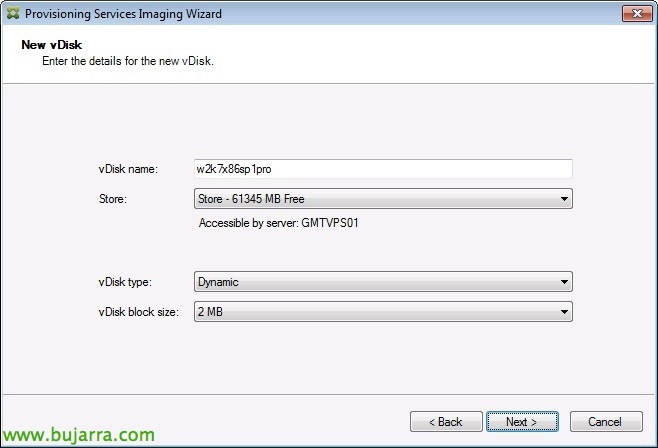
Indicamos um nome ao vDisk, uma Store onde o vamos armazenar, em tipo indicamos dinâmico (que possa expandir-se dinamicamente conforme necessário); e selecionamos o tamanho de bloco correspondente,

Deveremos configurar a licenciamento da Microsoft, se dispusermos de um servidor KMS ou licenças por MAK,

Deixamos a definição das partições ou volumes por defeito,
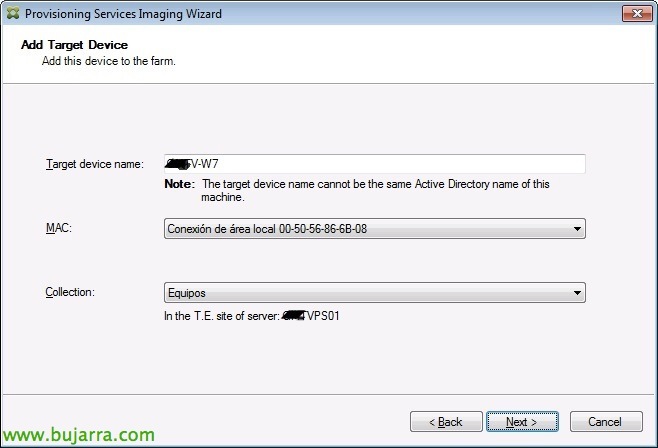
Deveremos indicar o nome do Target Device que nos criará e onde nos irá catalogar,
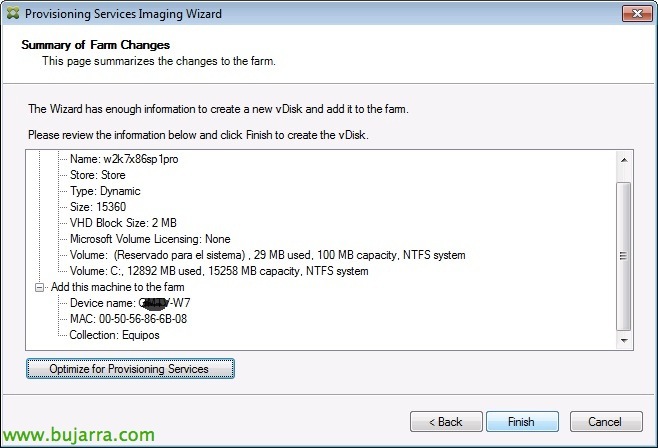
Confirmamos que tudo está correto & Clique em “Optimize for Provisioning Services”,
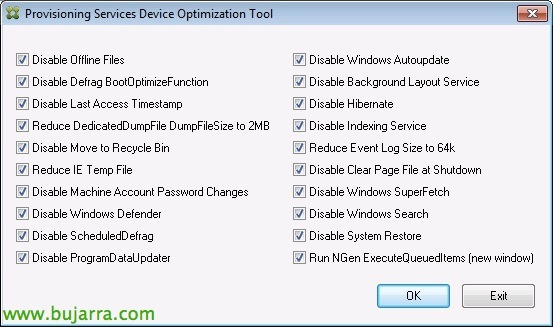
Nesta tela selecionaremos as opções que nos interessem para otimizar um pouco mais a imagem, “OKEY”,

Y una vez finalizamos el asistente nos indicará que debemos reiniciar para continuar com el proceso de criação de la imagen y comenzar a crear el vDisk con este equipo. “Sim”.
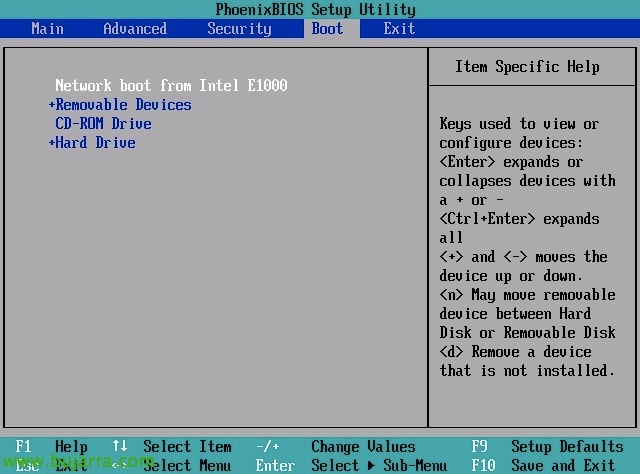
Antes de que arranque la máquina (o la apagamos previamente) indicaremos en la BIOS (con F2) que el arranque sea por red, “Boot” e com + ou – subiremos el adaptador de red. F10 para grabar y salir y continuamos con el boot.
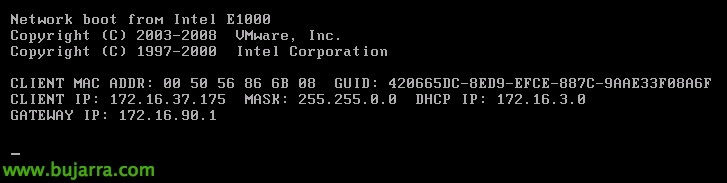
Veremos como la MV arranca por PXE…
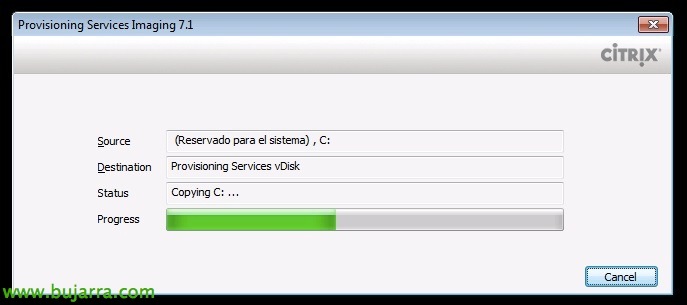
Y veremos que salta automaticamente el asistente de Provisioning Services Imaging… nos copiará por red toda la MV al vDisk.
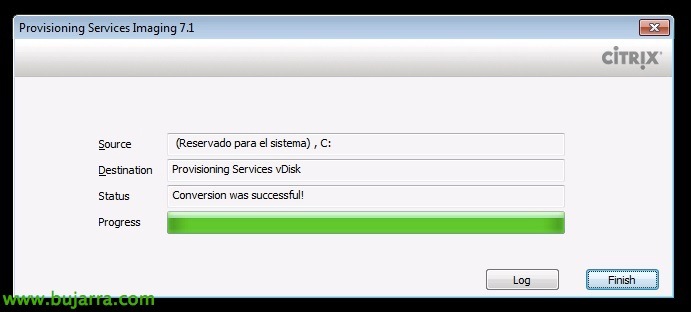
Una vez generado el disco virtual, Vamos clicar em “Acabar” y ya podremos apagar esta imagen corporativa.

Confirmamos que en el Store de tenemos el vDisk generado con formato vHD! éste será el que enviaremos a los desktops virtuales de XenDesktop que veremos en una última terceira parte!!!









