Citrix Provisioning Services 7.1 com o Citrix XenDesktop 7.1 – Parte 1

Comenzamos una série de tres artigos sobre como realizar una implementación de Citrix Provisioning Services integrándolo con Citrix XenDesktop, una forma de aprovisionamiento de SO a los desktops virtuales que apresentaremos a los usuarios. Neste primeiro artigo veremos a instalação do PVS Console, PVS Server e realizaremos o assistente de configuração do PVS!
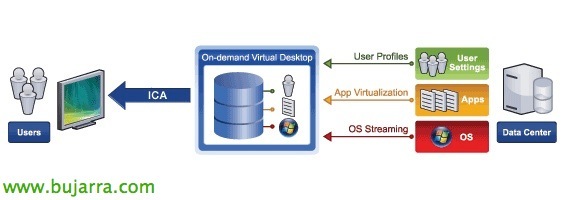
Com os Citrix Provisioning Services poderemos distribuir servidores ou ambientes de trabalho / físicos ou virtuais pela rede, llamado aprovisionamiento de equipos a demanda. Este aprovisionamento ou streaming permitirá-nos de uma forma dinâmica e acelerada a geração de novos ambientes de trabalho virtuais ou servidores no momento desejado. Junto a XenDesktop podremos gestionar escritórios virtuais como en VMware View con VMware Composer, distribuiremos imagenes de disco que se obtienen desde un escritorio virtual maestro con el Agente de Provisioning Services a nuestros usuarios. Como resumo, poderemos aprovisionar e reaprovisionar equipamentos em tempo real a partir de uma mesma imagem de disco partilhada.
Em este vídeo antigo verificamos como podemos obter 150 novos equipamentos de imediato, distribuiremos pela rede e poderemos arrancar computadores leves, thinclients, fat clients, Raspberry’s ou integrá-lo diretamente com o XenDesktop e fornecer equipamentos de imediato. Estes equipamentos não precisam de ter um disco rígido, uma unidade de CD… apenas precisam de ter uma placa de rede e arrancar com PXE a partir da BIOS.
Em primeiro lugar, instalaremos um servidor de Provisioning Services para posteriormente gerar uma série de desktops virtuais, mas antes instalaremos o agente de Provisioning Services num equipamento mestre do qual obteremos a imagem do seu disco (dinâmica) com o sistema operativo e as aplicações instaladas & configuradas. Una vez dispongamos de dicho disco lo distribuiremos mediante PXE por la red y los equipos que deseemos arrancarán esa imagen (ideal para integraciones con XenDesktop). Adicionalmente, poderemos atribuir aos utilizadores um Personal vDisk que lhes permitirá instalar aplicações e alterar a configuração dos seus ambientes de trabalho! O podremos también distribuirles aplicaciones centralizadas a estos desktops mediante la instalación de Citrix Receiver en los VDA y la asignación de apps publicadas a los usuarios!
Instalación de las consolas de Provisioning Services,
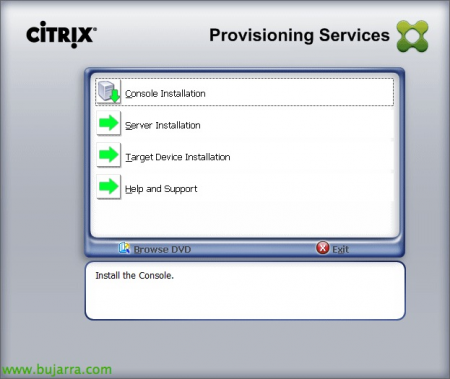
Poço, en esta implementación utilizaremos Citrix Provisioning Services 7.1 Citrix XenDesktop 7.1 que tienen soporte con Windows 2012 R2, Windows 8.1 e interessante opción en PS de caché en RAM. Deberemos tener ya una instalación de XenDesktop correctamente instalada y configurada (podemos verlo en este documento). Começaremos primero por la instalação de las consolas de gestión para PVS, desde el autorun de la ISO descargada de la web de MyCitrix seleccionaremos “Console Installation”, lo tendremos disponible si tenemos como edición una Enterprise o superior.
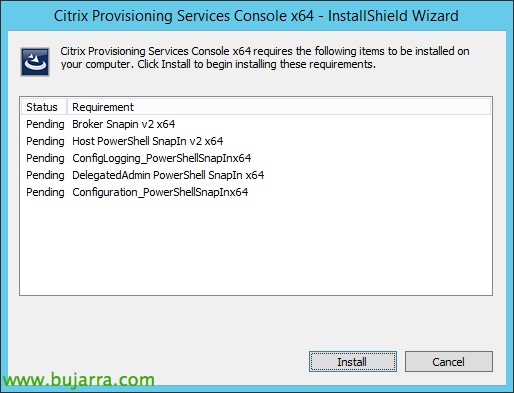
Deberemos instalar unos componentes antes de instalar la consola de PVS, Clique em “Instalar”,
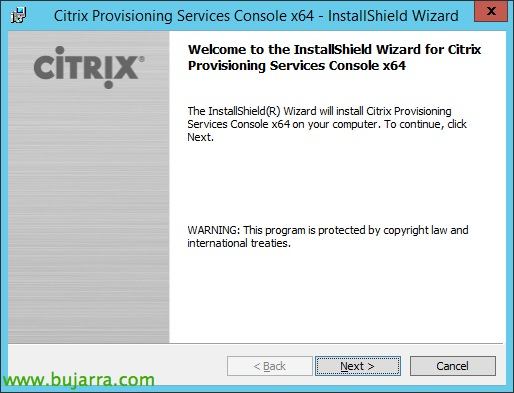
“Próximo”,
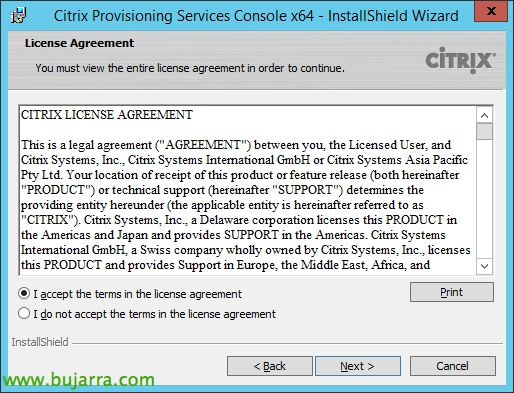
Aceitamos o contrato de licença,
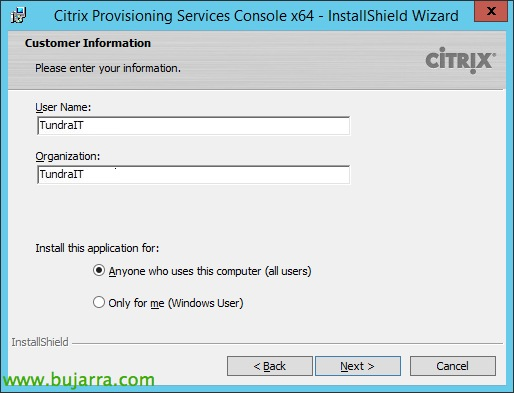
Indicamos um nome & empresa, “Próximo”,

Path predeterminado de PVS Console: % ProgramFiles%CitrixProvisioning Services Console, "Seguinte",

Selecionaremos instalación completa o personalizada,
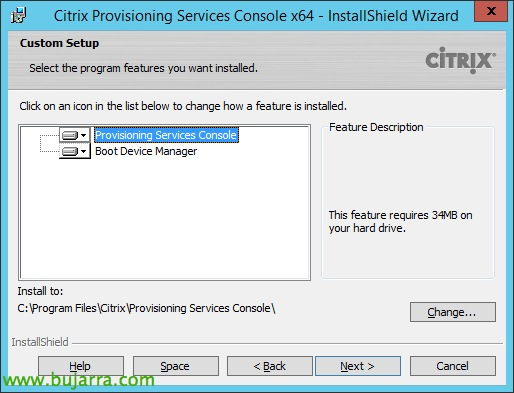
Instalaremos 'Provisioning Services Console’ para poder gestionar el entorno y además 'Boot Device Manager’ si querremos personalizar el arranque de los escritorios utilizando alternativas del DHCP que tengamos, arranque de PXE o TFTP.
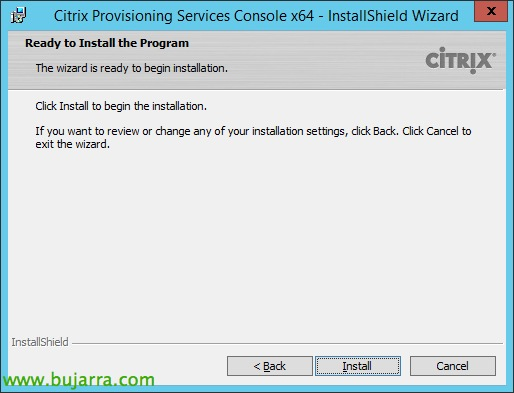
Pressionado “Instalar” para iniciar a sua instalação!
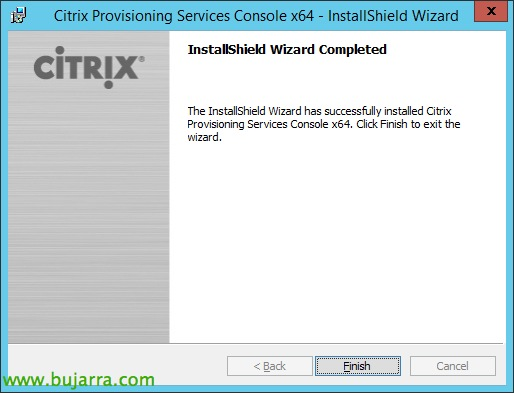
Após alguns minutos já teremos as consolas necessárias para administrar o PVS, isto poderemos fazer no próprio servidor ou em qualquer Windows 7 quer 8.
Instalação do servidor de Provisioning Services,
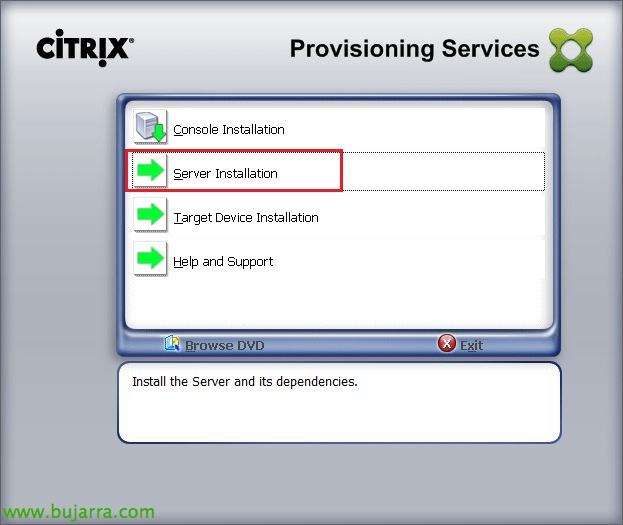
Continuamos a instalar o servidor de Provisioning a partir do DVD que teremos descarregado do MyCitrix, no autorun selecionamos “Instalação do Servidor”.
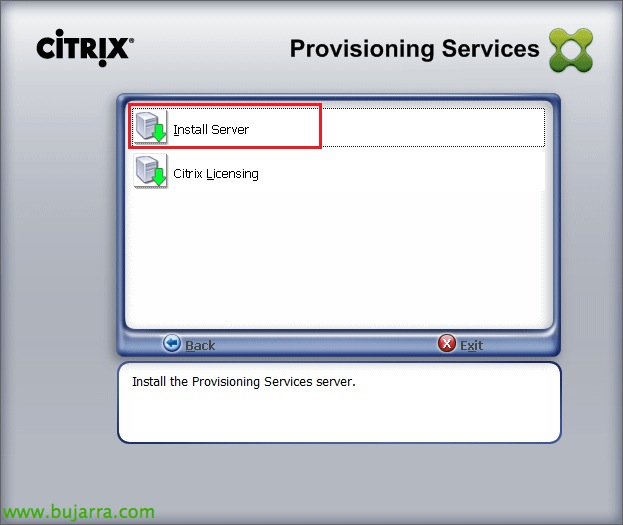
Selecionar “Instalar Servidor”, a instalação de um servidor de licenças Citrix já se considera instalada previamente no ambiente XenDesktop.
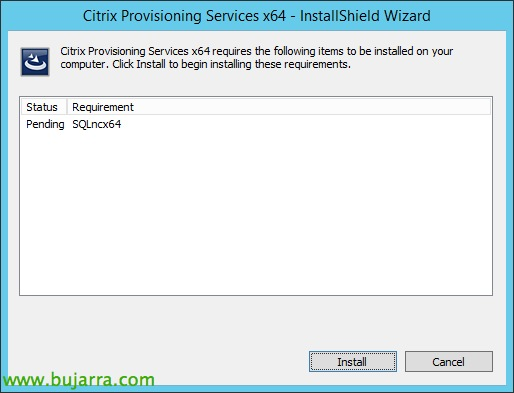
Instalamos el cliente SQL Nativo, “Sim”,

“Sim”,
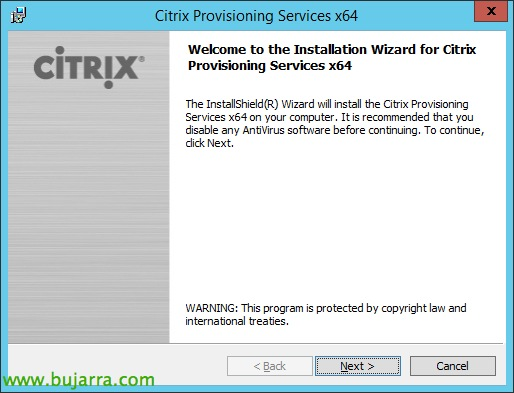
Comenzamos con el asistente de instalación de Citrix Provisioning Services 7.1, “Próximo”,
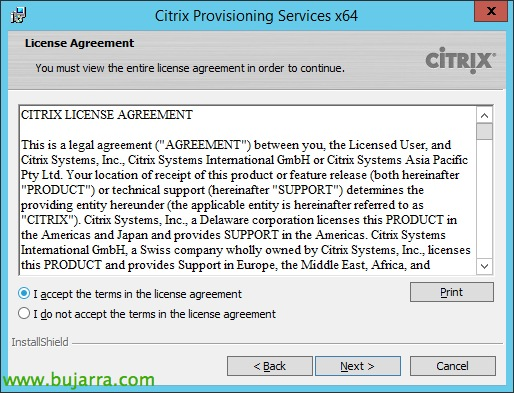
Aceitamos o contrato de licença,

Indicamos nuestro nombre y organización, "Seguinte",

Path predeterminado de Provisioning Services: %ProgramFiles%CitrixProvisioning Services, "Seguinte",
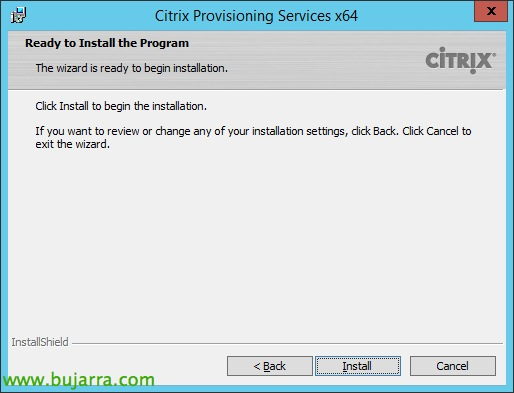
Clique em “Instalar” para comenzar la instalación de PVS 7.1!

Y finalizamos el asistente de instalación! ahora comenzaremos con la configuración básica del servidor de PVS.
Asistente de configuración de Provisioning Services,

Una vez finalizada la instalación nos aparecerá el asistente de configuración, también podremos ejecutarlo desde el Menú Inicio, “Próximo”,
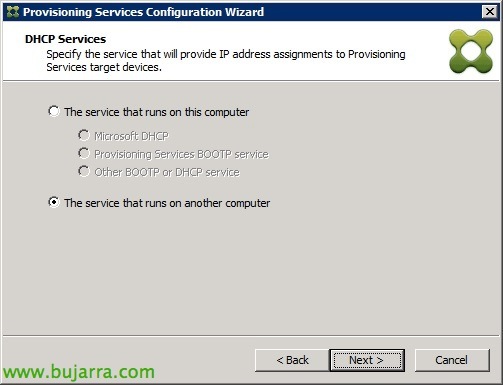
Deberemos seleccionar donde se ejecuta el servidor de DHCP, en este escenario ya tenemos uno instalado en un DC de la red,
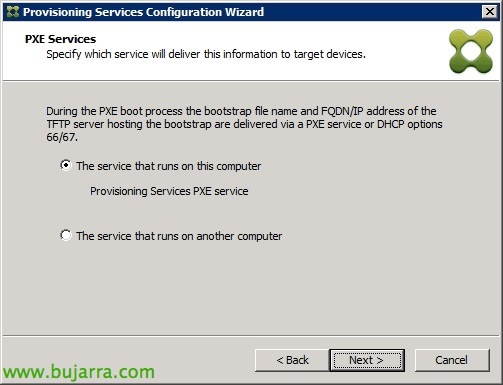
Da mesma forma, deberemos indicar donde se van ejecutar los servicios de TFPT, si en el mismo PVS o en otro equipo para el arranque PXE de los desktops. Deberemos utilizar 'Boot Device Manager’ si queremos alternativas de arranque al DHCP tradicional o TFTP.
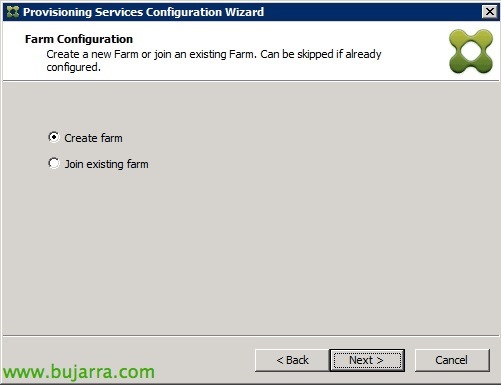
Si es el primer servidor de PVS crearemos una granja,
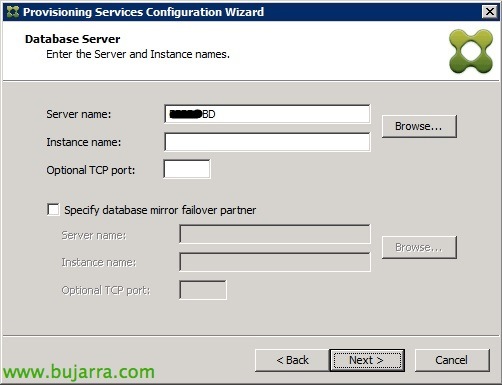
Para fazer isso,, deberemos indicar un servidor de BBDD SQL Server,
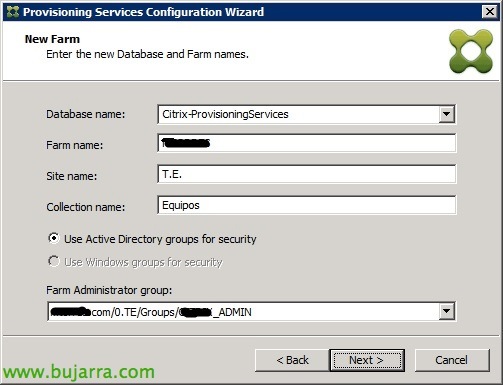
Indicaremos además el nombre de BD que crearemos, el nombre de la comunidad, el sitio actual y un nombre para la colección de desktops, además de indicar el grupo del AD que serão los administradores de PVS.
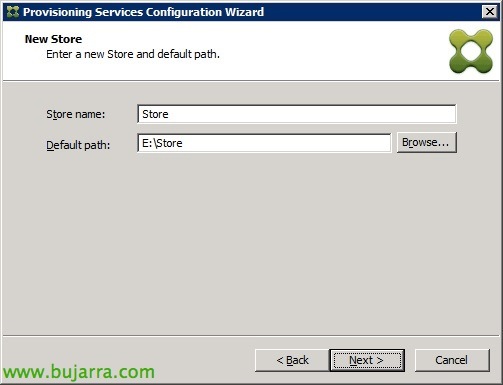
Creamos un nuevo almacén o store y lo nombramos que será dónde guardemos nuestros vDisk's con la información completa del disco del escritorio virtual de las plantillas, “Próximo”. Posteriormente podremos criar outro tipo de armazenamento em outro tipo de sistema que se nos adapte melhor para tener mayor rendimiento como CIFS, NAS, iSCSI o Fibre Channel (SANTO).

Indicamos quem es nuestro servidor de licencias Citrix y lo validamos, “Próximo”,
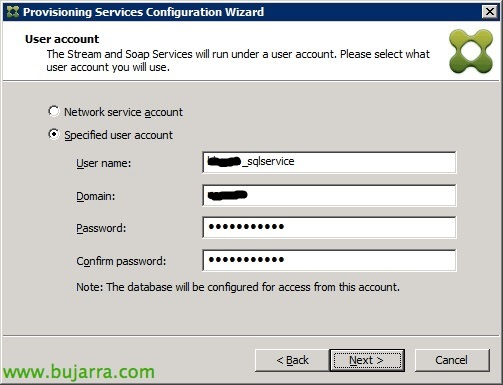
Indicamos las cuentas de servicio para los servicios de Stream y Soap, esta cuenta deberá ser la que tenga permiso de acceso a la BD de SQL Server, “Próximo”,

Indicaremos los días que pasarán para que PVS mantenga el password de la cuenta de las máquinas en el AD actualizado.
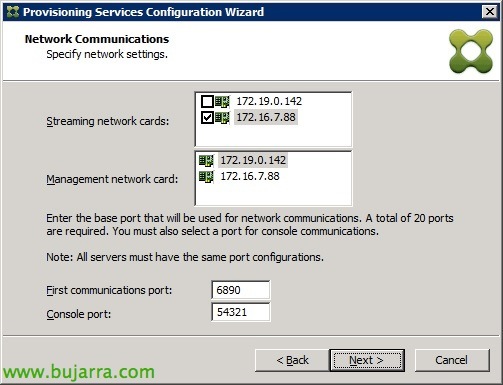
Seleccionamos el adaptador de red que servirá para realizar el streaming de los desktops y seleccionaremos el otro adaptador que dispondremos para la gestión mediante la consola.
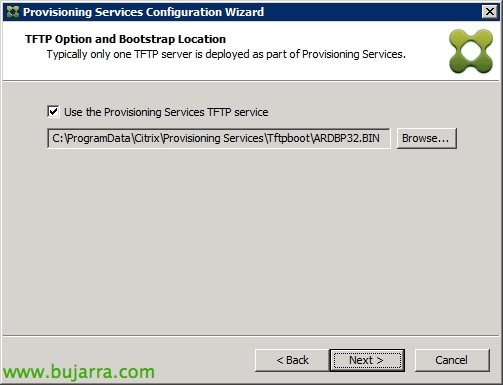
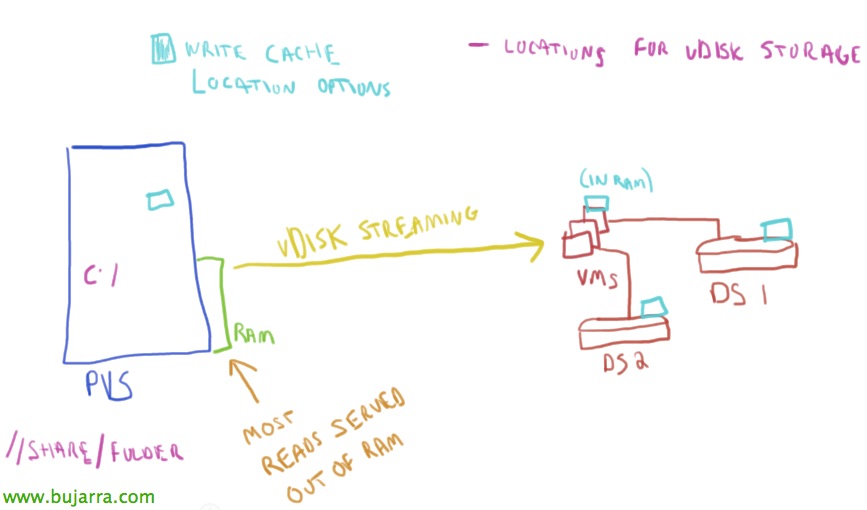
Se tivermos algum servidor TFTP na rede, podemos usá-lo com a imagem ARDBP32.BIN, caso contrário, instalamos el servidor TFTP que viene con Provisioning Server marcando el check de “Use the Provisioning Services TFTP service”, com o qual publicaremos a imagem ARDBP32.BIN e iremos distribuir os discos para as máquinas, “Próximo”,
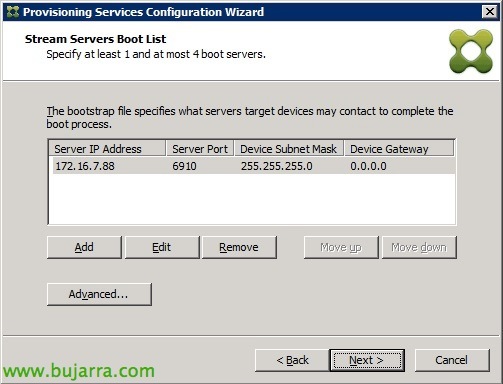
Deixamos o endereço IP do nosso servidor de Streaming, se tivermos mais servidores, colocamo-los aqui, en las opciones avanzadas si marcamos ‘Verbose mode’ podremos obtener ayuda en el caso de tener problemas a la hora del despliegue.

Comprobamos la configuración y si es correcto damos “Acabar” & “Iniciar Serviços Automaticamente”,
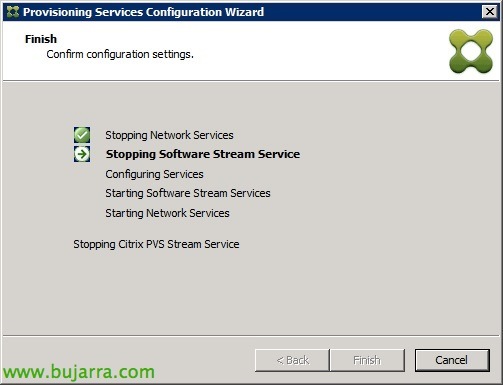
… esperamos mientras configura y reincida los servicios…
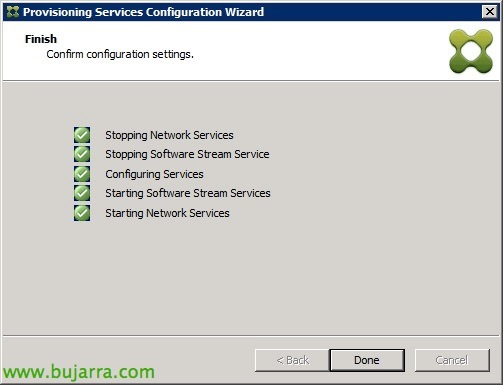
Pronto, já temos o servidor instalado e configurado de forma muito básica. “Concluído”.
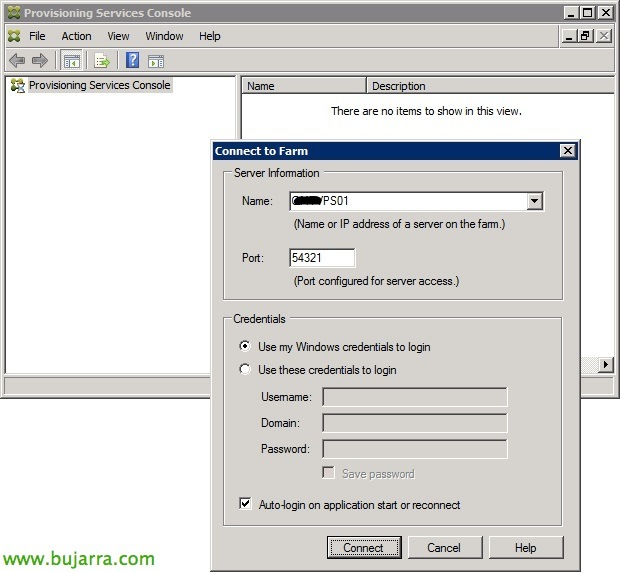
Nos conectaremos con la consola de administración al servidor de PVS que hayamos instalado, “Ligar”,

Y antes de finalizar y seguir con una parte 2 del documento habrá que configurar el servidor DHCP que tengamos en la red con las opciones 66 e 67 del rango para los desktops, en la primera opción indicaremos la IP o nombre del servidor TFTP y en la segunda el archivo de boot ‘ARDBP32.BIN’.