Citrix Provisioning Services 7.1 com o Citrix XenDesktop 7.1 – Parte 3

E para terminar já com esta série de três artigos onde veremos como implementar desktops virtuais no nosso ambiente Citrix XenDesktop com Provisioning Services! finalizaremos con la presentación del vDisk generado en pasos anteriores a XenDesktop y criaremos un catálogo de MVs con ele para apresentar ya a nuestros usuarios!

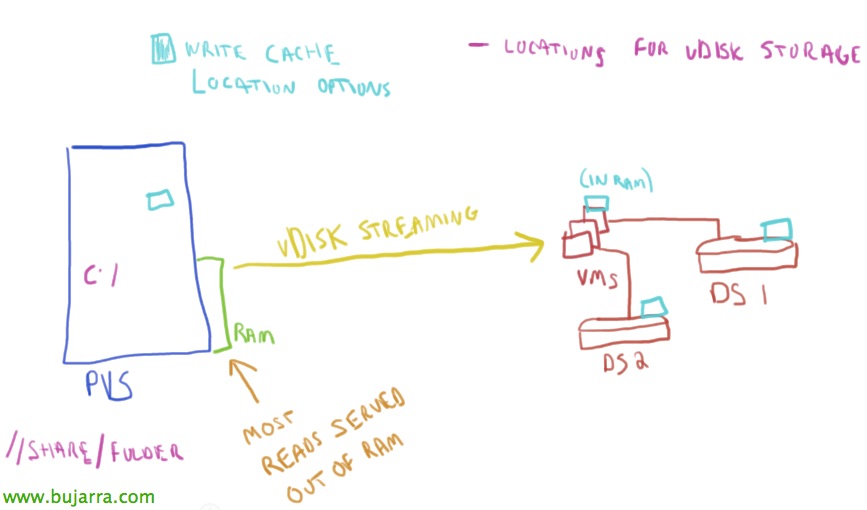
Gracias a Provisioning Server no solo podremos fazer streaming de SO para escritorios virtuais o nossa plataforma VDI, si no que además podremos aprovisionar a desktops físicos o servidores físicos para ampliar uma granja xenapp u outro serviço que requiera una carga adicional.
Ultimas configuraciones,

Continuando con el documento anterior, donde creamos el vDisk, agora modificaremos a equipa imagem criada para que use ese vDisk y ya no su disco local y también para usarlo en caso que queramos actualizarlo para generar nuevas versiones de él. En la consola de Provisioning Services selecionaremos el cliente de la colección de equipos & Propriedades,
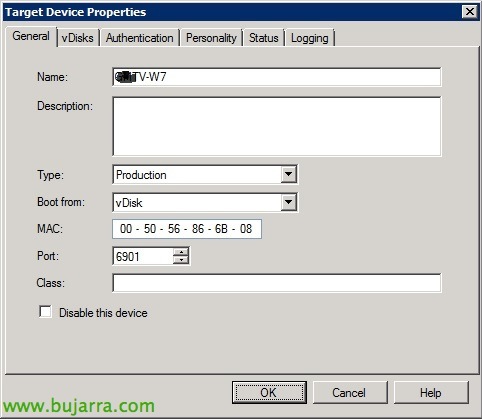
En 'Boot From', Selecionar “vDisk”,
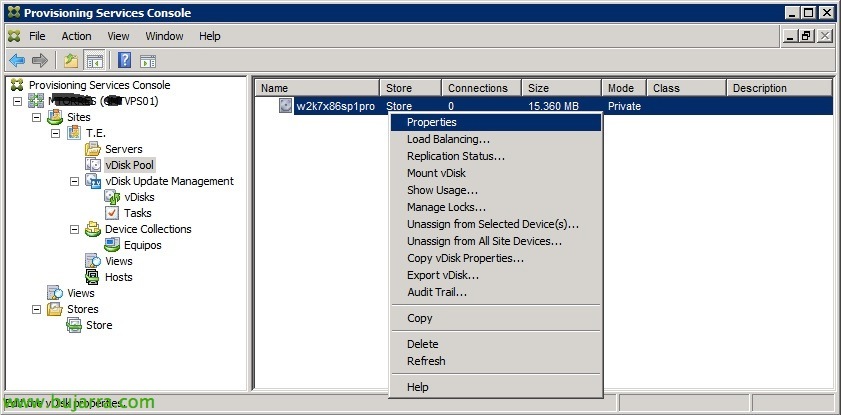
Nos queda poner el vDisk en modo Standard, para que podamos partilhar com mais clientes/desktops, com isto, los cambios que realize cada cliente en el vDisk se perderán al reiniciar obteniendo una imagem siempre limpa. En caso de querer actualizar la imagem lo copiaremos y lo podremos em modo Privado en el cliente anterior y haremos los cambios oportunos (actualización de SO/apps, nuevas instalaciones…) y finalmente lo dejaremos de nuevo en modo Standard!
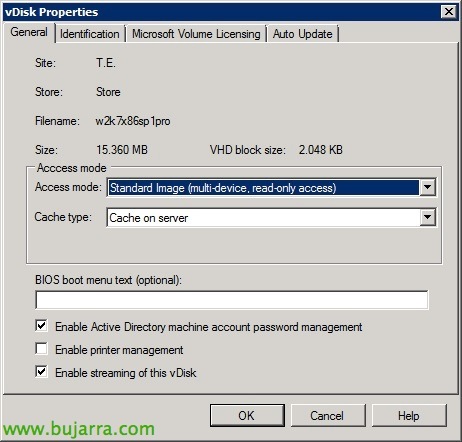
En 'Access mode’ indicamos que este disco duro que estamos a criar sea 'Standard Image', si queremos melhor rendimiento selecionaremos 'Cache on device’ (como requisito neste caso devemos dispor de um disco duro no cliente, Para que la cache se armazene en el disco local y no viaje por red). “OKEY” a todo!

Nada mau, deberemos criar una plantilla de una MV en nuestra plataforma virtual, deberá ser tal y como queremos que sea cada escritorio virtual a desplegar, seleccionamos el asistente 'Personalizado’ para criar la MV que posteriormente converteremos a Plantilla, la configuramos con la CPU, RAM y demás características, le ponemos un nombre de referencia para seleccionarla posteriormente como imagen 'Gold',

Será importante crearla sin disco duro!
Asistente de creación de desktops para XenDesktop,
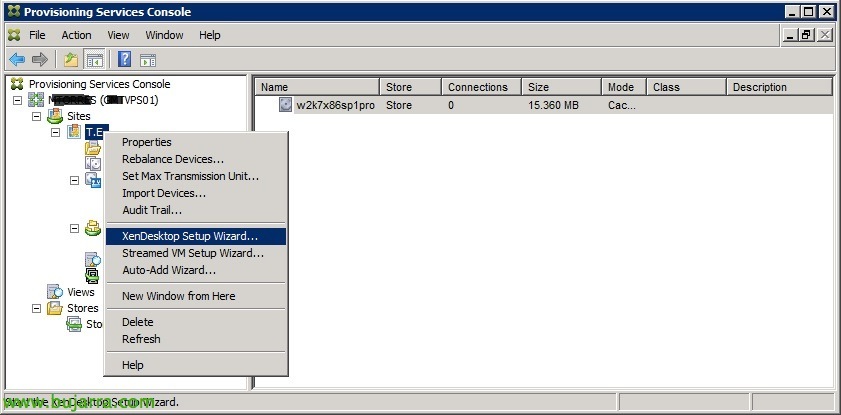
Nada mau, para acabar generaremos los escritorios que crearemos graças a un asistente que integra Provisioning con XenDesktop, que integrará estes clientes ya en un catálogo de máquinas de XenDesktop! sobre el sitio con botón derecho “XenDesktop Setup Wizard…”
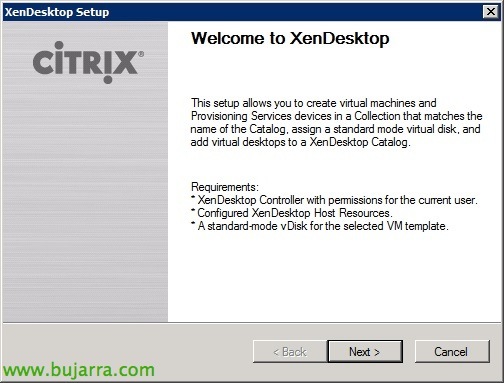
Comenzamos el asistente para crear desktops, “Próximo”,

Indicamos o nome o la IP de un controlador de Citrix XenDesktop,
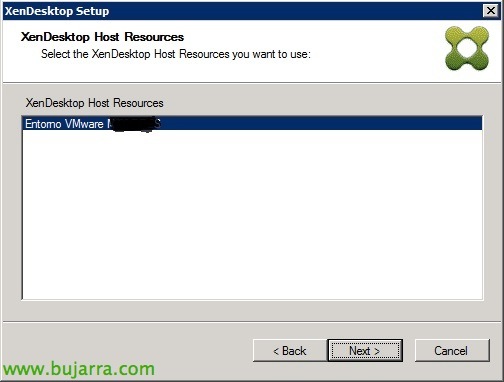
Seleccionamos el entorno virtual o XenDesktop Host Resources donce crearemos las MVs,
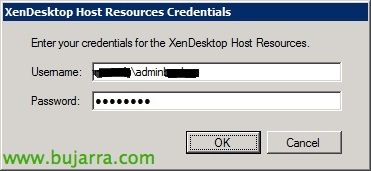
Introducimos unos credenciales de conexión,
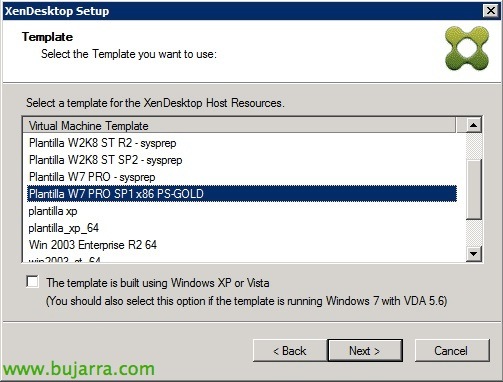
Deberemos seleccionar la plantilla que habremos generado antes, y marcaremos el check inferior en caso de tener un SP con Windows XP o Vista, en el escenario actual es un Windows 7, “Próximo”,

Deberemos selecionar el disco a presentar, será el vDisk generado que hemos puesto en modo Standard,

En el caso que sea la creación de desktops seleccionaremos “Criar um novo catálogo” indicando el nombre de catálogo a crear, en caso que queramos añadir más escritorios a un catálogo marcamos “Use an existing catalos”,

Assinalar “Windows Desktop Operating System”,
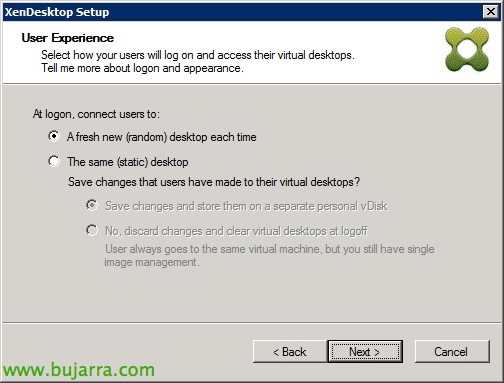
Indicamos el método de asignación de los usuarios si aleatorio o estático (y en este caso seleccionaríamos si nos interessasen los Personal vDisk para guardar los cambios),

Seleccionamos el scope, “Próximo”,

Indicamos cuántas máquinas virtuales vamos a crear, y con cuantas vCPU's y vRAM, además indicaremos que el método de boot sea con servicios “PXE boot”,

En la parte de Active Directory indicamos que nos cree las servicios cuentas en el dominio con “Create new accounts”,

Seleccionamos el dominio y la Unidad Organizativa donde crearemos los desktops, además del formato de nombre de máquina a crear en 'Account naming scheme’ deberemos introducir el nombre completo junto a variables # y una numeración. En caso que las máquinas las estemos añadiendo a un catálogo ya existente nos creará las sucesivas! “Próximo”,
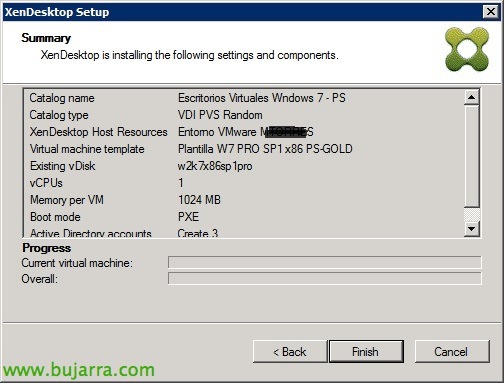
Okey, quando estemos listos para crearlas pulsamos en “Acabar”,

… esperamos enquanto crea los escritorios…

Uma vez finalizado, comprobaremos que en Citrix Studio ya tenemos en el catálogo de máquinas, serán los escritorios que asignemos ahora,

En los 'Delivery Groups’ podremos criar ya el grupo de estes desktops que publicaremos a los utilizadores que nos interessa que tengan un desktop, por isso “Create Delivery Group”,
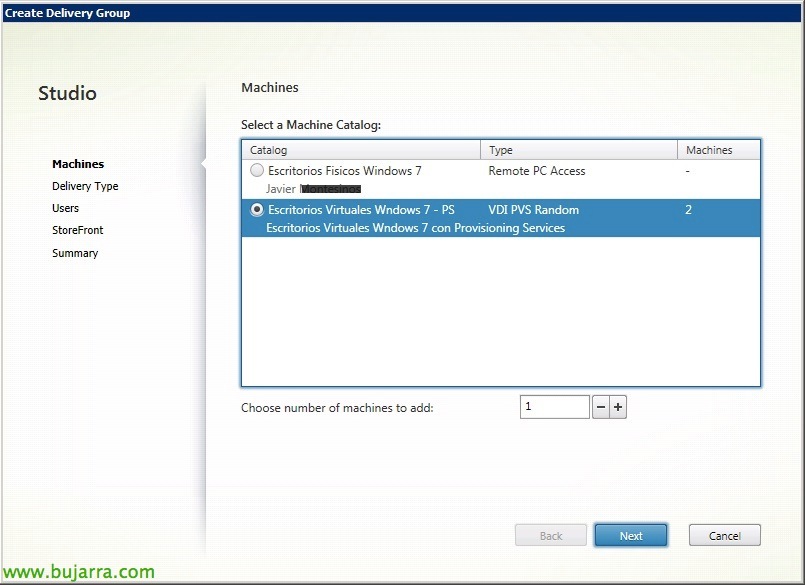
Selecionamos el catálogo criado por Provisioning y el número de máquinas que añadiremos,
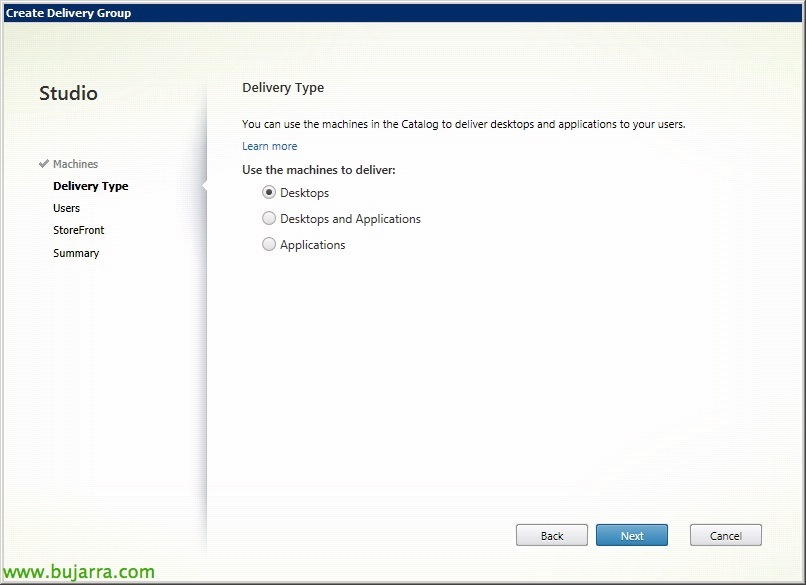
En 'Delivery Type’ indicamos ‘Desktops’ como máquinas a entregar,

Añadiremos los usuarios o grupos de usuarios que queremos que tengan acceso a estos desktops aprovisionados con PVS,

Si en el desktop imagen hemos instalado Citrix Receiver, podremos configurarlo ahora para que ataque contra un determinado servidor StoreFront de Citrix, y así podamos abrir aplicaciones virtualizadas dentro del mismo desktop, una forma combinada de aprovisionar apps & desktops, “Próximo”,

Ponemos un nombre al grupo de entrega, indicamos el nombre a mostrar y una breve descripción & Acabar! ya tendremos todo realizado para que los nossos utilizadores possam conectarse a nossa infraestrutura Citrix XenDesktop utilizando escritorios que tienen el VDA, y realizan streaming de OS mediante Provisioning Services, sin disco duro y todo el espacio que nos podemos ahorrar!!!

Podremos ver en la consola de administración de Provisioning Services o estado dos equipas clientes gerados para realizar qualquer tarea administrativa necessária!