Citrix Provisioning Services 7.1 con Citrix XenDesktop 7.1 – Parte 3

Eta amaitzeko, hiru artikulu hauetako seriearekin, non ikusiko dugun nola martxan jarri mahaigain birtualak gure Citrix XenDesktop ingurunearentzat Provisioning Services erabiliz! aurreko pausoetan sortutako vDisk-a XenDesktop-en aurkeztearekin bukatuko dugu eta horrekin MVerako katalogo bat sortuko dugu, erabiltzaileei aurkezteko!

Provisioning Serveri esker ez bakarrik SOren bidez streaming egin ahal izango dugu mahaigaineko birtualetarako edo gure VDI plataformarako, baina baita mahaigaineko fisikoak edo zerbitzari fisikoak aprovisionatu ahal izango ditugu XenApp baratze handiagoa edo karga gehigarria behar duen beste zerbitzu bat zabaltzeko.
Azken konfigurazioak,

Aurreko dokumentuarekin jarraituz, non vDisk sortu genuen, orain sortutako irudi ekipoa aldatu egingo dugu vDisk hori erabil dezan eta ez bere disko lokalarekin, eta baita eguneratu nahi badugu bertsio berriak sortzeko. Provisioning Services kontsolan ekipoen bildumako bezeroa aukeratuko dugu & Propiedades,
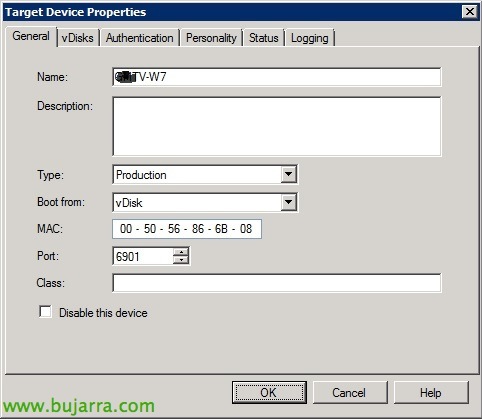
'Boot From'-en, seleccionamos “vDisk”,
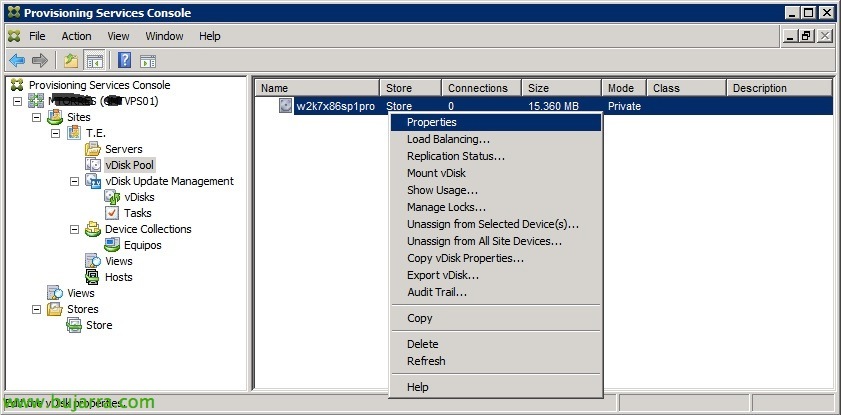
Vdisk-a Standard moduan jarri besterik ez zaigu geratzen, horrela bezero/mahai gehiago partekatu ahal izateko, con esto, Vdisk-ean bezero bakoitzak egindako aldaketak berrezartzean galduko dira eta beti irudi garbia lortuko da. Irudia eguneratu nahi badugu kopiatuko dugu eta aurreko bezeroan Private moduan jarriko dugu eta aldaketa egokiak egingo ditugu (SO/apps eguneraketa, instalazio berriak…) eta, azkenik, berriro Standard moduan utziko dugu!
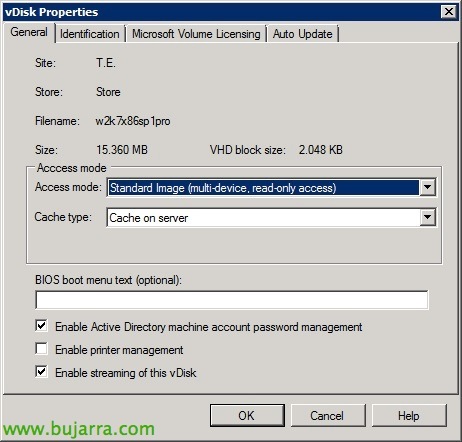
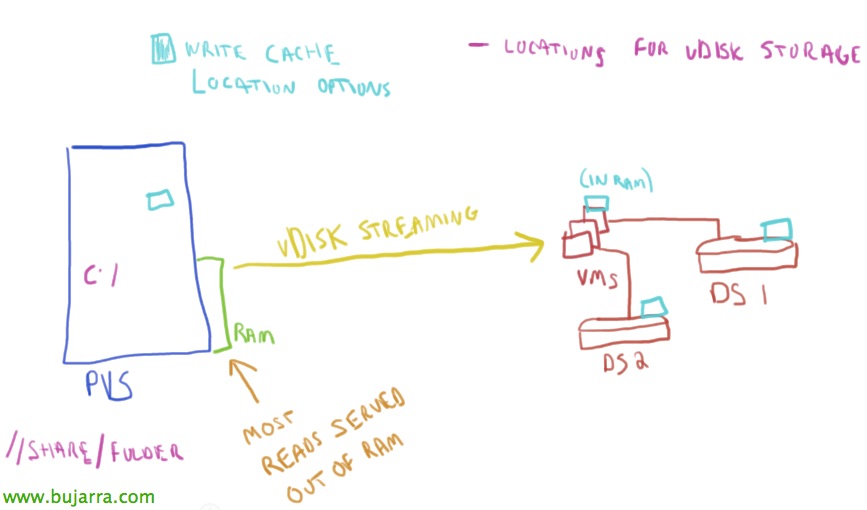
‘Access mode’-an’ sortzen ari garen disko gogor hau ‘Standard Image’ izan dadin adierazten dugu, errendimendu hobea nahi badugu ‘Cache on device’ hautatuko dugu’ (kasu honetan baldintza gisa, bezeroan disko gogor bat edukitzea beharrezkoa dugu, para que la cache se almacene en el disco local y no viaje por red). “OK” a todo!

Ondo, deberemos crear una plantilla de una MV en nuestra plataforma virtual, deberá ser tal y como queremos que sea cada escritorio virtual a desplegar, seleccionamos el asistente 'Personalizado’ para crear la MV que posteriormente convertiremos a Plantilla, la configuramos con la CPU, RAM y demás características, le ponemos un nombre de referencia para seleccionarla posteriormente como imagen 'Gold',

Será importante crearla sin disco duro!
Asistente de creación de desktops para XenDesktop,
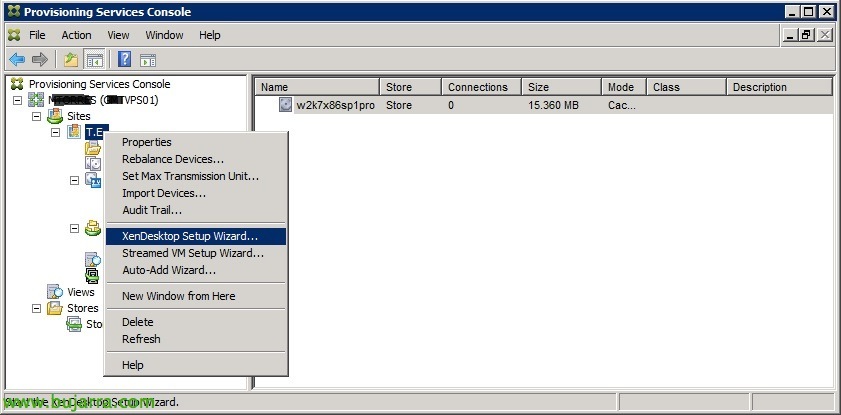
Ondo, para acabar generaremos los escritorios que crearemos gracias a un asistente que integra Provisioning con XenDesktop, que integrará estos clientes ya en un catálogo de máquinas de XenDesktop! sobre el sitio con botón derecho “XenDesktop Setup Wizard…”
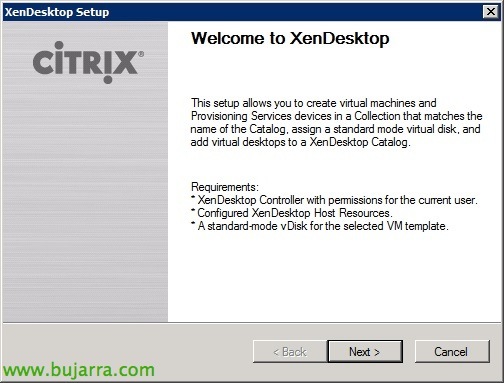
Comenzamos el asistente para crear desktops, “Next”,

Indicamos el nombre o la IP de un controller de Citrix XenDesktop,
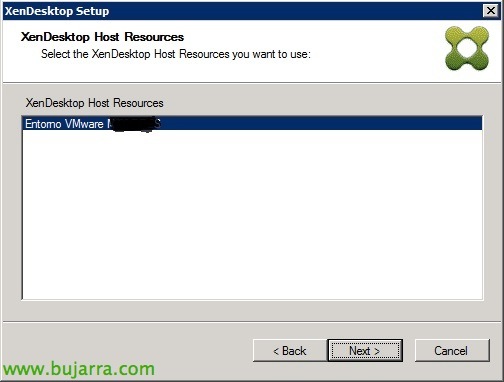
Seleccionamos el entorno virtual o XenDesktop Host Resources donce crearemos las MVs,
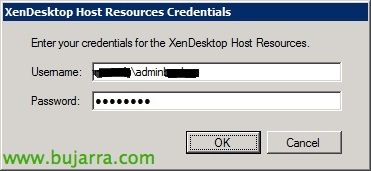
Introducimos unos credenciales de conexión,
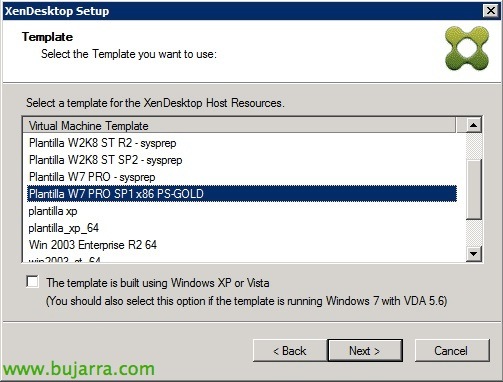
Deberemos seleccionar la plantilla que habremos generado antes, y marcaremos el check inferior en caso de tener un SP con Windows XP o Vista, en el escenario actual es un Windows 7, “Next”,

Deberemos seleccionar el disco a presentar, será el vDisk generado que hemos puesto en modo Standard,

En el caso que sea la creación de desktops seleccionaremos “Create a new catalog” indicando el nombre de catálogo a crear, en caso que queramos añadir más escritorios a un catálogo marcamos “Use an existing catalos”,

Marcamos “Windows Desktop Operating System”,
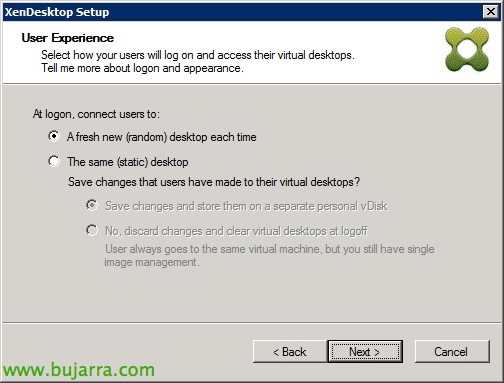
Indicamos el método de asignación de los usuarios si aleatorio o estático (y en este caso seleccionaríamos si nos interesasen los Personal vDisk para guardar los cambios),

Seleccionamos el scope, “Next”,

Indicamos cuántas máquinas virtuales vamos a crear, y con cuantas vCPU's y vRAM, además indicaremos que el método de boot sea con servicios “PXE boot”,

En la parte de Active Directory indicamos que nos cree las cuentas en el dominio con “Create new accounts”,

Seleccionamos el dominio y la Unidad Organizativa donde crearemos los desktops, además del formato de nombre de máquina a crear en 'Account naming scheme’ deberemos introducir el nombre junto completo a variables # y una numeración. Makinen kasuan, katalogo batean gehitzen ari bagara, hurrengoak sortuko ditu! “Next”,
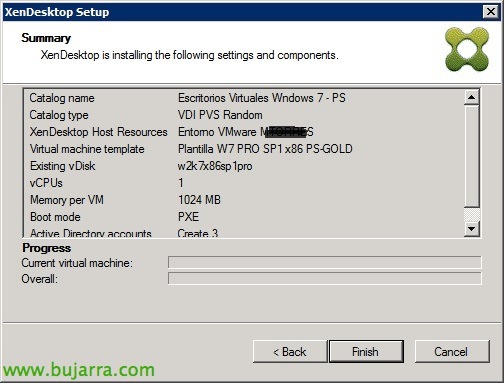
Ados, Sortzeko prest gaudenean sakatzen dugu “Finish”,

… Idazmahaiak sortzen diren bitartean itxaroten dugu…

Behin amaituta, Citrix Studio-n dagoeneko makinak katalogoan daudela egiaztatuko dugu, Orain esleitzen ditugun idazmahaiak izango dira,

'Delivery Groups'-en’ Idazmahai hauek izango dituen taldea sortu dezakegu erabiltzaileei argitaratzeko, nahi dugun erabiltzaileek idazmahai bat izan dezaten, horretarako “Create Delivery Group”,
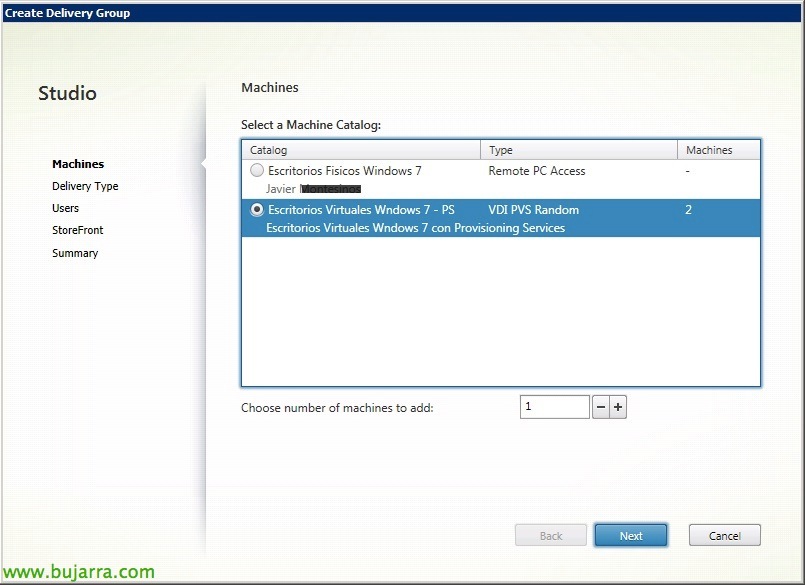
Seleccionamos el catálogo creado por Provisioning y el número de máquinas que añadiremos,
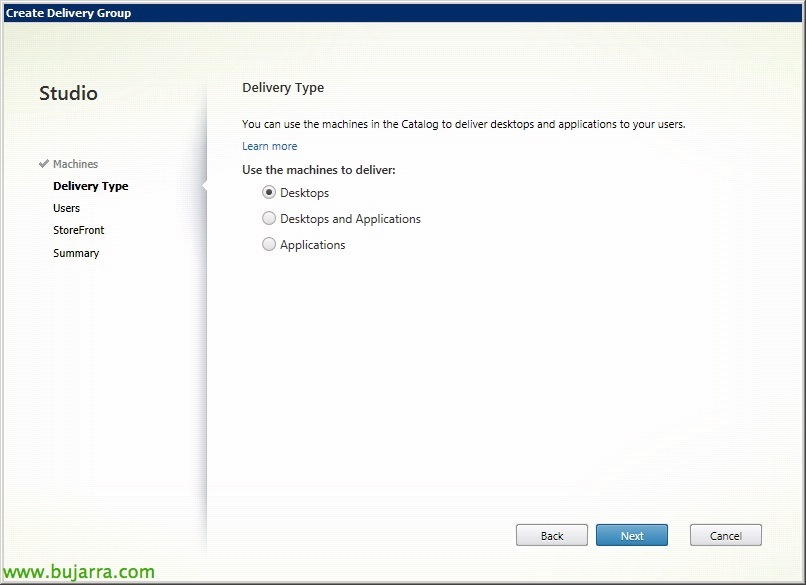
En 'Delivery Type’ indicamos 'Desktops’ como máquinas a entregar,

Añadiremos los usuarios o grupos de usuarios que queremos que tengan acceso a estos desktops aprovisionados con PVS,

Si en el desktop imagen hemos instalado Citrix Receiver, podremos configurarlo ahora para que ataque contra un determinado servidor StoreFront de Citrix, y así podamos abrir aplicaciones virtualizadas dentro del mismo desktop, una forma combinada de aprovisionar apps & desktops, “Next”,

Ponemos un nombre al grupo de entrega, erakusteko izena eta deskribapen labur bat adierazten dugu & Finish! dagoeneko guztia prest egongo da gure erabiltzaileek gure Citrix XenDesktop azpiegiturara konekta daitezen, VDA duten mahaigainak erabiliz, Provisioning Services bidez OS-a igortzen dute, ez dute disko gogorrik eta aurreztu dezakegun espazio guztia!!!

Provisioning Services-aren administrazio kontsolan ikusgai izango ditugu sortutako bezero ekipamenduak beharrezko administrazio lan guztiak egiteko!