

Citrix VDI Kutxan

Ia iaz uda, Citrix-ek Kaviza enpresa eskuratu zuen, PYME batean VDI ingurune bat azkar eta erraz lortzeko soluzio bat duena. Broker bakar baten bidez eskaintzen digu, Eskaeraren arabera mahaibirtualak izateko aukera (Citrix HDX-rekin) erabiltzaileei irudi baten bidez. Dokumentu honetan, lortzeko beharrezko pausoak ikusiko ditugu,
Lehenik eta behin, dena bezala, vdiManager irudia eskuratzea izango da Citrix VDI Kutxan webgunean, baliozko appliance birtual formatuan izango dugu Citrix XenServer-entzat (5.6 eta 6.0), VMware vSphere (ESXi 4.1 eta 5.0) eta Microsoft Hyper-V (2008 R2 SP1), Gure azpiegitura birtualarekin integratzen den irudia deskargatuko dugu.

Dokumentu honen kasuan, VMware vSphere azpiegitura batean inplementazioa burutuko dugu, Beraz, VMware bezeroaren bidez virtual appliancea zabaltzen dugu “Fitxategia” > “Deploy Template…”. Asistentearen jarraipena ohiko moduan egiten dugu appliancea zabalduta izan arte (Kontuan izango dugu honek 2,1Gb hartuko dituela thin moduan edo 75Gb thick diskoak aukeratuz gero).

…
Listo, Appliancea abiarazi ondoren, DHCP zerbitzari batetik bere IP helbidea lortuko du edo kontsolatik modu manualean konfiguratu egingo dugu. HTTPS bidez nabigatzaile batekin sartzen gara://IP_MANAGER/admin/, vdiadmin bezala sartzen gara’ eta pasahitz lehenetsia 'kaviza' da.
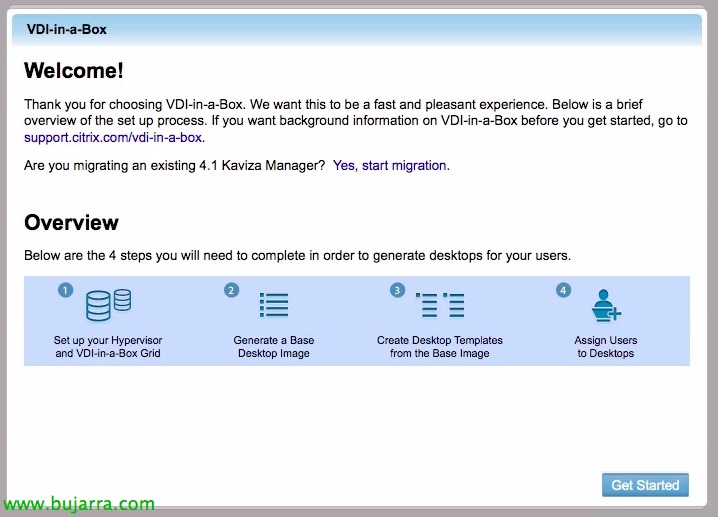
Lehen aldiz sartzen garenean, konfiguratu beharko dugu 4 desplieguea amaitzeko pausoak; Lehen pausuan zehaztuko dugu gure hipervisorea norekin dagoen, erabiliko dugun datuak gordetzeko gunea eta MV-ak konektatuko ditugun sarea; Bigarren pausuan, prest dagoen MV-a zein den adieraziko dugu (Windows XP SP3 edo Windows-ekin 7) bere oinarrizko irudia sortzeko; sortu ondoren, irudi horretatik behar ditugun plantilla guztiak sortuko ditugu banatzeko; Azken pausuan, erabiltzaileak beren esleitutako plantilletara lotuko ditugu, hauen erabilerarako. Beraz, hasiko gara “Hasi”.

Pausa 1, “Jarraitzea,

Gure lehen hiperdinamizadorearen IP helbidea adierazten dugu, eta bere administrazio kredentzialak ere bai, “Next”,

Irudiak dauden datastore-a eta konektatu nahi ditugun sarea aukeratzen ditugu, “Next”,

Lehenengo vdiManager-a desplegatzen ari garenez, sare berri bat sortuko dugu, eta horrek balio izango digu Manager-ei konfigurazio berberak aplikatzeko, seleccionamos “Sortu VDI-in-a-Box sare berri bat” & “Next”,

Adierazi beharko dugu zein datu-base-tik lortuko dugun erabiltzaileen informazioa, mahaigain birtualetara konektatuko direnak, lan taldeen tokiko BD batetik balego (VDI-in-a-Box lan taldea) edo gure Aktibo Zuzendaritzatik (Microsoft Active Directory), gure kasuan bezala. Domeinu kontrolatzaileetako baten IP helbidea adieraziko dugu, domeinuaren izena eta administrazio kredentzialekin batera. Gure vdiManager-a vCenter zerbitzari batek kudeatzen ari bada, markatuko dugu “vCenter honek zerbitzariak kudeatzen ditu sare honetan”, adierazten dugu vCenter-en IP helbidea eta baita erabiltzaile eta pasahitza ere, administratzaile kredentzialekin batera. “Next”,

Aurretik esan bezala, beharrezkoa da vdiManager bakoitzak IP helbide estatikoa izatea, ondo konfiguratzeko edo gure sareko DHCP zerbitzarian MAC helbidearen bidez erreserbatuz.

Pausa 2, “Jarraitzea”,

Pauso honetan Windows XP SP3 Pro-rekin prestatu dugun makina birtuala hautatu beharko dugu (x86) edo Windows 7 Pro edo Ent (x86 edo x64) .NET Framework-rekin 3.5 instalatuta, disko bakarrekoarekin, RDP gaituta eta piztuta. Baldintza hauek bete ondoren, oinarrizko irudi bat sortzeko erabil ditzakegun makinak agertuko zaizkigu. Irudiaren izena eta deskribapena adierazten dizkiogu & “Inportatu”,

Este proceso tardará dependiendo del tamaño del escritorio inicial ya que nos lo duplicará…

Ondo, una vez lo tenemos importado, nos conectaremos mediante Escritorio Remoto (RDP) a dicha imagen para instalarle los agentes necesarios para utilizar Kaviza VDI in a Box, sustatu “Connect” pero antes nos copiaremos la URL destino a la que iremos.

Bien abrimos un navegador en el Escritorio Virtual al que nos hemos conectado y vamos a: “https://IP_MANAGER/dt/dtagent” para instalarnos el agente de VDI. Confirmamos que somos miembros de un dominio, permitimos la entrada de los puertos: 1494 para ICA, 2598 para ICA con fiabilidad de sesión, 3389 para RDP y 8080 para XML. “Install”,

Este asistente comprobará que tenemos los requisitos instalados para los agentes VDI…

Citrix mahaigain birtualetarako agentearen instalazioa egingo digu, baita VDI in a Box eta HDX konektagailuarentzako ere (Citrix VDI in a Box Mahaigain Agentearen eta Citrix Mahaigain Birtual Agentearen instalazioa), “Hurrengoa”,

Citrix Mahaigain Birtual Agentearen instalazioa egiten dugu & “Install”

…

“Finish”,

Orain beste eskakizunarekin jarraitzeko…

Laguntzailetik instalatzen dugu: Citrix VDI in a Box Mahaigain Agentearen, “Next”,

“Install”,

…

Onartzen dugu, Mahaigain birtuala berrabiarazi behar dugu agenteak ondo instalatuta daudela egiaztatzeko.

“Finish”, Mahaigain birtuala berrabiarazten dugu eta konfigurazio laguntzaileetara itzultzen gara.

Ados, Berrabiarazi ondoren eta irudiaren ezarpen laguntzailean gaudenean, portua egiaztatzen dugu 1494 mahai birtualean entzuten ari da, ematen “Probako portua”, & “Next”,

Portua entzuten hasten denean, konektatzeko saiatuko gara dena ondo dagoela egiaztatzeko, sustatu “Connect”,
Behin arrakastaz konektatu ondoren, egiaztatu behar dugu 8 elementuak.

Logon-a probatu nahi dugun erabiltzaile bat sartzen dugu…

Momentu ona izango da dena ondo dagoela probatzeko eta falta den aplikaziorik badago instalatu edo behar den konfiguratzea, dena prest dagoenean, ekipotik saioa amaituko dugu.

Esan dut, Behin mahaian birtualeko probak amaitu ondoren, egiaztatuko dugu 8 elementuak, esateko bete ditugula betebeharrak: Nola Windows lizentzia balioduna dugun; 'Mahaiak urruneko' taldea erabiltzen duten erabiltzaileentzako konexio urrunak aktibatuta; RDP-rako portuak irekitakoak (3389tcp), HDX (1494tcp, 2598tcp eta 8080tcp); birtualeko mahaian beharrezkoak ez ziren zerbitzuak kenduta (iruditzea gomendatzen da tuning/optimizazioa irudian: Windows XP edo Windows 7); Microsoft sareetarako fitxategi eta inprimagailu partekatuen zerbitzua instalatuta; VMware SVGA 3D driverra desinstalatuta; VMware bezeroaren bidez USB kontroladorea gehituta eta gailua Microsoft Update bidez guztiz eguneratuta egotea. “Egina”,

Listo! Jarrai dezagun, “Next”,

Orain sartuko ditugu datuak irudia prestatzeko, Sysprep erabilita eskaeran oinarritutako mahaiak prestatzeko beharrezko datuak. Gure domainean batuko garela adierazi, eta horretarako pribilegioak dituen kontua ere, adieraziko dugu zein izango den kontu berriak sortuko ditugun antolaketa-unitatea, halaber produktu-giltza, ordutegi-eremua konfigurazioa, hostname-rako aurrekizuna, lokaleko administratzailearen profila lehenetsitako profila izan dadin interesa badugu eta 'fast refresh' egin nahi badugu’ erabiltzaileek saioa amaitzean. “Prestatu” irudi hori sortzen hasteko,

Berretsi,

…

… itxaron irudia emandako parametroekin sortzen den bitartean…

…

eta prest! irudia sortuta dugu, bakarrik falta da konektatzea, probatzea eta OK ematea, beraz “Connect”,

Azkenengo aldiz konektatuko gara irudira, Citrix HDX protokoloa erabili dezala adieraziz eta unitate lokalak/inprimagailuak/serie portuak/smart card/usb eramatea nahi dugun galdetuz… halaber kolore sakonera ere adieraziko dugu. “Connect”,

Irudiaren testak egiteko erabiltzaile bat berriro adierazten dugu…

Ados, dena prest dago, aurrera jarraitzeko web laguntzaileatik irteten gara.

Dena asebetegarria izan bada baieztatuko dugu, baina ez badugu, irudia berriro konfiguratzeko bertan behera utz dezakegu.

… irudia grabatzen den bitartean itxaroten dugu…

Pausa 3,
Listo, orain sortu berri dugun irudiaren txantiloia sortu behar dugu. “Jarraitzea”,

Txantiloia izen batekin identifikatuko dugu, sortu dugun irudia hautatuko dugu eta sortuko dituen makinak izendatzeko aurrizki bat adieraziko dugu, halaber deskribapena, MV horri esleitu nahi diogun RAM memoria, Konektatu nahi ditugun gailuak eta irudiaren kalitatea, “Next”,

Sortzea nahi ditugun mahaigain kopuru maximoa adierazten dugu eta uneoro erabiltzaile guztientzat eskuragarri egongo direnak aurrez hasita egongo direla. “Gorde”,

“Itxi” Dena zuzena izan dela adierazteko.

Pausa 4,
Azken urrats hau erabiliko da interesa ditugun erabiltzaileak beren mahaigainekin lotzeko, “Jarraitzea”,

Lo primero de todo, fitxan “Erabiltzaileak” Interesatzen zaizkigun erabiltzaileak edo erabiltzaile taldea gehituko ditugu eta gorde egingo dugu “Gorde”,

Orain erabiltzaile taldea editatzen dugu plantilla bat esleitzeko, “Editatu”,

Mahaigaineko plantilla guztiak esleituko dizkiegu talde horri,

& Berriro gorde dugu,

Talde horretako erabiltzaile batekin saiatu gara vdiManagerretan datorren Web Interfazera sartzen…

Eta arazorik ez badugu, bereziki esleitutako Mahaigain Birtuala perfektuki kargatuko da.

Administrazio webak eskaintzen dizkigun fitxa batzuk azkar begiratuko ditugu, fitxan “Mahaigainak” Uneko mahaigainen erabilgarritasuna ikusiko dugu, Dagoenak martxan, Erabiltzen ari direnak…

Fitxa honetan “Irudiak” Gure irudien biltegia izango dugu, eta hortik editatu ahal izango ditugu.

Fitxa honetan “Txantiloiak” Sortutako txantiloiak, Aurretik egindako irudien bidez gehiago sortu ahal izango ditugu,

Fitxa honetan “Servers” Gure hipervisore guztiak izango ditugu, Non Mahaigain Birtualak martxan jarriko ditugun,

Eta azkenik “Administratzailea” gure grid-ean zenbait konfigurazio egiteko aukera izango dugu, log-entzako ikusleak ere bai, pasahitza aldatzea edo aparatua berrabiaraztea. Ikusi ahal izan dugu nola Citrix VDI in a Box-ek azkar eskaintzen digun mahaigain birtualen azpiegitura HDX-en abantaila guztiekin beharrezko denean, Noski, gure VDI ingurunea sarbide seguru urrun batez hornitu ahal izango dugu NetScaler edo Access Gateway bezalako produktuen bidez. Era berean, gure XenApp baratzeak integratu ditzakegu aplikazioak modu zentralizatuan martxan jartzeko.









