如何更改 Citrix 社区的名称

本文档介绍了如何在一台或多台服务器上重命名我们的 Citrix 社区. 或者,我们可以利用该文档将某些 Presentation Server 从一个社区迁移到另一个社区. 我们可以通过两种不同的方式执行该过程, 一个是图形模式,另一个是带有命令行的,可以在多个服务器上使用脚本更快地执行它.
Tenemos que tener claro que todas las configuraciones que teníamos en la otra comunidad se van a perder, lo que hará es crear una nueva comunidad, con todos los valores predeterminados, así que si teníamos directivas, 已发布的应用程序, patrones de carga… todo se perderá. Así que tenemos dos opciones, o manualmente lo importamos/exportamos en la nueva comunidad. O con herramientas de pago podremos exportar toda nuestra configuración a un fichero CSV y posteriormente importarlo en la nueva comunidad. Esto último, podremos realizarlo con la herramienta Citrix Published Applications Utility (PAU) 从其官方网站 – 这里.
Cambiar el nombre de una comunidad en modo gráfico – 这里
Cambiar el nombre de una comunidad con comandos – 这里
Debemos ejecutar este comando en los servidores que nos interese. La primera vez deberemos crear la comunidad al ejecutar el comando, y las demás veces deberemos unirnos a la comunidad existente con el nombre nuevo.
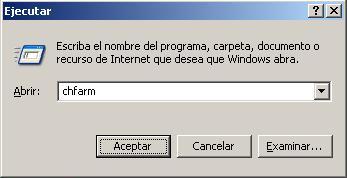
Simplemente esto se soluciona con el comando ‘chfarm’ 来自 Citrix, lo ejecutamos desde “开始” > “执行”.

Nos informa que este ejecutable nos permite crear una nueva comunidad, o unirnos a una existente. Eso es lo que debemos hacer, por primera vez crear una nueva y posteriormente con los demás servidores unirnos a ella. Así que indicamos “是的”.
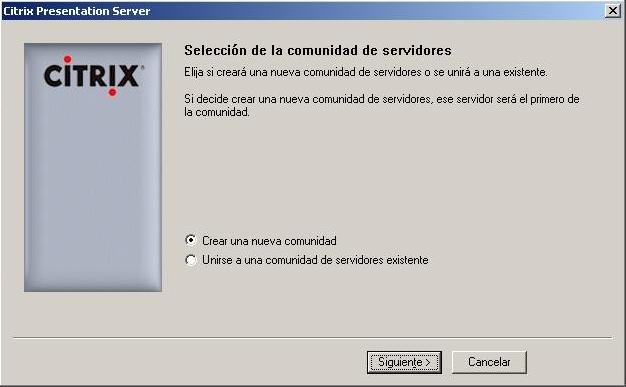
La primera vez indicaremos “创建一个新的社区” y una vez creada la comunidad con los demás PS nos uniremos a ella desde “加入现有 Server 社区”, “以后”,
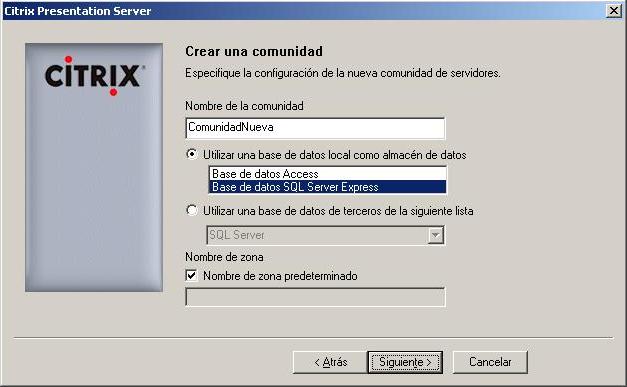
Indicamos en nombre de la nueva comunidad Citrix y la BD donde la almacenaremos, una Access, SQL Express o una SQL Server (mediante ODBC), así como indicaremos la zona si fuera necesario. “以后”,

Indicamos cual es la cuenta de Administrador de Citrix, “以后”,

Confirmamos si es correcta la cuenta de administrador, “是的”,

Al ser una versión 4.5 podemos cifrar la conexión contra la BD, habilitando el cifrado IMA, 自选, “以后”,
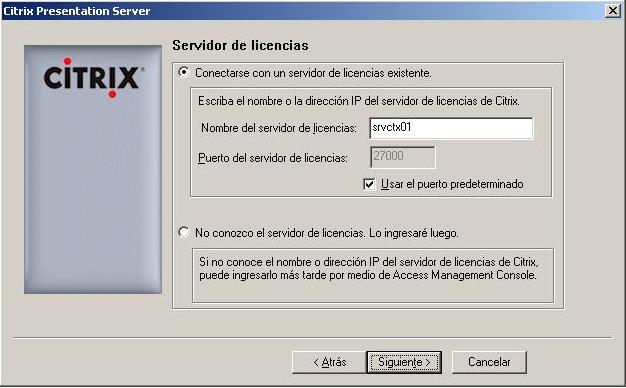
IDEM para el servidor de licencias, podemos indicar cual es el servidor de licencias de nuestra nueva comunidad. “以后”,

Confirmamos que el nombre de la comunidad es correcto y pulsamos en “结束”,

… este proceso detiene el servicio IMA…

… y lo vuelve a detener para que los cambios surjan efecto…

还行, esto nos confirma que todo el proceso ha sido realizado perfectamente. Aceptamos y ya tendremos el servidor Presentation Server en la nueva comunidad.
La otra posibilidad que tenemos es darle los parámetros necesarios al comando ‘chfarm’ 在一个完全自动化的过程中执行它,并在我们社区的所有服务器上运行此脚本.

相关命令是 CHFARM,可配置的参数如下
/详细 – 将详细信息发送到 MSDOS 屏幕,显示发生的所有细节, 我们可以将信息重定向到文件以创建日志, 例如: >mylog.txt.
/安静 – 隐藏所有消息并以静默方式执行该过程.
/ldsc – 通过它指定 PS 服务器名称以加入社区,而不是直接连接数据库 (不推荐).
/ddsc – 直接连接到数据库, 我们必须指定数据库服务器的名称.
/用户 – 用户, 自选, 以便在数据库或远程 PS 服务器上进行验证, 格式为: DOMAIN用户名
/pwd – Contraseña para el usuario anterior.
/区 – Si fuera necesario indicar el nombre de la zona al que meter al servidor PS en cuestión.
/odbcuser – Nombre de usuario para usar en el ODBC y conectarnos a la BD.
/odbcpwd – Contraseña del usuario del ODBC.
/dsnfile – Directorio y nombre del fichero DSN con la información de conexión a la BD mediante ODBC, si el path es largo deberemos introducirlo entre comillas “”, por defecto se usa este fichero “C:Archivos de programaCitrixIndependent Management ArchitectureMF20.dsn”.
例 1: CHFARM /joinfarm /ldsc:servername /user:[域]username /pwd:密码 [/区:zonename] [/安静] [/详细]
例 2: CHFARM /joinfarm /ddsc:directdatastore /odbcuser:username /odbcpwd:password /dsnfile:pathplusname [/区:zonename] [/安静] [/详细]
Más información podremos encontrar en: http://support.citrix.com/article/CTX736659
Al ejecutar el comando el servicio de IMA se reinicia para que los cambios surjan inmediatamente.
www.bujarra.com – 赫克托·埃雷罗 – NH*****@*****ra.com – v 1.0