Configurazione di base su uno switch in fibra (Zoning)

En este documento se muestra cómo realizzare una configurazione muy básica sobre un switch de fibra, basado en cómo configurar zoning y permisos de acceso entre las HBA's (Host Bus Adapter) de los servidores y las HBA's de una cabina de almacenamiento. Este esempio se basa sobre una configuración ejecutada para un entorno VMware ESX, tendremos cuatro servidores con dos HBA cada uno de ellos contro una cabina que anche dispone de dos tarjetas. Todo ello irá unido mediante dos switches, cada HBA de cada servidor a un switch (logicamente).
In questo disegno si vede più o meno l'ambiente da configurare, È indispensabile avere bene annotati i Node Name o World Wide Node Name (WWNN) e i Port Number o World Wide Port Number (WWPN) o di ogni adattatore, poiché è totalmente necessario distinguere chi è chi 😉

Cosa ho detto, Annotiamo i WWPN e WWNN di ogni server e dello storage array, per configurare il zoning sullo switch in fibra, Con questo riusciremo a garantire il nostro ambiente, limitare interferenze e un'amministrazione più semplice e comprensibile in futuro. Non confondere con le assegnazioni a livello di array su una LUN, che è simile o per la stessa funzione, ma combinando entrambe le configurazioni otterremo la migliore configurazione per un ambiente SAN. Bene, cómo en este esquema tengo dos switches, todas las configuraciones que haya en un switch tendré que realizarlas en el otro, pero con diferentes datos (WWPN, WWNN, nombres, alias…)

Nos conectamos al switch con un navegador, previo le habremos configurado una dirección IP por consola o directamente en el manual del fabricante nos dirá cual es su IP predeterminada

Introducimos el usuario y contraseña de conexión, por defecto en mi switch USERID y PASSWORD. “OK”,
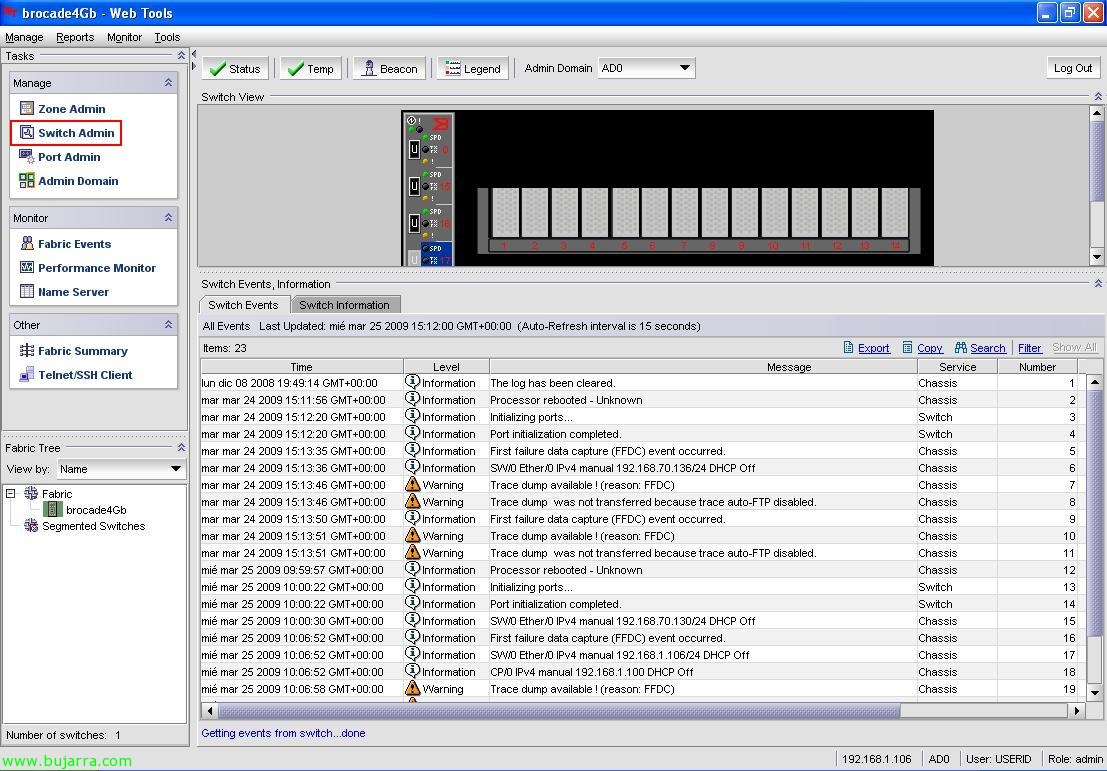
Esta sería la consola de configuración, donde veremos el switch, los puertos usados, su estado y demás configuraciones. Clicca su “Switch Admin” para realizar un par de configuraciones básicas,

Cómo es cambiarle el nombre al switch o cambiarle la dirección IP, actualizarle el firmware y tener todos los switches con la stessa versión, meter más licencias o changer la contraseña del usuario USERID o crear más usuarios para su gestión. Todo esto lo haremos en las pestañas “Interruttore”, “Rete”, “Firmware Download”, “Licenza” o “Utente”. Hacemos los cambios que nos interese y pulsamos “Applicare”,

Cualquier cambio que realicemos nos lo notificará y lo tenemos que grabar, para ello pues lo conferamos,

Vemos que ya tiene el nombre correct (Esempio di x),

Se abbiamo intenzione di “Port Admin” possiamo gestire i puerti dello switch individualmente,

Per esempio, hay ciertos puertos que igual necessitamos, que por defecto vienen disabilitatados, in questo caso è un switch de un bladecenter y i puerti esterni los tiene disabilitatados, così che abilitiamo i nostri interessi, Fare clic con il pulsante destro del mouse “Abilitare persistente”. En este caso no ve ningún servidor que este conectado a ningún puerto (ni a los internos) eso es por que directamente no están cargados los drivers de las HBA o un S.O. para levantar la conexión, o directamente no está cableado! XD

Decimos que sí para habilitar el puerto que nos interese, que será en este caso donde conectaré mi cabina,

Al habilitarlo ya me reconoce que el puerto está ‘Online’, que es del tipo Fabric Port… cerramos.

Y la configuración principal es en “Zone Admin”, donde configuraremos las zonas del switch, Cioè, qué dispositivos pueden ver qué dispositivos.

Sul “Alias” tenemos todos los dispositivos conectados a nuestro switch, en mi caso son cuatro servidores con sus HBA Qlogic, las otras cuatro HBA's Qlogic estarán logicamente en el otro switch; y otra de la cabina de almacenamiento. Aquí habrá que configurar eso, los alias de las HBA's, para que sea más fácil de comprender las zones a configurar.

Así que lo primero pulsamos en “New Alias”,

Indicamos el nombre/alias que nos servirá para comprender de qué HBA estamos parlantando, in mi caso al tener una IBM N3300, con dos controladoras (para mí UP y DOWN) con la controladora llamada 0a, pues mi alias será N3300_DOWN_0a (Per esempio) Diamo “OK”,

Selezionamos dicha HBA, Diamo “Add Member >>”

Pronto, ya tenemos ese alias con ese miembro.

Y ahora habrá que realizar la stessa tarea con tantas HBA's tengamos, “New Alias”,
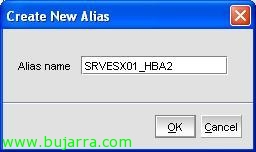
Nombre del alias… “OK”,

Come prima, seleccionamos la HBA en cuestión & “Add Member >>”

E che, así con todas…
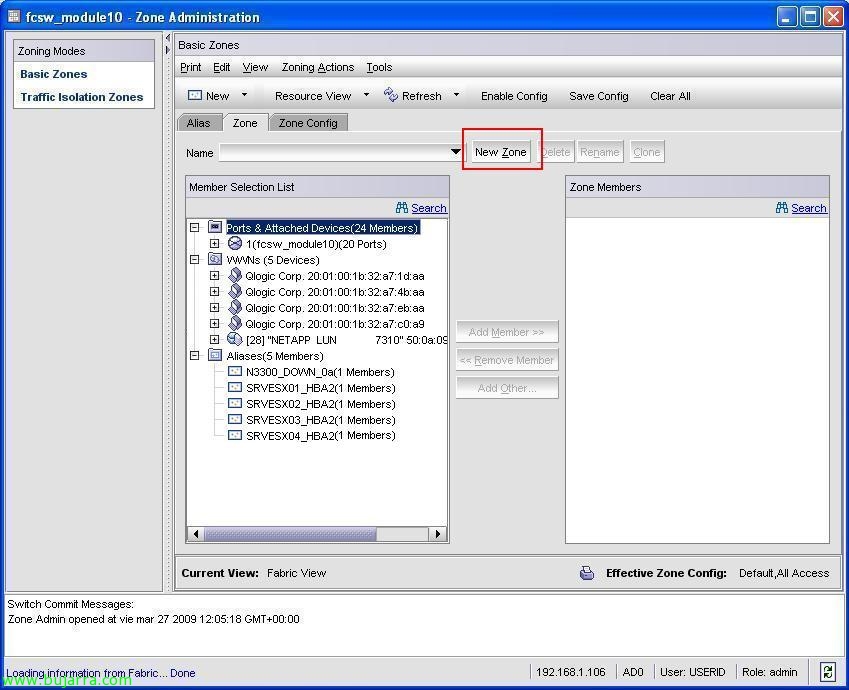
Una vez tengamos los alias configurados, crearemos las zonas, Cioè, las conexiones que permitiremos entre los alias, pulsamos en la pestaña “Zone” y creamos una nueva zona “New Zone”,

Indicamos un nombre de zona, in questo caso yo le llamare ZONA_ESX01, y permitiré traffico tra la HBA del servidor ESX01 y la de la cabina de almacenamiento. “OK”,

Así que en los alias, selecciono el alias del servidor ESX01 y el alias de la cabina de almacenamiento & “Add Member >>”,

Tras configurar esta zona, deberemos configurar el resto de zonas que nos interese, Questo è, todos los flujos que nos interese tener, en este entorno lógicamente solo habrá tráfico/acceso entre cada servidor ESX con la cabina, pero no entre los servidores ESX. Así que seguimos configurando las zonas, “New Zone”,

El nombre de la zona, “OK”,

Aggiungiamo i suoi membri…

Pronto, e continuiamo con il resto…

Una volta create le zone, creiamo una configurazione globale di tutte esse, salviamo e abilitiamo tale configurazione. Per fare ciò,, Andiamo alla scheda “Configurazione zona”,

Indichiamo un nome per la configurazione globale, nel mio caso il nome dello switch “CONFIG_SW10” (o quello che ritieni più opportuno), “OK”,

Selezioniamo le zone che abbiamo creato e le aggiungiamo come membri di questa configurazione, “Add Member >>”,

Salviamo tutta la configurazione da “Salva Config”,

“Sì” per confermare che abbiamo salvato la configurazione delle zone,
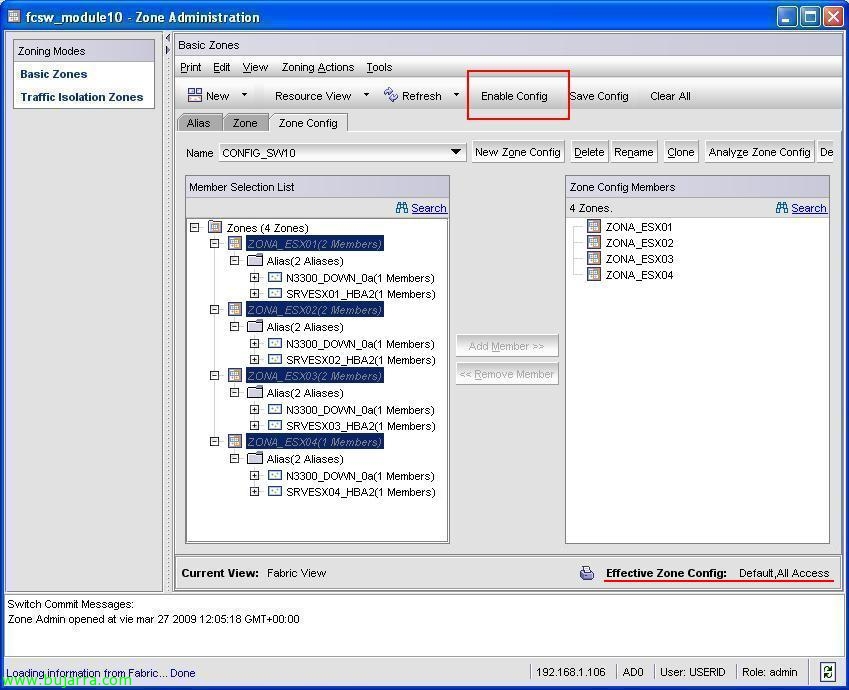
E ora la abilitiamo affinché abbia effetto. Se notiamo, di default tutto il traffico è consentito e quindi non ottimizzato, ci indica che “Configurazione zona effettiva” è “Default, Tutti gli accessi”.

Selezioniamo la configurazione che abbiamo appena creato e “OK”,

“Sì” para confirmar y habilitar dicha config,

Y ale, ya tendríamos nuestro switch bien configurado para controlar los accessos.

Se abbiamo intenzione di “Port Admin” veremos el estado de los puertos,

Y ahora tengo todos los equipos levantados se ven si están con connessione o no y altre informazioni utili.