
Configurazione di Servizi terminal – Amministratore di Servizi terminal – Desktop remoti – Agente sessione TS – Proprietà di RDP

In questo documento spiegheremo vari argomenti sulle configurazioni dei Servizi Terminal di Windows 2008 che non sono stati trattati in documenti precedenti come sono:
Amministratore di Servizi terminal – QUI
Desktop remoti- QUI
Configurazione di Servizi terminal- QUI
Además al final del documento también se detalla diversas opciones de configuración que trae el protocolo RDP 6.0 di Microsoft.
Amministratore di Servizi terminal,

Para iniciar está consola abrimos desde las “Strumenti di amministrazione” > “Servizi terminal” > “Amministratore di Servizi terminal”.

Desde esta consola podemos hacer varias cosillas básicas, lo primero de todo lo ideal es crearse un grupo de servidores de Terminal Server donde meteremos todos los servidores de TS para administrarlos conjuntamente si nos interessa, per questo, sobre el panel de la derecha en “Azioni” Clicca su “Grupo nuevo…”

Le indicamos un nombre genérico, per esempio el nombre de la organización, “Accettare”,

Y lo que haremos ahora es ir server a servidor agregándolos a dicho grupo desde el panel de la derecha de “Azioni” > “Aggiungi al gruppo”,

Ci mostrerà i gruppi disponibili, lo selezioniamo e “Accettare”,

Con il tasto destro sul gruppo potremo disconnettere la sessione di tutti gli utenti se ci interessa in un determinato momento…

O se ad esempio, se ci posizioniamo sul gruppo, vedremo tutti gli utenti connessi indipendentemente dal server, selezionando un utente abbiamo le seguenti possibilità, come “Disconnettere” la sessione agli utenti, “Inviare messaggio”, eseguire un “Telecomando” per risolvere problemi, “Ripristinare” la sessione, vedere il “Stato”, o direttamente “Chiudere la sessione”.
Terminal Services include anche una console abbastanza basilare per avere organizzati i diversi desktop dei vari server Terminal Server che abbiamo, chiamare “Desktop remoti”,

Per aprire tale console, andiamo su “Strumenti di amministrazione” > “Servizi terminal” > “Desktop remoti”

E circa “Desktop remoti” con botón derecho podremos agregar conexiones con “Agregar nueva conexión…”

Seleccionamos el nombre de un servidor al que nos queremos conectar y le indicamos un nombre, Podemos marcar que nos guarde los credenciales marcando el último check. “Accettare”,

Indicamos el nombre de usuario con el que nos conectaremos a dicho servidor con el formato de DOMINIOusuario y una contraseña. “Accettare”,

Y aquí ya vemos el escritorio de un servidor, ahora lo ideal es agregar todos los escritorios de todos los servidores que tengamos en la red, desde está consola tendremos todos ellos centralizados.
Terminal Services Configuration,
Esta es la consola principal para la configuración de los servicios de Terminal Server, donde prodremos modificar todos los parámetros de configuración que dispone un servidor de Terminal Services.

Per aprire tale console, andiamo su “Strumenti di amministrazione” > “Servizi terminal” > “Configuración de Terminal Services”

Esta sería la consola central de todas las configuraciones que podamos hacer a nivel de Terminal Services, desde aquí vemos el protocolo que usan los servicios, que sería Microsoft RDP 6.0 TCP. En esta pantalla, en la parte central es donde veremos las configuraciones de este servidor, si damos doble click en alguna de ellas, accederemos a las “Proprietà”.

En las propiedades, sul “Generale” tenemos diferentes posibilidades, desde forzar a borrar los directorios temporales al salir, o usar directorios temporales por sesión (esto nos creará un directorio con el ID de sesión del usuario en %Temp%) o restringir a cada usuario para que usen sólo una sesión (para que si se loguean, lo hagan sólo una vez y no habran más sesiones de las necesarias, por usuario).
Inoltre, si vamos a realizar algún tipo de mantenimiento sobre este servidor y necesitamos deshabilitar los inicios de sesión en él, lo haremos desde aquí, podemos prohibir los nuevos inicios de sesión, permitirlos o denegarlos hasta que el servidor se reinicie.

Sul “Licensing” es donde podremos configurar tutti los parametri relacionados con el tema de licencias de Terminal Services, indicaremos que tipo de licencias hemos adquirido si de utente o de dispositivo y además podremos indicar cual es nuestro servidor de licencias de TS, que lo descubra automáticamente en la red o indicándole el nombre específico.

Sul “Agente sessione TS” es donde podremos unirnos a granjas/comunidades de servidores Terminal Services, marcando el primer check uniremos este servidor de Terminal Server en dicha granja, indicando el servidor que tiene los servicios de “Agente sessione TS”, lo interesante es realizar un balance de la carga con los usuarios, y a cada servidor le configuraremos un peso en la granja, si queremos che sean todos uguales les pondremos a todos el stesso valor.

En la pantalla principal de “Configuración de Servicios de Terminal Services” tenemos el protocolo que se usa para la conexión entre el cliente y los servidores, RDP (Remote Desktop Protocol), si entramos en sus propiedades nos encontraremos con las siguientes pantallas. En la primera pestaña “Generale” podremos configurar el livello de seguridad a livello de protocolo, tenemos las siguientes posibilidades en “Niveld de seguridad”:
– “Capa de seguridad de protocolo de escritorio remoto (RDP)”: Utiliza el cifrado nativo de protocolo de escritorio remoto para proteger las comunicaciones entre el cliente y el servidor).
– “Negociar”: Utiliza TLS 1.0 para autenticar el servidor, si se admite TLS. Se TLS non è supportato, no se autenticará el servidor.
– “Certificato SSL (TLS 1.0)”: Requiere la utilización de TLS 1.0 para autenticar el servidor. Se TLS non è supportato, fallará la conexión. Este método sólo está disponible si se selecciona un certificado válido en la parte posterior.
Además tenemos la posibilidad de establecer el “Nivel de cifrado” para cifrar los datos que viajen entre el servidor de Terminal Server y el PC cliente:
– “Basso”: Cifra los datos enviados desde el cliente al servidor empleando el cifrado de 56 Pezzo.
– “Client supportato” :Crittografa i dati inviati tra il client e il server con il tipo di chiave più sicura supportata dal client.
– “Alto”: Crittografa i dati inviati dal client al server e viceversa tramite crittografia sicura di 128 Pezzo.
– “Conforme a FIPS”: Crittografa e decrittografa i dati inviati dal client al server e viceversa con gli algoritmi di crittografia Standard federale per l'elaborazione delle informazioni (FIPS) 140-1, tramite i moduli crittografici di Microsoft. Per maggiori informazioni – QUI.

Sul “Configurazione di accesso” qui possiamo configurare quale utente effettuerà l'accesso a questo server, possiamo fare in modo che ogni utente indichi il proprio nome utente (“Usa le informazioni di accesso fornite dal client”), oppure che sia sempre lo stesso indicandolo da qui (“Usare sempre le seguenti informazioni di accesso”) o selezionando la casella di “Richiedi sempre la password” gli utenti finali non potranno salvare la password nel loro client RDP per connettersi a questo server.
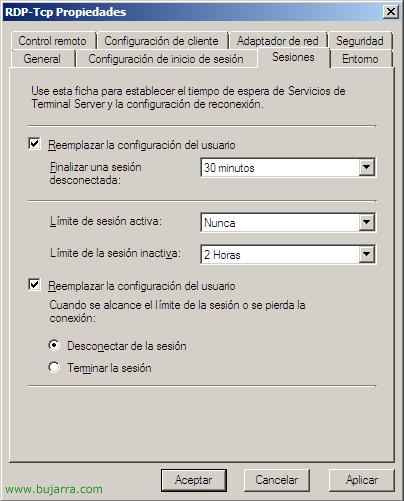
Sul “Sessioni” potremo configurare i seguenti parametri sostituendo la configurazione dell'utente:
– Terminare una sessione disconnessa: Una sessione disconnessa è quando si chiude la finestra del client TS senza aver effettuato la disconnessione, è il tempo di attesa prima che la sessione venga terminata.
– Limite della sessione attiva: Il tempo massimo in cui un utente può rimanere connesso senza disconnettersi.
– Limite della sessione inattiva: Il tempo massimo in cui una sessione disconnessa può rimanere chiusa sul server TS.
– Cuando se alcance el limite de una sesion o se pierde la conexión: Que hace el servidor cuando un usuario desconecta la sesión o cuando no tiene conexión con el servidor. Si la deja desconectada o la finaliza.
– Permitir volverse a conectar: Cuando se desconecta una sesión y se tiene que volver a conectarse el usuario, Desde donde se le deja volver a conectarse, si sólo desde su puesto o desde cualquier otro PC.
Hay que tener en cuenta que si se finaliza la sesión puede que haya perdidas de datos

Sul “Entorno” es donde podemos configurar si nos interesa ejecutar una aplicación cuando se conecten por RDP, podemos deshabilitar qie se ejecuten cuando se conecten por Terminal Services y sí que se ejecuten cuando se conecten en local marcando: “Non consentire l'avvio di un programma iniziale; mostrare sempre il desktop”. O Eseguire quello configurato nella scheda di “Entorno” nelle proprietà dell'utente in AD. O direttamente “Avviare il programma seguente quando l'utente accede alla sessione” tramite Terminal Server.
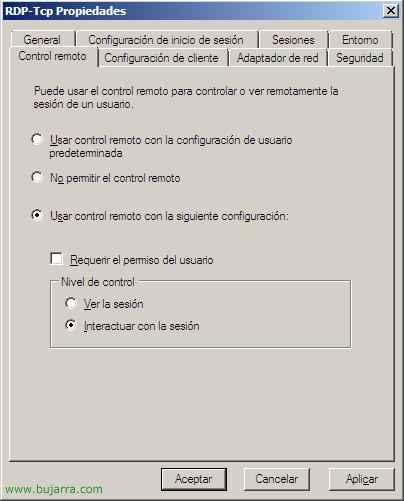
Sul “Telecomando” possiamo configurare le possibilità su questo server affinché gli amministratori possano effettuare controlli remoti sulle sessioni degli utenti connessi a Terminal Services, possiamo usare la configurazione secondo le proprietà dell'utente in AD (“Usare il controllo remoto con la configurazione predefinita dell'utente”) o disabilitarlo, Marcatura “Non consentire il controllo remoto” per nessun utente di questo server. O “Usare il controllo remoto con la seguente configurazione” e giocare con le possibilità di “Richiedere il permesso dell'utente” para conectarse en su sesión, que pregunte o no; y cuando nos conectemos que haremos si sólo “Ver la sesión” o “Interactuar con la sesión”.

Sul “Impostazioni client” podremos configurar la calidad de imagen (“Profundidad de color” > “Limitar máxima profundidad de color” e indicamos los bits por píxel que nos interese, 16 Colori, 256 Colori, 16Pezzo, 24Pezzo…) y podremos deshabilitar la redirección de different hardware al servidor (unidades de disco, Stampanti, puertos LPT, puertos COM, portapapeles, audio, plug and play compatibles, y poder establecer la impresora principal de cliente como predeterminada).

Sul “Adaptador de red” es donde podremos indicar si el servidor tiene más de una tarjeta de red desde cual aceptará las conexiones RDP, oltre a configurare el límite de sesiones que aceptará este servidor pudiendo establecerle un número máximo de conexiones.

E sul “Sicurezza” es donde podremos establecer el nivel de permisos a lo 'brusco', ya que desde qui si nos interessa, podemos deshabilitar el inicio de sesión de ciertos usuarios metiendolos en la lista y pudiendo denegar el acceso.
www.bujarra.com – Héctor Herrero – Nh*****@*****ra.com – v 1.0









