Configuraciones adicionales en un servidor Presentation Server o XenApp

En este procedimiento se explican diversos temas, los pongo todos en el mismo documento, pero serían los siguientes temas:
Configuraciones del protocolo ICA – AKI
Conectarse a una sesión de un usuario – AKI
Crear administradores de Citrix adicionales – AKI
Mejora de rendimiento del servidor/aplicaciones y conectividad – AKI
Entornos de aislamiento para aplicaciones (AIE – Aplication Isolation Enviroments) – AKI
Temás de impresión: Impresoras y controladores – AKI
Zonas – AKI
Asegurar conectividad habilitando el traspaso SSL de Citrix y elevando el nivel de cifrado – AKI
Configuraciones sobre el protocolo ICA,
Todas estas configuraciones adicionales que podemos hacer serían sólo por servidor, tenemos que hacerlo tantas veces servidores tengamos ya que se realizan sobre el protocolo ICA de cada servidor.

Lehenik, vamos a “Hasi” > “Programak” > “Citrix” > “Administration Tools” > “Configuración de la conexión Citrix”

Sobre el protocolo ICA de Citrix, damos doble click para entrar en sus propiedades.

In “Adaptador LAN” decimos para que adaptador/tarjeta de red va a aceptar conexiones ICA en el 1494, podemos limitar el número máximo de conexiones ICA, por defecto son ilimitadas. Si pulsamos sobre “Avanzados…” tenemos más opciones para configurar.

Arriba en “Inicio de sesión” si lo desactivamos estamos prohibiendo que nadie se pueda conectar al servidor por ICA (lo normal para cualquier tarea de mantenimiento). Aquí podemos configurar diferentes tiempos de conexión, igual que en el RDP, cuanto tiempo pueden estar las sesiones desconectadas (“Deskonekzio denboraren parametroak”), saio batean inaktibo egon den denbora (“Inaktivitate denboraren parametroak”); gainera, interesatzen zaigun segurtasun maila bat eskatu dezakegu zerbitzari honi dagokionez. Eskumako aldean, en “Saio automatikoa” saioa hasi nahi dutenek zein erabiltzailearekin konektatuko diren esan dezakegu, denak era berean saioa hasteko behartu dezakegu, lehenetsita, erabiltzaile bakoitzak berea dakar. Gure nahi badugu, beherago jar dezakegu “Hasierako programa” zerbitzari honetan saioa hasten duten guztiei, script bat exekutatzeko… eta jakina, Wallpaperra lehenetsita desgaituta gelditzen da saioa arinagoa izan dadin ICA bidezko mahaigaineko konexioetan. Remedioren hainbat aukeraz gain, o desde donde se pueden reconectar en el caso que hayan perdido la sesión, si desde donde la perdieron o desde cualquier otro PC.
Si volvemos a esta pantalla, y vamos a los “Parametros de cliente…” podemos personalizar un poco más las conexiones de los clientes.

Podemos forzar a que se conecten o no las unidades de disco de los clientes desde aquí, aunque esto, lo normal serían con directivas. Que se conecten las impresoras del cliente de forma automática cuando inicia sesión en el servidor y por supuesto que la predeterminada sea la que tiene en su PC. Además podemos desactivar diferentes opciones como que no se le mapeé el puerto serie COM o el paralelo LPT…
Conectarnos a una sesión de un usuario,
Erabiltzaile batek aplikazio batekin arazo mota bat badu,, bere saioan konekta gaitezke eta lagundu. Hau pentsatuta dago gure tokitik altxatu gabe egoteko edo enpresa batek aplikazio publikoak baditu eta azken erabiltzaileak gure saioan konektatzea behar badu.
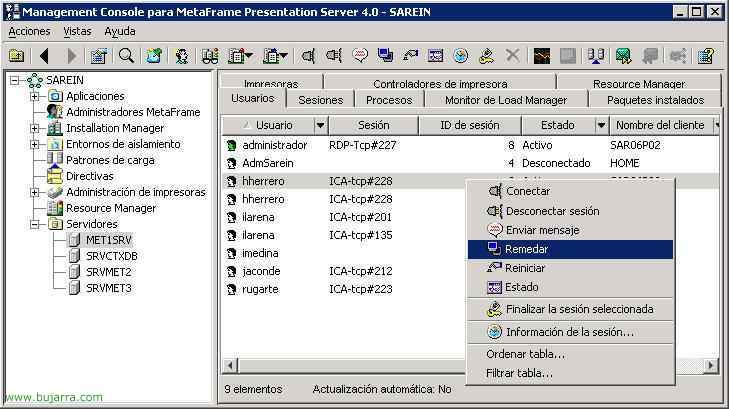
Joango gara “Hasi” > “Programak” > “Citrix” > “Kudeaketako Kontsolak” > “Aurkezpen Zerbitzari Kontsola”, Hori hainbat modutara egin dezakegu, zein aplikazio den badakigu, aplikaziora joan gaitezke eta handik konektatuta dauden erabiltzaileak aurkituko ditugu. Adibide honetan, zerbitzarietatik egiten dut, beraz, haiengana goaz, erabiltzailea konektatuta dagoen zerbitzaria hautatzen dugu, eskuineko aldean dagoen fitxan klik egiten dugu “Usuarios” eta gure interesekoa den erabiltzailean eta bere aplikazioan, botón derecho > “Remedar”.

Tecla kombinazio bat adierazten digu urruneko kontrol hau uzteko, lehenetsitako moduan normalean “CTR + *”, onartu,

Citrix administratzaile baten kredentzialak eskatzen dizkigu erreprodukzio baimenekin, ematen ditugu…

Eta bezeroaren partea jada, XXX administratzaileak zure saioan konektatzen saiatzen ari dela adieraziko du, baimena eskatzen du espioi gaiak saihesteko, inolako administratzaileak erabiltzaile baten lanik ezin espiozeko, jakina, hau zuzendaritza/politikak bidez modu automatikoan egin daiteke. Hemen erabiltzaileak aukeratuko luke “Bai”.

Pantaila hau aterako litzateke, zure saioan norbaitek konektatuta dagoela adieraziz. Administratzaileak saio honetan urrunetik egingo du lan erabiltzailearen arazoa konpontzeko arte, errezetatzea bukatzeko, “CTR + *” edo sakatu “Errezetearen amaiera”.
Crear administradores de Citrix adicionales,
Esta parte está pensada para tener más de un usuario que sea administrador de Citrix, para no tener que pasar los credenciales de Administrador del dominio a cualquier usuario, además podemos personalizar la consola con los privilegios que nos interese dar a los usuarios, podemos que acceda sólo a ciertas partes y pon permisos totales o de lectura.

Para ello, abrimos la consola de PS: “Hasi” > “Programak” > “Citrix” > “Kudeaketako Kontsolak” > “Aurkezpen Zerbitzari Kontsola”. Vamos a la parte de “Administradores de Metaframe” > botón derecho > “Agregar administrador Metaframe”,

Selecionamos el/los usuario(s) o grupo(s) que nos interesen que sean administradores, adibidez, escojo a un usuario en concreto, lo buscamos en el directorio activo y vamos hasta su unidad organizativa, markatu check-a deitzen dena “Mostrar usuarios” y cuando lo encontremos, lo seleccionamos y lo agregamos, jarraitu., “Hurrengoa”,

Si configuramos el “Resource Manager” podemos hacer que nos envie alertas por mail o SMS al usuario, adierazten dugu gure interesa duten kontaktu-modua eta jarraitzen dugu “Hurrengoa”,

Tenemos tres opciones, lehenengoa da “Ikusi bakarrik”, hau markatzen badugu erabiltzaileak kontsolaren atal guztiak ikusi ahal izango ditu baina ez lukete ezer egin ahal izango, zer egiten duen ikusi besterik ez (praktikanteentzat ideala), adierazi dezakegu “Administrazio osoa” eta domeinu-administratzailearen kopia bat izango litzateke, Citrix-en behar duena egin dezake; eta hirugarren aukera “Personalizado” gure intereseko ataletara sarbidea emateko, hau hautatzen dut adibidea erakusteko, “Hurrengoa”,

Honetan “Baimenak” erabiltzaileari emango dizkidan baimen mota zehaztu dezaket, en mi caso, besterik gabe nahi dut erabiltzaile hau Citrix-en aplikazioak argitaratu ahal izango dituen erabiltzaile bat izatea eta erabiltzaile baten saio bat itsatsita geratzen bada modu egokian itxi dezala. Interesatzen zaizkigun hainbeste sarbide eman diezaiokegu, ezkerreko aukeren gainean sakatuz. Finalizamos.

Orain probatzeko, kontsola irekitzen denean “Aurkezpen Zerbitzari Kontsola” kredentzialak eskatuko dira edo bere postuan instalatzen badu, bere erabiltzaile gisa saioa hasi behar du, bere kredentzialak jartzen ditu eta sartzen da,

Eta hau da kontsolan ikusiko lukeena, besterik gabe eman diogun baimena da, ez du zertan beste lan gehiago egin.
Mejora de rendimiento del servidor/aplicaciones y conectividad,
Dokumentu honen atal honetan azaltzen da nola hobetu erabiltzaile amaierako eta Citrix zerbitzariaren arteko konexioaren errendimendua, Horretarako SpeedScreen aukerak erabiliko ditugu, bai Nabigatzailearentzat, cómo Multimedia, Flash, latencia del teclado/ratón y compresión de imagenes, claro está que podemos hacer algo más con las directivas, pero para eso está el apartado de Directivas más abajo.

Abrimos la consola de PS: “Hasi” > “Programak” > “Citrix” > “Kudeaketako Kontsolak” > “Aurkezpen Zerbitzari Kontsola” y directly veremos las opciones que podremos aplicar a los servidores o directly a la granja o comunidad y se lo aplique a todos los servidores. Así que sobre la comunidad > botón derecho > “Propiedades”,

La primera opción “Aceleración de explorador SpeedScreen”, sirve para comprimir las imagenes que vienen por el canuto del ICA, ya que ICA no es más que un protocolo que es seguro y rápido que envía imágenes, podemos comprimir estas imagenes para obtener peor calidad de imagen pero más velocidad, indicamos el nivel de compresión que nos interese.

La “Flash SpeedScreen azkartzea” Macromedia Flash animazioen kalitatea jaistea ahalbidetzen digu, bere kalitate optikotik baxura, para cuando alguien navega con Internet Explorer, si optimizamos esto, la imagen será más rápida pero de peor calidad.

La “Aceleración Multimedia SpeedScreen” optimiza las aplicaciones multimedia, por si alguien publica un video/sonido que se vea/oiga con peor calidad pero sin interrupciones, esta configuración afectaría al “Windows Media Player”, -ra “RealOne Player” y al “Urruneko Mahai Ibiltaria”.

Podemos además optimizar tanto el uso de la memoria como de la CPU desde “Administración de memoria y uso de CPU”, habilitando ambas.

Gainera, podemos hacer que estos retardos (en caso de una WAN son más comunes) sean más disimulados. Por ejemplo si se pierde la conectividad durante unos segundos el icono del mouse se pone el reloj de arena… o si escribimos algo con el teclado no se pierda todo lo escrito y lo escriba cuando se reconecte de nuevo esta conexión, horretarako, tenemos que ir a: “Hasi” > “Programak” > “Citrix” > “Administration Tools” > “Administrador de reducción de retardo de SpeedScreen”

Podemos habilitar esto, directly por servidor (esto se aplicaría a todas las aplicaciones que tengamos en él) o podemos agregar a mano las aplicaciones que nos interese pulsando el botón de “Berria…”, buscaríamos el ejecutable que nos interese. Si queremos hacerlo sobre todas las aplicaciones del servidor, damos doble click al servidor y marcamos las opciones que nos interesen.

Gehiago, además de esto, podemos crear una directiva que se aplique a ciertas conexiones, por ejemplo a todos los que vienen de una WAN con una conexión mucho más lenta que en la LAN, Citrix-ek dagoeneko konfiguratutako plantilla bat du, eta hori inori aplikatu ahal diogu interesatzen zaigunari. Adibidez, joan gaitezen Kontroleko Poltikaetara (Management Console) “PS Management Console), botón derecho > “Sortu politika bat”,

Izena adierazten diegu, adibidez ComprimirJPG, izan ere, hori egingo dudalako, hainbat esaten baino, hementxe da plantilla bat WAN motako konexioak optimizatzeko. Onartzen dugu,

In “Sarbide zabala” > “SpeedScreen” > ditugu “Irudiak azkartzea”, errege hau gaitu dezakegu JPG irudi guztiak konprimatzeko, hau da Explorer SpeedScreen erabiltzeko beste modu bat, politikarik egiaztatuz gero, interesgarriak diren gauzak ditugu dagoeneko markatuta dena modu optimoago batean funtziona dezan. Onartzen dugu behar duguna konfiguratzen amaitu dugunean.

Eta orain falta zaigu politika hau aplikatzea inori interesatzen zaigunari, horretarako, politikaz > botón derecho > “Aplikatu…”

Eta nik, adibidez, nire baserriko zerbitzari guztiei aplikatzen diet,, horrela bidez mundu guztiei aplikatuko zaio, berriz aplikatu daiteke modu desberdinetan, IP tartearen bidez izan ala,, bezeroen izenen bidez,, erabiltzaileen/taldeen bidez,… Onartzen dugu eta horniduraren errendimenduari buruzko guztiak prest egongo lirateke,.
Entornos de aislamiento para aplicaciones (AIE – Aplication Isolation Enviroments),
Isolamendu-inguruneak aplikazio arazoak izan ditzaketen aplikazioetarako balio dute, DLL bertsio desberdinak dituzten beste aplikazio batzuek instalatu edo argitaratu dituztenak direlako,, edo, besterik gabe, instalatutako aplikazio batek zer aldatuko lukeen zerbitzarian jakin nahi badugu,.

PS administrazio kontsola irekiko dugu,: “Hasi” > “Programak” > “Citrix” > “Kudeaketako Kontsolak” > “Aurkezpen Zerbitzari Kontsola” eta joango gara “Isolamendu-inguruneetara,”, lehenengo gauza da ingurune bat sortzea aplikazioak hor instalatzeko, gainerakoetatik bereizteko edo besterik gabe zer sortzen digun ikusteko, botón derecho > “Nuevo entorno de aislamiento”,

Izena adierazten diegu, “Pruebas con APPs”, aceptar,

Eta orain, lo que queda es instalar la aplicación que nos interese en este entorno, horretarako, desde linea de comandos, escribimos: “aiesetup NOMBRE_DEL_ENTORNO_DEL_AISLAMIENTO INSTALADOR_DE_LA_APP_A_INSTALAR”. En este ejemplo aislaremos el WinRAR.

Nos cargará el asistente de la instalación del programa que estamos instalando, lo instalamos de forma normal y cuando finalice esta instalación pulsamos ENTER en la pantalla de DOS para que realice el descubrimiento de está aplicación.

Ados, vemos que ha realizado el descubrimiento de forma correcta, cerramos ya esta pantalla.

Y podemos ver, cómo en el directorio de Citrix, nos ha generado un subdirectorio AIE donde nos generá toda la ruta para que funcione esta aplicación de forma aislada y no corrompa/sustituya DLL's, todo quedaría separado.

Si vamos, a la consola de nuevo, vemos que en “Isolamendu-inguruneetara,” tenemos lógicamente el que hemos creado y si entramos con botón derecho en sus propiedades, veremos las aplicaciones que tenemos aisladas,

nire kasuan, tengo sólo esta aplicación, ahora tendríamos que publicarla de forma normal como cualquier otra aplicación, sólo que a la hora de escoger el ejecutable, lo tendríamos en esa ruta dentro del directorio Citrix.
Temas de impresión: Impresoras y controladores,
En esta parte se explíca cómo tratar las impresoras en Citrix y cómo solucionar posibles problemas, tenemos varias formas de configurar temas de impresión. Una característica nueva que trae Presentation Server 4.0 es el Driver Universal, que se usará en el caso que el servidor no tenga los drivers de la impresora con la que imprime el cliente. Pero lo primero es ver que opciones tenemos y podemos configurar mediante políticas. Adibidez, si nuestros clientes tienen Windows CE los drivers estos no son compatibles con el S.O. donde está instalado el Presentation Server, así que se podría usar el driver universal, si aún así no se corrige el problema, lo que se suele hacer es instalar los drivers/controladores de la impresora especificada en un Presentation Server y después replicarlos a los demás PS.

Lo primero vamos a crear una política para ver temás de impresión. Sobre la “Management Console” en “Politikak” > botón derecho > “Sortu politika bat”,

Le indicamos un nombre y aceptamos,

Estas son las opciones que tenemos para el tema de impresión mediante políticas, en “Inprimaketa” > “Impresoras cliente” > “Creación automática”. Tenemos la opción de crear todas las impresoras del cliente en el servidor, o sólo las de red, o sólo su predeterminada, o directamente ninguna impresora, y así sólo puede imprimir por las que tenga el servidor instaladas.

In “Inprimaketa” > “Impresoras cliente” > “Desactivar la asignación de impresoras de cliente”, podemos quitar acceso a las impresoras cuando alguien se conecte.

In “Inprimaketa” > “Impresoras cliente” > “Enrutamiento de la tarea de impresión”, esta regla es simplemente, si cuando el cliente se le conecta una impresora (de red, no una local), si cuando mande a imprimir un trabajo, este va a ir directamente a la impresora del cliente sin pasar por el servidor, o el servidor hará también de cola de impresión (pauso bat gehiago litzatekeena).

In “Inprimaketa” > “Impresoras cliente” > “Bezero zaharretako inprimagailuak”. Bezeroetan inprimagailuak sortzerakoan, PS4.0-ren forma zaharra edo gaur egungoa erabiliko balu. Forma zaharrak aplikazioekin bateragarritasun hobekuntzak lortzeko inprimagailu izen laburra adierazten du, edo PS4 formarekin, izen luze bat izango litzatekeena, modu honetan: BEZEROAREN_INPRIMAGAILU_IZENA_SAIOAN.

In “Inprimaketa” > “Impresoras cliente” > “Inprimagailuaren ezaugarrien gordailua” Bezeroak konektatuta dagoenean inprimagailu ezaugarriak aldatzen badira, non gorde beharko liratekeen konfigurazio hauek, erabiltzailearen saioan ala zuzen-zuzenean bezeroaren PC/Thinclient-en inprimagailuan.

In “Inprimaketa” > “Gidariak” > “Gidari unibertsala” es donde se configura que hacer cuando el servidor no tenga los drivers/controladores de la impresora del cliente, se puede configurar el driver universal para que imprima sin ningún problema.

In “Inprimaketa” > “Gidariak” > “Instalación automática del controlador original” indicaremos al servidor PS si se instalará de forma automática los controladores de impresora de los clientes en el caso que los necesite (los cogería del cliente en tal caso, si es que son compatibles), o podemos prohibir esto.

Podemos habilitar esta regla para indicar si queremos forzar a los clientes que tengan las siguientes impresoras instaladas de forma obligatoria. Y además podemos decir cual es la impresora que tendrá por defecto el cliente, si la suya propia o la que tenga el servidor.

A parte de las configuraciones que se pueden hacer en las directivas, podemos ver que drivers o controladores tienen nuestros servidores instalados. Gainera, podemos copiar estos controladores a otros servidores, que sería lo más normal, que todos los servidores tengan todos los controladores de impresoras, para evitar problemas de cuando alguien se loguea en un servidor si le funcione una impresora, y si se loguea en otro servidor no. Podemos copiar estos controladores en los otros servidores PS, seleccionando el driver > botón derecho > “Duplicar controladores…”, en la parte de la derecha nos indica este controlador en que servidores está instalado.

Para evitar la mayor parte de los problemas, si se puede, lo mejor es instalarse las impresoras en local en los servidores PS, y si necesitamos meter algún controlador, bertan egingo litzateke modu berean, inprimagailu bat instalatuz “Inprimagailuak eta fasak” gehituz, instalatu ondoren, ezingo dugu ezabatu gidaririk ezabatzean, geratuko lirateke zerbitzarian eta beste zerbitzarietara erreplikatuko genituzke kontsolatik “Aurkezpen Zerbitzari Kontsola” Gidarietako ataletik.
Eskualdeak garrantzitsuak dira mila erabiltzaile edo geografikoki banatuta dauden antolakunde handientzat, eskualde bakoitzean gure zerbitzariak izango ditugu, izenekin deiturikoak “Datu Biltzaileak” edo “biltzaileak”, izenak adierazten duen bezala, hauek dira informazioa duten zerbitzariak eta erabiltzaileei hornitzen dietenak, zuzendari bat eskatzen dutenean edo sarbidea duten argitaratutako aplikazioak kontsultatzeko. Trafiko honek beti DataCollector berean ez joan dadin, eskualdeak sortzen dira eta zerbitzariak eskualdeka banatzen dira, IP tarteen arabera, sare azpietan daudelako, eta horrela eskaera karga hau banatzen da.

Eskualdeak eta haien esleipenak konfiguratzeko, kontsolatik egiten da “Aurkezpen Zerbitzari Kontsola” lurzoru/komunitatearen propietateetan gaudela. Ezkerreko menuaren azken aldean “Zonas”. Han izango ditugu eskualde guztiak eskuragarri edo sortuko ditugu hortik “Eskualde berria…”, Eskualde bakoitzean Data Collector bat izan behar dugu eta lehentasunaren arabera antolatuko ditugu, Data Collector hau erortzen bada hurrengoa erantzungo duela. Horrela, eskualde desberdinekin, Data Collector bakoitzak bere eskualdeko bezeroei erantzungo die.
Asegurar conectividad habilitando el traspaso SSL de Citrix y elevando el nivel de cifrado,
Citrix gaietan konektibitatea bermatzeko bi modu daude, una es cifrar la conexión entre los Presentation Server y el Web Interface o clientes, asegurando XML, para ello usaremos el traspaso de SSL de Citrix. Y otra forma es subiendo el nivel de cifrado del protocolo ICA, que por defecto trae una encriptación básica y podemos subirla hasta 128bits.

Lo primero que necesitamos para habilitar el traspaso SSL de Citrix es generar un certificado, o nos lo generamos con nuestra CA o en el CD de Citrix, hay una herramienta llamada SSLAUTOCONFIG.EXE en la carpeta Support, habría que copiarse el ejecutable y el fichero de texto SETTINGS. INI y editarlo a nuestro antojo, lo ejecutamos con los parametros correctos y nos generaría el certificado. O si no, podemos con nuestra CA de Microsoft y después habría que instalarlo en IIS (AKI).

Una vez instalado este certificado, ya podemos abrir la consola, horretarako: “Hasi” > “Programak” > “Citrix” > “Administration Tools” > “Aplicación de Configuración de Traspaso SSL Citrix”.

Habilitamos el traspaso de SSL marcando el check y abajo seleccionamos el certificado.

Fitxa honetan “Conexión” tenemos los servidores metaframe con los que se puede conectar, usando qué puerto SSL y a que puertos conectarnos de los Presentation Server, el puerto ICA (1494) y el puerto XML (81 en mi caso).

Al aceptar nos indica que hasta que no aceptemos esto no empezaría a funcionar.

Otra forma que hay es aumentando el nivel de cifrado, lo podemos hacer de múltiples formas, en este caso por ejemplo con una directiva, desde la consola de “Presentation Server console” creamos una directiva y nos vamos hasta “Segurtasuna” > “Kriptatzea” > “CifradoSecureICA”, habilitamos la regla y seleccionamos el cifrado que nos interese. Ahora esta directiva recordamos que se puede aplicar a lo que nos interese, a toda la comunidad, a un servidor específico, a los que vengan por un tipo de conexión, rangos IP…

Otra forma de hacerlo es directly sobre la aplicación que nos interese, por si queremos asegurar una en concreto, vamos a la aplicación publicada, y entramos en sus propiedades, –ren atalarekin “Opciones del Cliente ICA” podemos indicar que nivel de cifrado asignarle. OJO! si tenemos unas aplicaciones con un nivel de cifrado X y otras aplicaciones con diferente nivel de cifrado, cuando el cliente se conecte a ambas consumirá más de una licencia, tantás por diferencias de nivel de cifrado (así como profuncidad de bits o la resolución de la app).

O directly en “Hasi” > “Programak” > “Citrix” > “Administration Tools” > “Configuración de la conexión Citrix” > Propiedades del protocolo “TCP-ICA” > “Avanzados…”, –ren atalarekin “Cifrado necesario” indicamos que nivel de cifrado será el mínimo para entrar en este servidor, OJO! que va por servidor.

Y en la parte del cliente, podemos comprobar con que nivel de cifrado se está conectando a los servidores (tanto en la LAN, como en la WAN y da igual con que cliente, sea web, w32, linux…), sobre el icono de la “Central de conexiones de Program Neighborhood” > Si pulsamos sobre el servidor al que estamos conectados en el botón de “Propiedades”, nos saldrá una pantalla que nos dará diversos datos, entre ellos el “Nivel de cifrado”.