Configurando perfiles para XenApp o XenDesktop con Citrix Profile Management 3

Bene, por fin tenemos una nueva versión de la salvación de los que trabajamos con entornos de perfiles móviles, el gran producto Citrix Profile Management 3.0 que nos ayudará a gestire nuestros perfiles móviles mediante directivas de Directorio Activo. Se debe installare el agente de Profile Management en los servidores XenApp y configurar estas GPO con los parametri que nos interese, incluso podremos migrar da una configuración tradicional de perfiles móviles con CPM.
Las ventajas que nos ofrece Citrix Profile Management son importantes frente a las tradicionales que podremos configurar con las posibilidades que nos da el Directorio Activo o direttamente editar sobre el registro.
Estas son las novedades principales de la versión 3:
– Perfiles de usuario distribuidos por streaming de Citrix! En entornos de streaming, dando un inicio y cierre de sesión mucho más rápido grazie a la obtención de 'partes’ de los perfiles desde el almacén, solo cuando se necesitan.
– Reescritura activa de perfiles. Mejora la integridad de los perfiles si las sesiones finalizan de manera anormal.
– Compatibilidad con Microsoft Windows Server 2008 R2.
– Mejoras en la instalación. Esegue controlli di errori durante l'installazione e se rileva un errore lo registra nel Visualizzatore eventi. Inoltre un nuovo parametro durante l'installazione di CPM da linea di comando evita di avere file .ini (di configurazione).
– Miglioramenti della diagnostica. È possibile monitorare le prestazioni dei profili di streaming tramite contatori del Monitor delle prestazioni e i file di registro.
– Il software e la documentazione sono in francese, tedesco, Spagnolo, giapponese e cinese semplificato.
È anche possibile distribuire Profile Management con Merchandising Server e Citrix Receiver (Citrix Delivery Center)!!!

È necessario installare Profile Management su ogni server XenApp se il nostro ambiente è questo, o su ogni desktop di XenDesktop; o directamente en los PC's si nuestro entorno de perfiles se ejecutaría en los PC's. Podemos instalarlo mediante asistente o línea de comandos, el reinicio posterior es obligatorio.

O podemos configurarlo para que se instale desde una diretta en modo silencioso… Ojo que nos reiniciará el servidor una vez instalado!
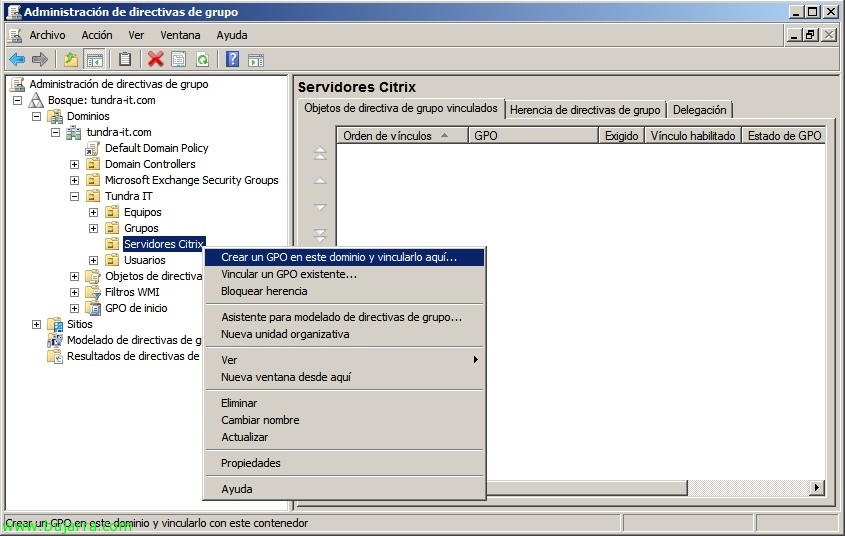
Y una vez que lo tengamos instalado en tutti i nostri equipos affettados, deberemos configurarlo mediante plantillas en el Directorio Activo, así que desde la consola “Gestione Criteri di gruppo” creamos una GPO en una unidad organizativa donde tengamos dichos equipos con el software instalado.
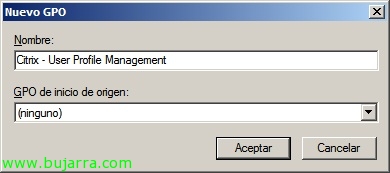
Gli diamo un nome…
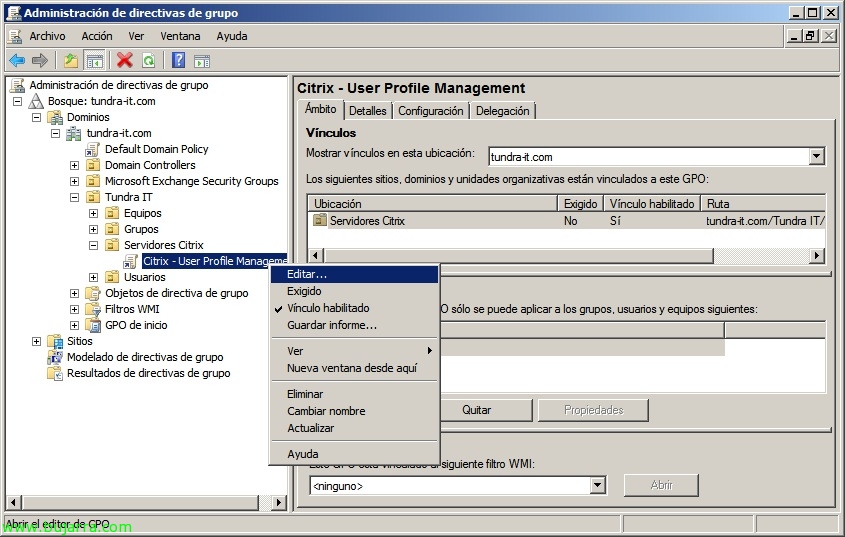
Editamos la directiva,

E dovremo aggiungere il modello che avremo scaricato insieme agli installatori di Profile Manager, da In “Configurazione del team” > “Politiche” > “Modelli amministrativi” Pulsante destro “Aggiungere o rimuovere modelli…”,
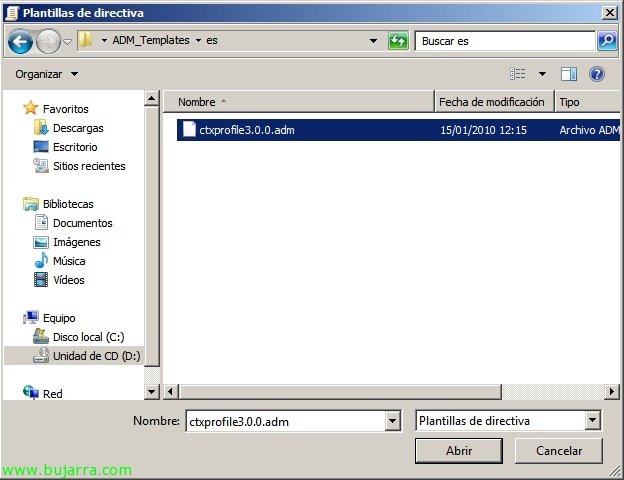
Selezioniamo l'ADM con la nostra lingua & “Aperto”,
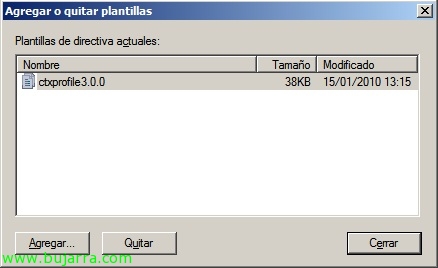
Clicca su “Chiudere” una volta che lo abbiamo e configurare le direttive che ci interessano.

In “Configurazione del team” > “Politiche” > “Modelli amministrativi” > “Modelli amministrativi classici (ADM)” > “Citrix” > “Profile Management”:
Abilitare Profile Manager:
Per impostazione predefinita, per facilitare la distribuzione, Profile Management non elabora accessi o chiusure di sessione.
Può attivare l'elaborazione abilitando questo parametro.
Se questo parametro è configurato qui, si usa il valore esistente nel file INI.
Se questo parametro non è configurato né qui né nel file INI, Profile Management non elabora in alcun modo i profili utente di Windows.
Gruppi elaborati:
Se pueden usar tanto los grupos del equipo local como los grupos de dominio (Locale, globales y universales). Los grupos de dominio deben specificarse con el formato: <NOMBRE DE DOMINIO>NOMBRE DE GRUPO>.
Se questo parametro è configurato qui, Profile Management procesa sólo los miembros de estos grupos de usuarios.
Si este parámetro está inhabilitado, Profile Management procesa todos los usuarios.
Si este parámetro no está configurado qui, si usa il valore esistente nel file INI.
Se questo parametro non è configurato né qui né nel file INI, se procesan los miembros de todos los grupos de usuarios.
Procesar inicios de sesión de administradores locales:
Especifica si Profile Management procesa los inicios de sesión de los miembros del grupo “Amministratori” locale.
Si este parámetro está inhabilitado, Profile Management no procesa los inicios de sesión de los administradores locales.
Si este parámetro no está configurado qui, si usa il valore esistente nel file INI.
Se questo parametro non è configurato né qui né nel file INI, no se procesará los administradores.
Ruta al almacén de usuarios:
Define la ruta con el directorio donde se guardan los parámetros del usuario, es decir cambios de Registro y archivos sincronizados (el almacén de usuarios).
Puede ser una ruta UNC absoluta o una ruta relativa al directorio principal (casa).
En ambos casos, se pueden usar los siguientes tipos de variables: variables de entorno del sistema encerradas entre signos de porcentaje (%) y atributos del objeto de usuario de Active Directory encerrados entre signos de almohadilla (#).
Esempi:
La carpeta Windows%ProfileVer% guarda los parámetros de usuario en la subcarpeta WindowsW2k3 del almacén de usuarios (si %ProfileVer% es una variable de entorno del sistema que se resuelve en W2k3).
servidorpunto_compartido#SAMAccountName# guarda los parámetros de usuario en la ruta servidorpunto_compartidoJohnSmith (se #SAMAccountName# viene risolto come JohnSmith per l'utente attuale).
Non è possibile utilizzare variabili di ambiente dell'utente, eccetto %username% e %userdomain%.
Si este parámetro está inhabilitado, i parametri dell'utente vengono salvati nella sottocartella Windows della directory principale (casa).
Si este parámetro no está configurado qui, si usa il valore esistente nel file INI.
Se questo parametro non è configurato né qui né nel file INI, si utilizza la directory Windows dell'unità principale.
Riscrittura attiva:
Con questo parametro, i file e le cartelle (non le voci del Registro) che vengono modificati possono essere sincronizzati con l'archivio utenti durante una sessione, prima della disconnessione.

In “Configurazione del team” > “Politiche” > “Modelli amministrativi” > “Modelli amministrativi classici (ADM)” > “Citrix” > “Profile Management”> “Gestione profili”:
Elimina i profili memorizzati nella cache locale alla chiusura della sessione:
Specifica se i profili memorizzati localmente nella cache vengono eliminati dopo la chiusura della sessione.
Se questo parametro è abilitato, il profilo utente memorizzato nella cache locale viene eliminato dopo aver effettuato il logout. Questa opzione è consigliata per i server terminal.
Si este parámetro está inhabilitado, i profili memorizzati nella cache non vengono eliminati.
Si este parámetro no está configurado qui, si usa il valore esistente nel file INI.
Se questo parametro non è configurato né qui né nel file INI, i profili memorizzati nella cache non vengono eliminati.
Migrazione dei profili esistenti:
La Gestione dei Profili può migrare dinamicamente i profili esistenti durante l'accesso nel caso in cui l'utente non abbia alcun profilo nell'archivio utenti.
Durante l'accesso avviene quanto segue: Se viene trovato un profilo di Windows esistente e l'utente non ha ancora alcun profilo utente Citrix nell'archivio utenti, il profilo di Windows viene migrato (viene copiato) nell'archivio utenti in modo dinamico. Dopo questo processo, La gestione dei profili utilizza questo profilo dell'archivio utenti nella sessione attuale e in qualsiasi altra sessione configurata con il percorso dello stesso archivio utenti.
Se questo parametro è abilitato, la migrazione dei profili può essere attivata per profili mobili e locali (opzione predefinita), solo per profili mobili, solo per profili locali, oppure si può anche disabilitare completamente la migrazione dei profili.
Se la migrazione dei profili è disabilitata e non esiste alcun profilo utente Citrix nell'archivio utenti, si utilizza il meccanismo esistente di Windows per creare nuovi profili, come accadrebbe in un'installazione senza Gestione dei profili.
Si este parámetro no está configurado qui, si usa il valore esistente nel file INI.
Se questo parametro non è configurato né qui né nel file INI, si migrano tutti i tipi di profili esistenti.
Gestione dei conflitti dei profili locali:
Con questo parametro si configura cosa fa Profile Management quando esiste un profilo nel repository utenti e un profilo utente locale di Windows (non un profilo utente di Citrix).
Se questo parametro è disabilitato o ha il valore predefinito “Usa il profilo locale”, Profile Management utilizza il profilo locale, ma non lo modifica in alcun modo.
Se questo parametro è impostato sul valore “Elimina il profilo locale”, Profile Management elimina il profilo utente locale di Windows e poi importa il profilo utente di Citrix dal repository utenti.”
Se questo parametro è impostato sul valore “Rinomina il profilo locale”, Profile Management rinomina il profilo utente locale di Windows (per eseguirne il backup) e poi importa il profilo, il profilo del deposito utenti.
Si este parámetro no está configurado qui, si usa il valore esistente nel file INI.
Se questo parametro non è configurato né qui né nel file INI, si utilizzano i profili locali esistenti.
Profilo modello:
Per impostazione predefinita, i profili dei nuovi utenti vengono creati a partire dal profilo utente predefinito del computer in cui l'utente effettua l'accesso per la prima volta. In alternativa, La gestione dei profili può utilizzare un modello centralmente archiviato per creare profili di nuovi utenti. I profili modello sono identici a quelli normali in quanto possono trovarsi in qualsiasi punto condiviso della rete. Usa il formato UNC per specificare il percorso ai modelli. Gli utenti necessitano di accesso in lettura a un profilo modello.
Si este parámetro está inhabilitado, non vengono utilizzati modelli.
Se questo parametro è abilitato, Profile Management usa la plantilla en lugar de usar el perfil local predeterminado al crear perfiles de nuevos usuarios.
Si un usuario no tiene un perfil de usuario de Citrix, pero existe un perfil de usuario local de Windows, de manera predeterminada se usará el perfil local (y se migrará éste al almacén de usuarios, si esta opción no está inhabilitada). Esto puede cambiarse marcando la casilla para habilita la opción “El perfil de plantilla sobrescribe el perfil local”.
Si este parámetro no está configurado qui, si usa il valore esistente nel file INI.
Se questo parametro non è configurato né qui né nel file INI, no se usarán plantillas.

In “Configurazione del team” > “Politiche” > “Modelli amministrativi” > “Modelli amministrativi classici (ADM)” > “Citrix” > “Profile Management”> “Parámetros avanzados”:
Reintentos de acceso a archivos bloqueados:
Específica cuántas veces se repetirá el intento de acceso a archivos bloqueados.
Si este parámetro está inhabilitado, se usará el valor predeterminado de 5 reintentos.
Si este parámetro no está configurado qui, si usa il valore esistente nel file INI.
Se questo parametro non è configurato né qui né nel file INI, se usará el valor predeterminado de 5 reintentos.
Directorio del archivo MFT de caché:
Define la ruta al directorio donde se guarda el archivo de caché del contenido del directorio MFT.
La ruta debe ser local. No utilice rutas UNC.
Esempio:
D:DataUPMCache.
Este caché se crea automáticamente si no está presente cuando se examina el MFT cuando se inicia el servicio.
Si este parámetro está inhabilitado, el archivo de caché se crea en la carpeta donde se installó Profile Management.
Si este parámetro no está configurado qui, si usa il valore esistente nel file INI.
Se questo parametro non è configurato né qui né nel file INI, el archivo se guarda en el directorio de instalación.
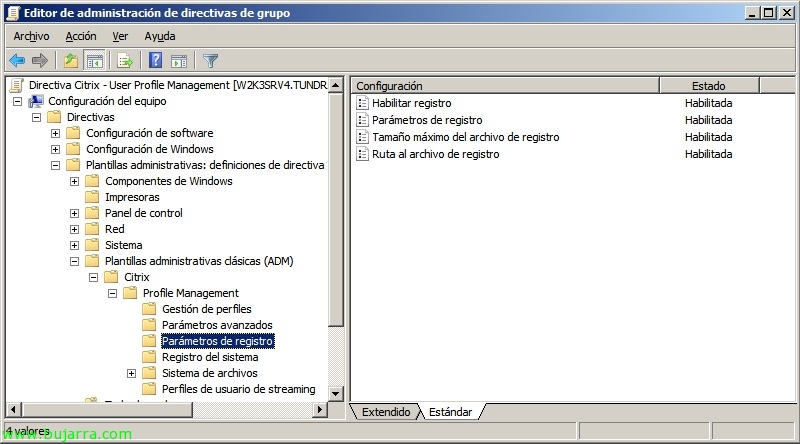
In “Configurazione del team” > “Politiche” > “Modelli amministrativi” > “Modelli amministrativi classici (ADM)” > “Citrix” > “Profile Management”> “Parámetros de registro”:
Habilitar registro:
La activación de este parámetro habilita el modo de depuración (registro detallado). En el modo de depuración se guarda información de estado detallada en los archivos de registro ubicados en “%SystemRoot%System32LogfilesUserProfileManager”.
If este parámetro está inhabilitado sólo se registran los errores.
Si este parámetro no está configurado qui, si usa il valore esistente nel file INI.
Se questo parametro non è configurato né qui né nel file INI, vengono registrati solo gli errori.
Parámetros de registro:
Parametri del registro dettagliato.
Definisci gli eventi o le azioni che Profile Management deve registrare nei dettagli.
Si este parámetro no está configurado qui, Profile Management utilizza i parametri del file INI.
Se questo parametro non è configurato né qui né nel file INI, vengono registrate informazioni generali ed errori.
Dimensione massima del file di registro:
Definisci la dimensione massima del file di registro, in byte. Se l'attuale file di registro cresce e supera questa dimensione, il file di backup viene eliminato (.Bak) esistente, il nome dell'attuale file di registro viene cambiato in .bak, e ne viene creato uno nuovo.
Il file di registro viene creato in “%SystemRoot%System32LogfilesUserProfileManager”.
Si este parámetro está inhabilitado, viene utilizzato il valore predefinito di 1 MB.
Si este parámetro no está configurado qui, si usa il valore esistente nel file INI.
Se questo parametro non è configurato né qui né nel file INI, viene utilizzato il valore predefinito di 1 MB.
Percorso del file di registro:
Definisci un percorso alternativo in cui vengono salvati i file di registro.
La ruta debe ser local. No utilice rutas UNC.
Esempio:
D:LogFilesProfileManagement.
Si este parámetro no está configurado qui, si usa il valore esistente nel file INI.
Se questo parametro non è configurato né qui né nel file INI, viene utilizzata la posizione predefinita “%SystemRoot%System32LogfilesUserProfileManager”.
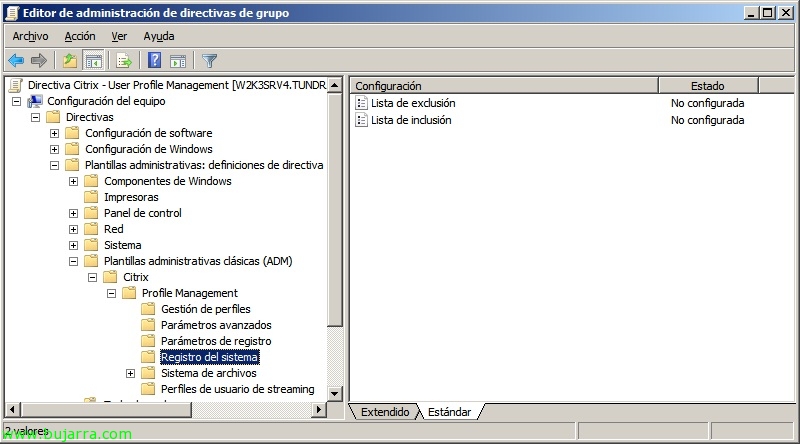
In “Configurazione del team” > “Politiche” > “Modelli amministrativi” > “Modelli amministrativi classici (ADM)” > “Citrix” > “Profile Management” > “Registro di sistema”:
Lista di esclusione:
Elenco delle chiavi del Registro di sistema nel sottoalbero HKCU che non vengono considerate durante la disconnessione.
Per esempio:
Politiche software.
Si este parámetro está inhabilitado, nessuna chiave del Registro di sistema viene esclusa.
Si este parámetro no está configurado qui, si usa il valore esistente nel file INI.
Se questo parametro non è configurato né qui né nel file INI, nessuna chiave del Registro di sistema viene esclusa.
Lista di inclusione:
Elenco delle chiavi del Registro di sistema nel sottoalbero HKCU che vengono elaborate durante la disconnessione. Esempio: SoftwareAdobe.
Se questo parametro è abilitato, vengono elaborate solo le chiavi incluse nell'elenco.
Si este parámetro está inhabilitado, l'intero sottoalbero HKCU viene elaborato.
Si este parámetro no está configurado qui, si usa il valore esistente nel file INI.
Se questo parametro non è configurato né qui né nel file INI, l'intero sottoalbero HKCU viene elaborato.

In “Configurazione del team” > “Politiche” > “Modelli amministrativi” > “Modelli amministrativi classici (ADM)” > “Citrix” > “Profile Management” > “File system”:
Lista di esclusione dei file:
Elenco dei file che non vengono considerati durante la sincronizzazione.
I nomi dei file possono essere specificati con percorsi assoluti o relativi al profilo dell'utente (%%USERPROFILE%). È possibile utilizzare caratteri jolly. I caratteri jolly vengono applicati in modo ricorsivo.
Esempi:
DesktopDesktop.ini exclude el archivo Desktop.ini que se encuentra en el directorio Desktop. C:MyAppmyapp.tmp excluye el archivo myapp.tmp que se encuentra en el directorio C:MyApp.
C:MyApp*.tmp exclude todos los archivos que tienen la extension .tmp y que se encuentran en el directorio C:MyApp y sus subcarpetas.
Si este parámetro está inhabilitado, no se excluye ningún archivo.
Si este parámetro no está configurado qui, si usa il valore esistente nel file INI.
Se questo parametro non è configurato né qui né nel file INI, no se excluye ningún archivo.
Lista de exclusion de directorios:
Lista de los directorios que no se tienen en cuenta durante la sincronización.
Los nombres de carpeta se pueden specificar con rutas absolutas o con rutas relativas al perfil del usuario (%%USERPROFILE%).
Esempi:
Si introduce “Desktop” (sin las comillas) se exclude el directorio Desktop del perfil del usuario.
C:MyApptmp excluye el directorio C:MyApptmp.
Si este parámetro está inhabilitado, no se excluye ninguna carpeta.
Si este parámetro no está configurado qui, si usa il valore esistente nel file INI.
Se questo parametro non è configurato né qui né nel file INI, no se excluye ninguna carpeta.

In “Configurazione del team” > “Politiche” > “Modelli amministrativi” > “Modelli amministrativi classici (ADM)” > “Citrix” > “Profile Management” > “File system” > “Sincronización”:
Directorios para sincronizar:
Profile Management sincronizza l'intero profilo di ogni utente tra il sistema in cui è installato e il deposito utenti. Non è necessario includere le sottocartelle del profilo utente aggiungendole a questo elenco.
Questo parametro può essere utilizzato per includere directory al di fuori del profilo utente nel processo di sincronizzazione. Inoltre permette di includere directory che si trovano all'interno di cartelle escluse.
I percorsi di questo elenco possono essere assoluti o relativi.
I percorsi relativi sono interpretati in relazione al profilo dell'utente.
Esempi:
DesktopEscludiIncludi specifica la sottocartella Includi che si trova all'interno della cartella DesktopEscludi.
C:MyAppData specifica la cartella Dati che si trova all'interno della directory C:MyApp.
Sì, se questo parametro viene disabilitato si ottiene lo stesso effetto che abilitarlo e configurarlo con un elenco vuoto.
Si este parámetro no está configurado qui, si usa il valore esistente nel file INI.
Se questo parametro non è configurato né qui né nel file INI, verranno sincronizzate solo le cartelle del profilo utente non escluse.
File da sincronizzare:
Profile Management sincronizza l'intero profilo di ogni utente tra il sistema in cui è installato e il deposito utenti. Non è necessario includere i file del profilo utente aggiungendoli a questo elenco.
Questo parametro può essere usato per includere file al di fuori del profilo utente nel processo di sincronizzazione. Inoltre permette di includere file che si trovano all'interno di cartelle escluse. Cartelle.
I percorsi di questo elenco possono essere assoluti o relativi.
I percorsi relativi sono interpretati in relazione al profilo dell'utente. È possibile utilizzare caratteri jolly, ma solo nei nomi dei file. I caratteri jolly non possono essere annidati e si applicano ricorsivamente.
Esempi:
AppDataLocalMicrosoftOfficeAccess.qat specifica un file che si trova all'interno di una cartella esclusa nella configurazione predefinita.
C:MyAppmyapp.cnf specifica il file “myapp.cnf” nel percorso C:MyApp.
AppDataLocalMyApp*.cfg specifica tutti i file con estensione .cfg che si trovano nella cartella del profilo AppDataLocalMyApp e nelle sue sottocartelle.
Sì, se questo parametro viene disabilitato si ottiene lo stesso effetto che abilitarlo e configurarlo con un elenco vuoto.
Si este parámetro no está configurado qui, si usa il valore esistente nel file INI.
Se questo parametro non è configurato né qui né nel file INI, verranno sincronizzati solo i file del profilo utente che non sono esclusi.

In “Configurazione del team” > “Politiche” > “Modelli amministrativi” > “Modelli amministrativi classici (ADM)” > “Citrix” > “Profile Management” > “Profili utente in streaming”:
Streaming dei profili:
Con lo streaming dei profili, i profili utente vengono sincronizzati sul computer locale solo quando necessario. Le voci del Registro vengono immediatamente memorizzate nella cache, ma i file e le cartelle vengono memorizzati nella cache solo quando gli utenti vi accedono.
Salva sempre nella cache:
Per una migliore esperienza utente, esiste l'opzione di usare questo parametro con il parametro Streaming dei profili. Esto impone un límite inferior para el tamaño de los archivos que se envían por streaming. Los archivos de este tamaño o más grandes se guardan en caché lo más pronto posible después del inicio de sesión. Para poder guardar el perfil entero en caché, configure el límite en cero (esto guardará en caché todo el contenuto del perfil).
Tiempo de espera (en días) para bloqueo del área de archivos pendientes:
Se puede definir un tiempo de espera para liberar los archivos de los usuarios de forma que se reescriban en el almacén de usuarios desde el área de archivos pendientes, en caso de que el almacén de usuarios esté bloquedado porque el servidor deje de responder (Per esempio, si deja de estar operativo). Use este parámetro para evitar llenar el area de archivos pendientes y asegurarse de que el almacén de usuarios siempre contenga los archivos más actualizados.
Grupos de perfiles de usuarios de streaming:
Introduzca uno o varios grupos de usuarios de Windows.
Se questo parametro è abilitato, sólo se envían por streaming los perfiles de esos miembros de grupos. Si este parámetro está inhabilitado, se procesan todos los grupos de usuarios.
Si este parámetro no está configurado qui, si usa il valore esistente nel file INI.
Se questo parametro non è configurato né qui né nel file INI, se procesan todos los usuarios.