Configurazione di un ambiente multi-tenant presso Centreon

In questo post vedremo la configurazione necessaria per poter impostare un ambiente multitenant o multi cliente, dove l'idea è che ogni Azienda o Cliente che monitoriamo possa accedere alle proprie risorse. Da un unico frontend daremo visibilità solo a ciò che ci interessa, in questo caso che ogni Azienda possa vedere i propri dispositivi e alcune attività di monitoraggio di base.
Jugaremos a crear Usuarios, Gruppi, Roles y permisos, el escenario será muy sencillo, tenemos Empresa A, Empresa B… cada una tendrá sus usuarios, y crearemos Menús personalizados para que a parte de ver sus máquinas, sólo puedan realizar las acciones que a nosotros nos interese. Arrancamos definiendo todo!
Creando Grupos de Usuario,
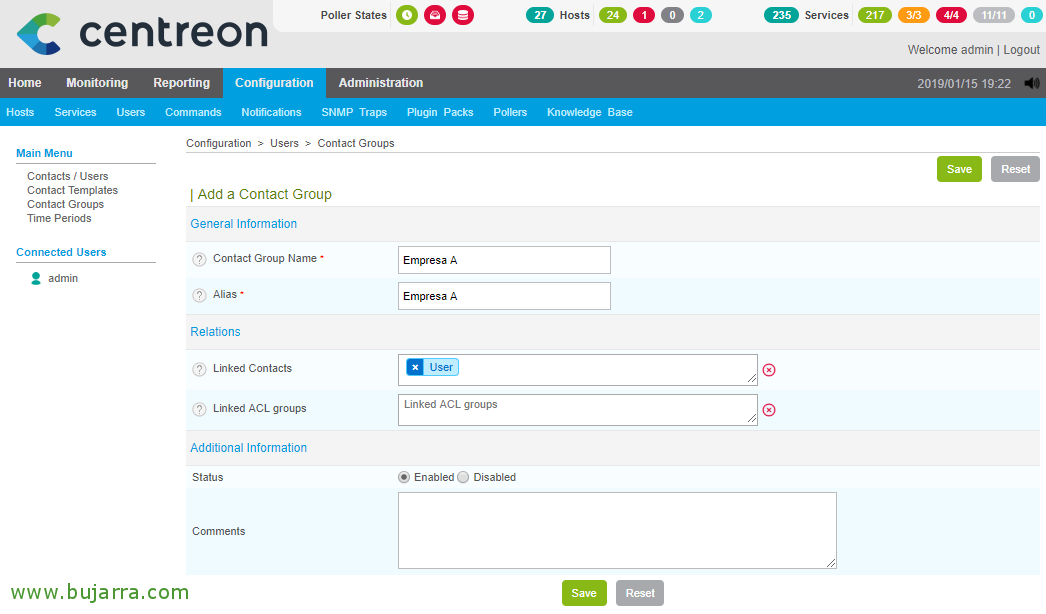
Lo primero crearemos un Grupo por cada Empresa, poiché “Configurazione” > “Gli utenti” > “Contact Groups” > “Aggiungere”. Idicamos un nombre y un Alias,
Creando Usuarios,
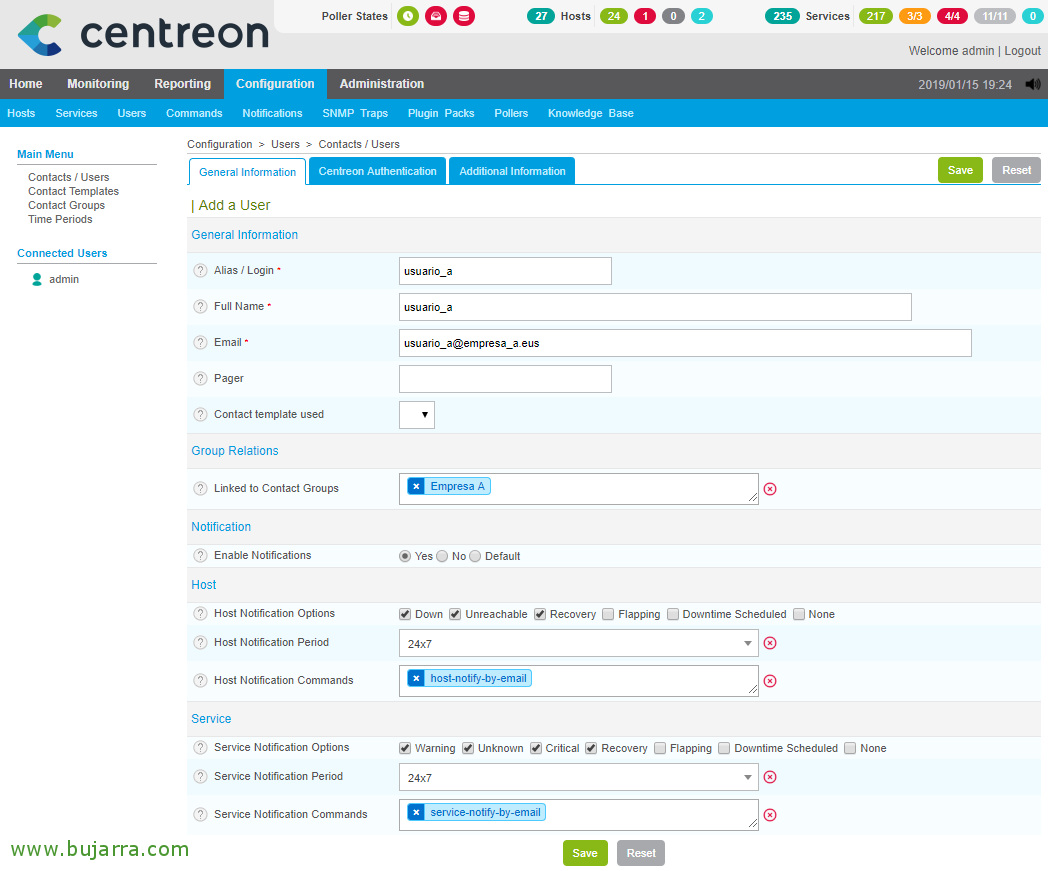
Ahora creamos los Usuarios de cada Empresa desde “Configurazione” > “Gli utenti” > “Aggiungere”, en la Pestaña ‘General Information’ cumplimentaremos su nombre de usuario, su alias, su email si es que nos interesa que le lleguen notificaciones y la enlazamos al grupo de Contactos que acabamos de crear. Así con todos los usuarios a generar, opzionalmente sarà possibile abilitare da qui il tema delle Notifiche.
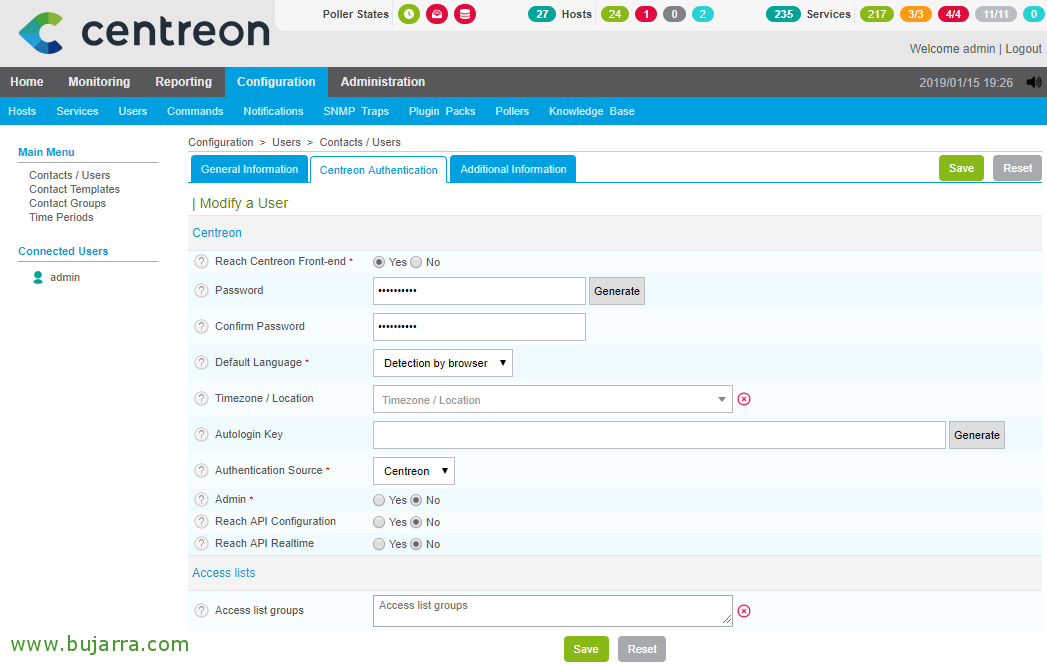
Nella scheda 'Centreon Authentication'’ dovremo specificare almeno la password che assegneremo all'Utente.
Configurare l'accesso alle risorse,
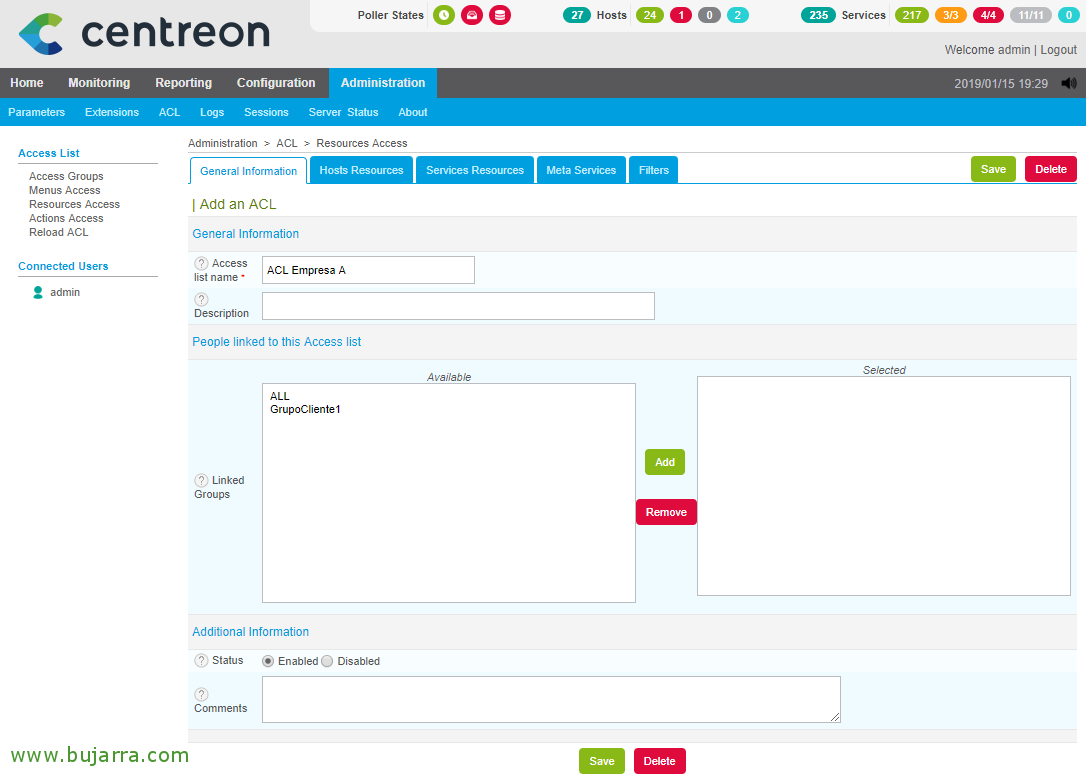
Poiché “Amministrazione” > “ACL” > “Accesso alle Risorse” > “Aggiungere” potremo creare diversi ACL per dare accesso alle risorse. Per ogni Azienda definiremo cosa può vedere. Prima in 'Access list name'’ le assegniamo un nome.
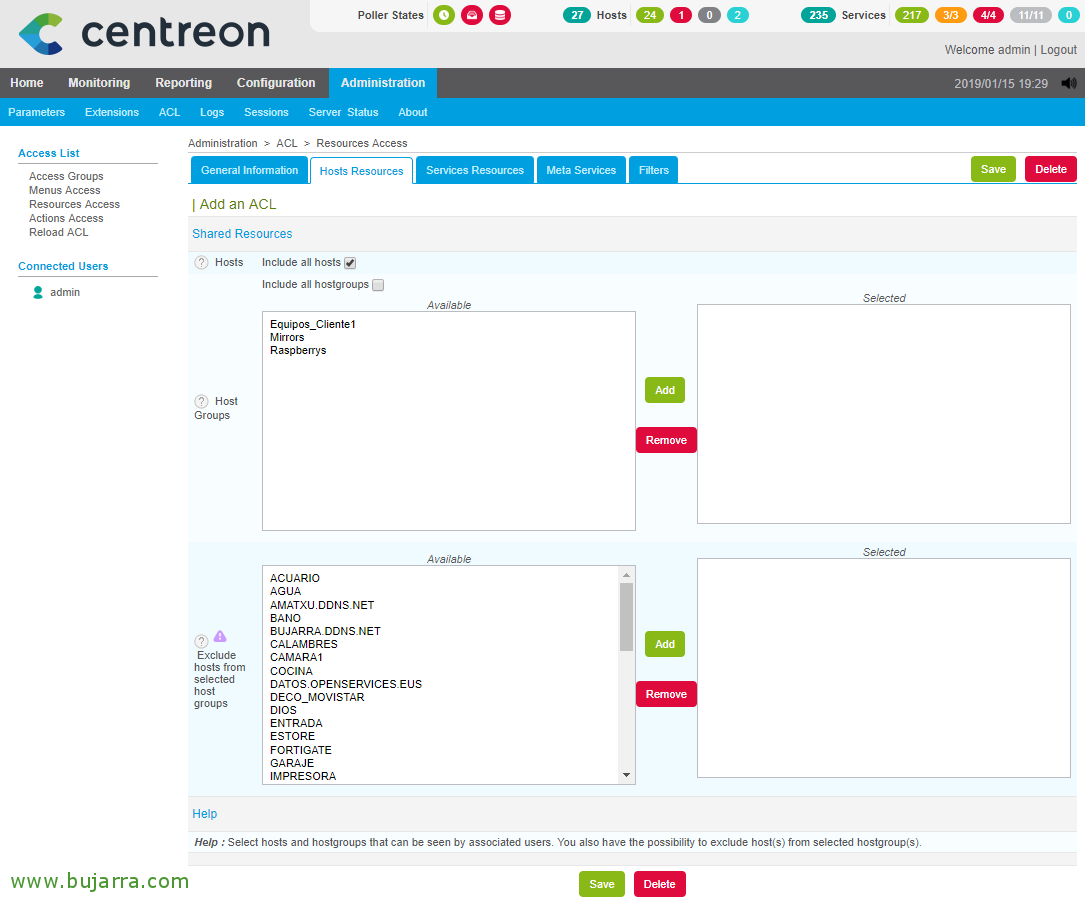
Sul “Risorse Host” potremo filtrare e indicare quali Host può vedere, potremo farlo manualmente indicando quali Host o quali Gruppi di Host può vedere, o fare eccezioni. In questo esempio voglio che l'Azienda A veda tutti gli host, non applicheremo il filtro qui, poiché il modello che seguo è che ogni Azienda ha il proprio Poller di monitoraggio, por lo tanto me será más fácil indicarle que vea todas las machines, pero de su Poller únicamente.
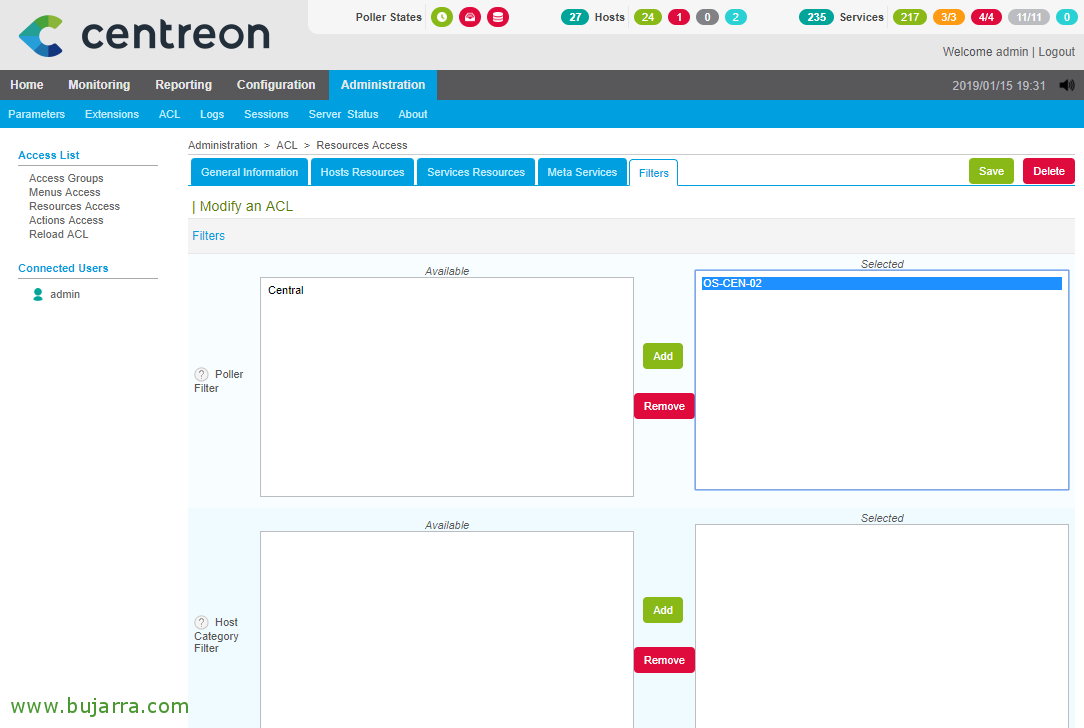
Así que en la pestaña “Filters” podremos seleccionar y filtrar el Poller que nos interesa asociar.
Creando Grupos de acceso,
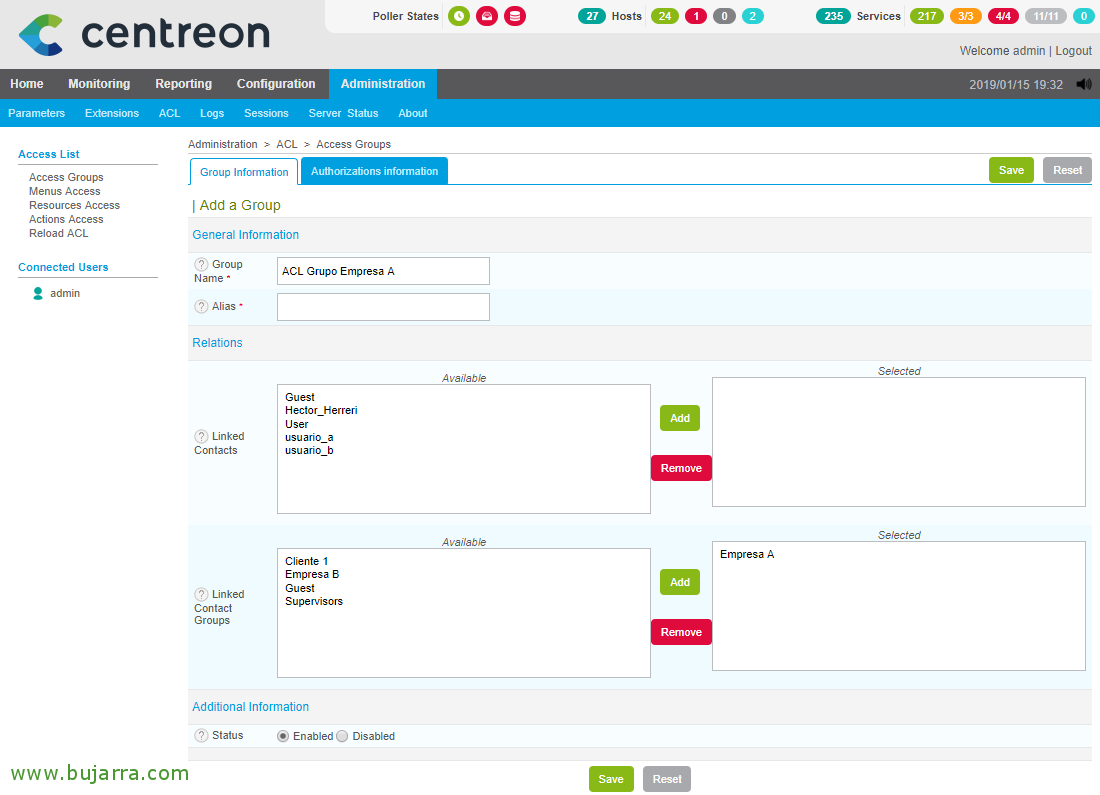
Para permitir acceso al grupo, poiché “Amministrazione” > “ACL” > “Gruppi di Accesso” > “Aggiungere” podremos vinculare questo Grupo de acceso con il Grupo de Usuarios che hemos creato previamente, en la pestaña 'Group Information’ indicamos un nombre y un alias al grupo y le vinculamos el Grupo de Usuarios que hemos creato antes.
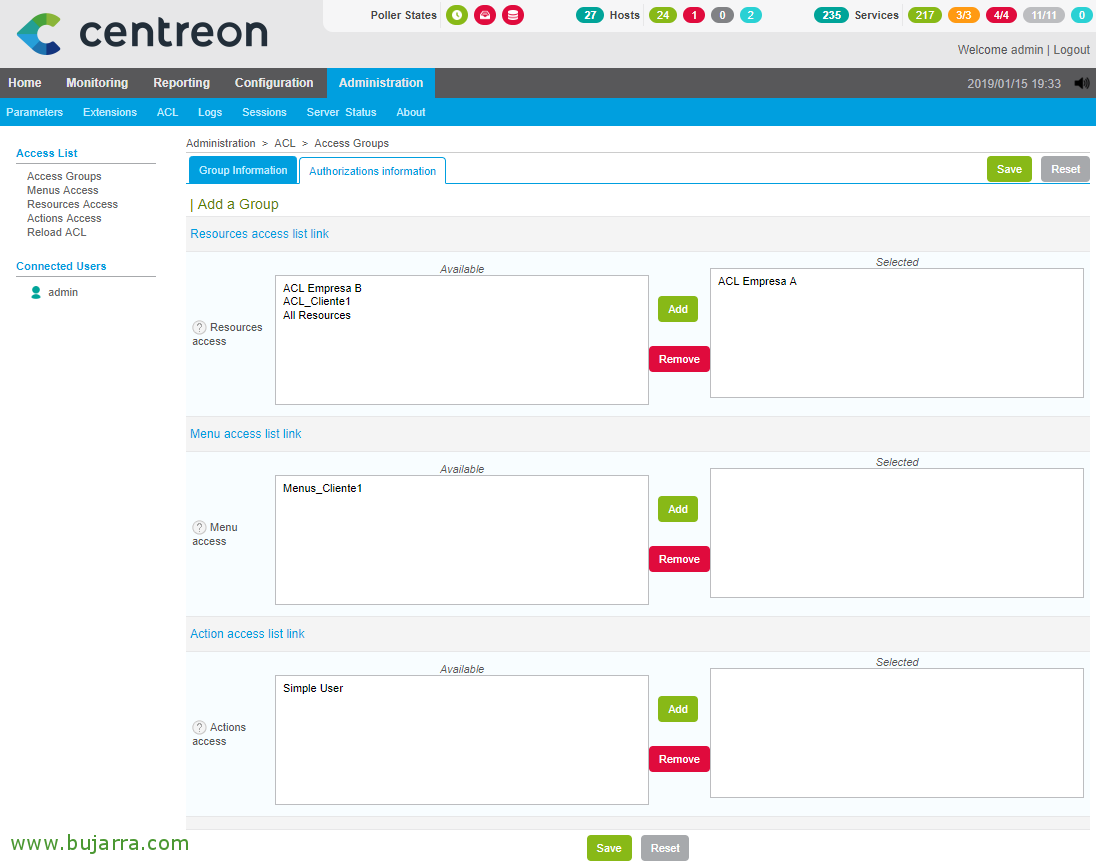
En la pestaña 'Authorizations Information’ seleccionamos el ACL que hemos creato hace nada anche para darle accesso a los recursos que nos han interessado.
Definiendo Menus,
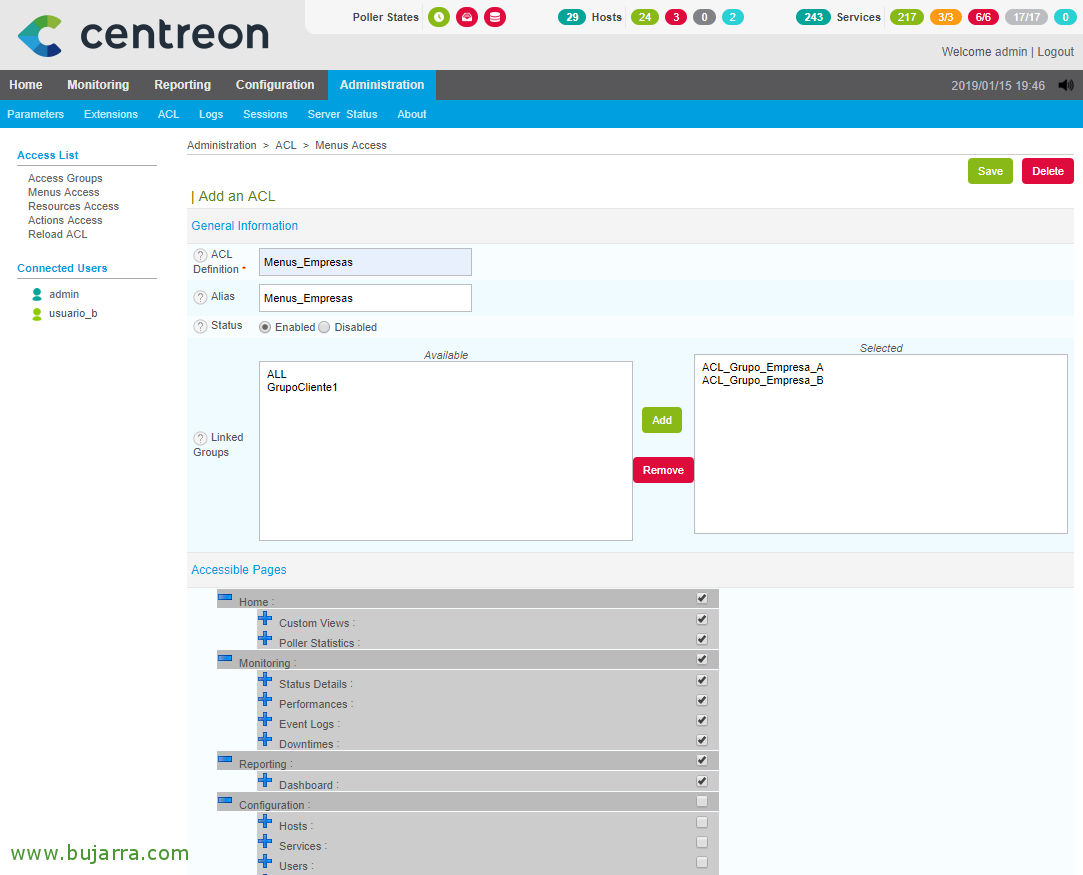
Una cosa que puede essere interessante, será indicar qué Menús del interfaz web de Centreon pueden usar, si únicamente nos interesan que vean la parte de Monitorización, o también la de Configuración… Poiché “Amministrazione” > “ACL” > “Menus Access” > “Aggiungere” podremos definirlos, le damos un Nombre y un Alias al Menu, lo enlazamos a los Grupos de ACLs de las empresas y marcamos los ticks de las páginas que pueden ver.
Definiendo qué Acciones pueden realizar,
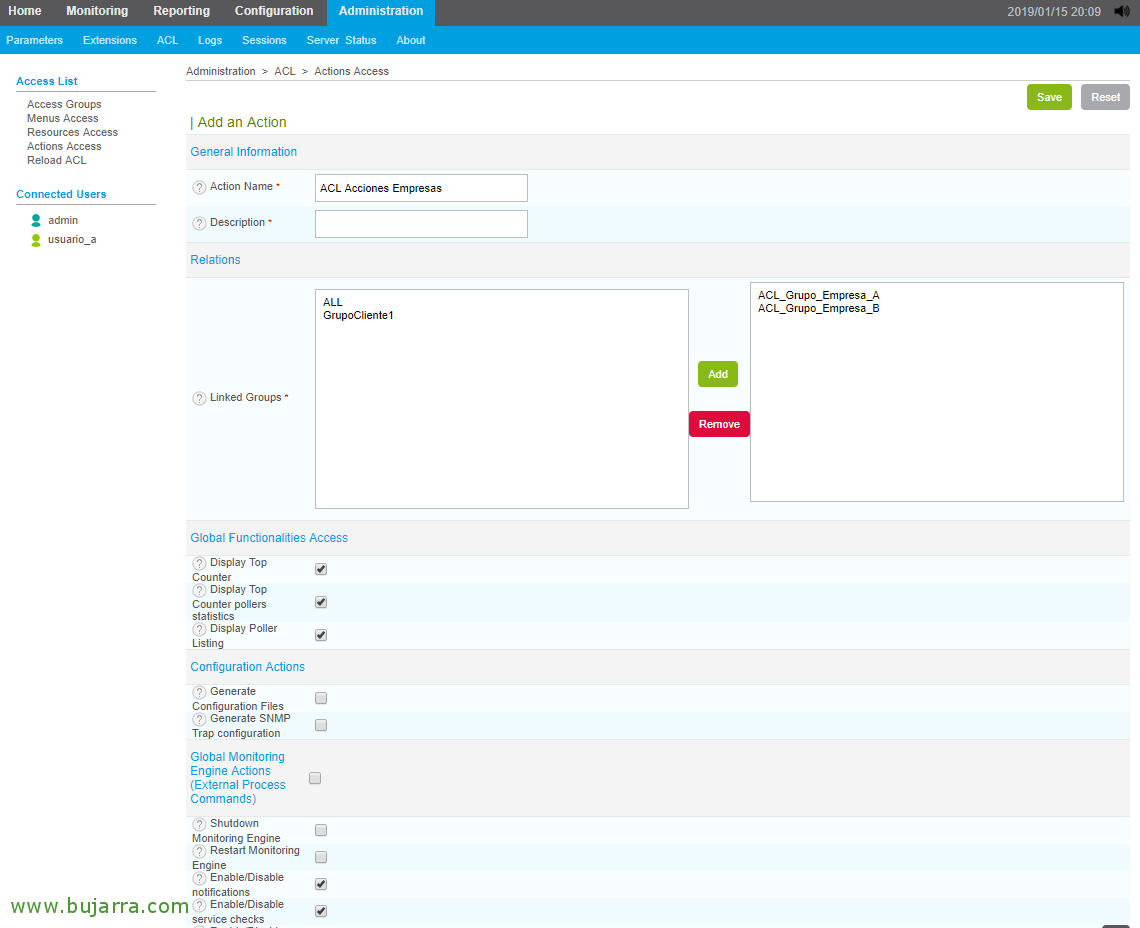
In “Amministrazione” > “ACL” > “Actions Access” podremos creare distintos accessi a qué tareas pueden realizar dentro de Centreon, le damos un nome genérico para todas las empresas y vinculamos los Grupos de las Empresas. Por ultimo marcaremos los ticks de las funciones que les vamos a dejar realizar, como puede ser que puedan deshabilitar alguna machine, forzar su chequeo, poner en mantenimiento…
Otra manera de vincular los recursos,
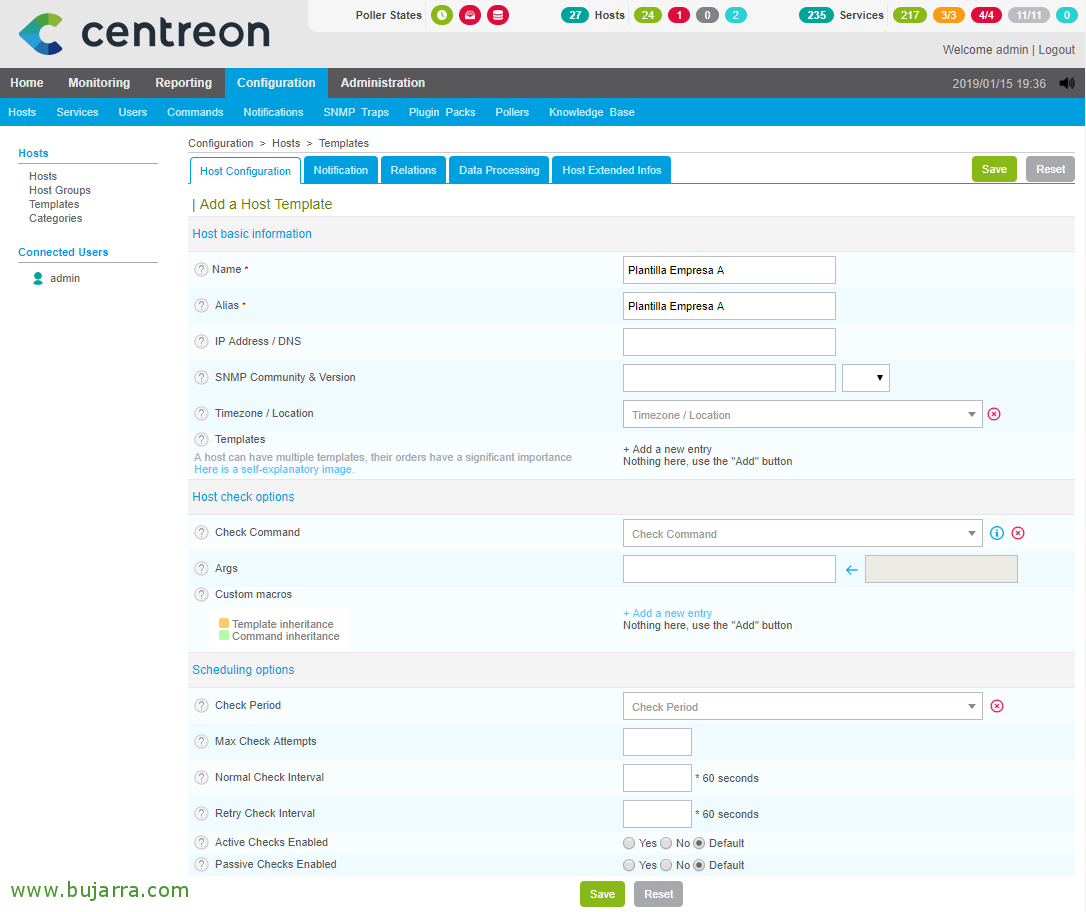
Un'altra maniera molto elegante può essere, per esempio, creare un Modello di Host per ogni Azienda, così potremo fare in modo che ogni Host che creiamo in Centreon, lo colleghiamo direttamente a un'Azienda. Come sempre lo creeremo da “Configurazione” > “Ospita” > “Modelli”.
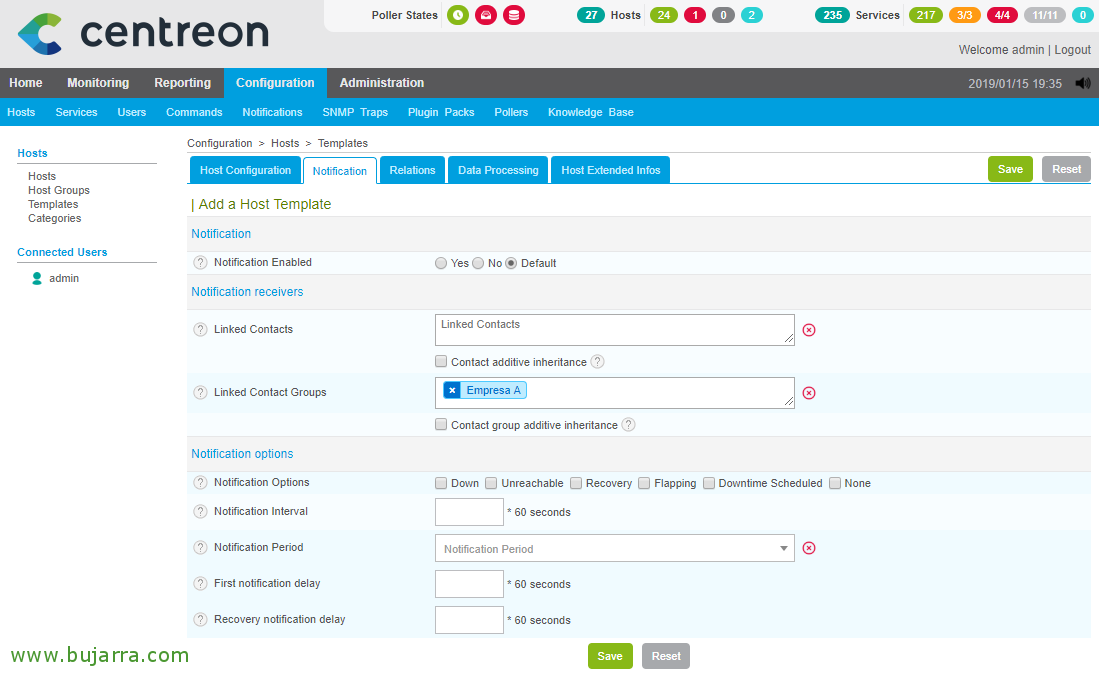
E nella Scheda “Notification” collegheremo il Gruppo di Utenti a questo Modello, potremo anche abilitare da qui se vogliamo che tutti ricevano notifiche.
Collaudo…
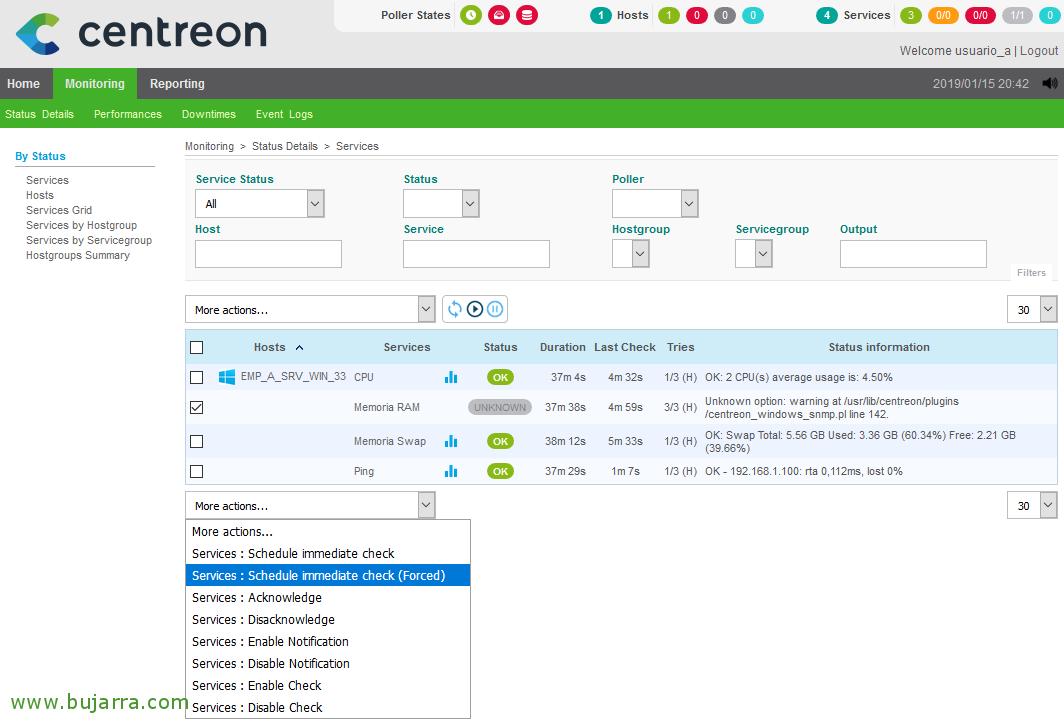
E niente, non resta che entrare come Utente e vedere che abbiamo creato tutto correttamente, vediamo solo le macchine che ci interessano, i menu, le azioni sulle risorse…
Spero che tu l'abbia trovato interessante, la verità è che è un prodotto molto flessibile e si può fare qualsiasi tipo di configurazione necessaria, con questo documento volevo un po' mostrarvi cosa possiamo fare con le ACL, pensandolo en entornos donde más de una persona y diferentes empresas o clientes nuestros accederán a ver su monitorización.