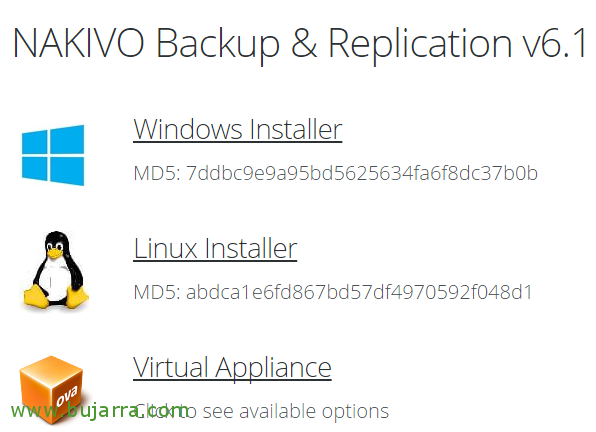
Deployment di Nakivo in modalità appliance virtuale

Una de las maravillas de Nakivo, es que tenemos la posibilidad de desplegar un appliance con tutto el software ya instalado en nuestra platform virtual. Ahorraremos en tiempo de despliegue, en licencias o recursos innecesarios… Così, In questo documento, veremos lo rápido y sencillo que es desplegar el appliance de Nakivo!
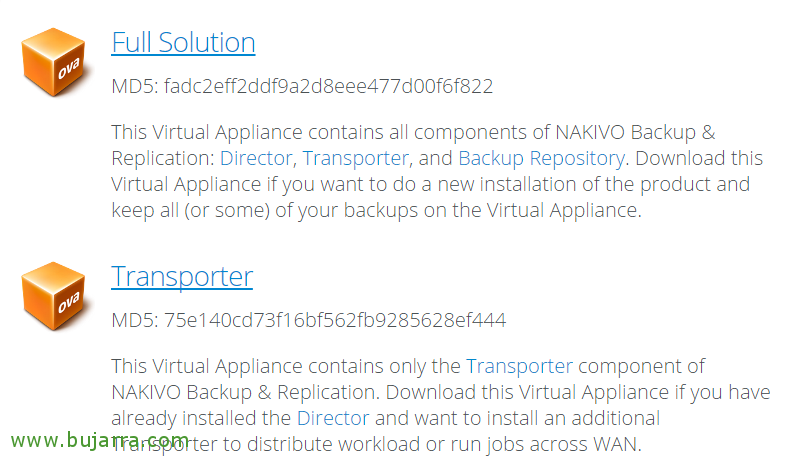
Pertanto, con questo appliance possiamo gestire le copie di sicurezza del nostro ambiente virtuale y le réplicas; será un proceso súper sencillo que a penas nos llevará unos minutos. Prueba a descargarte una versión Trial desde aki, y testea Nakivo, estoy convencido que esta solution es válida para la gran mayoría de empresas, ya que cubre más que de sobra todo lo que necesitamos. El appliance está basado en Ubuntu Server y dispone de dos options de descarga:
- Full Solution: È una VM con tutte le funzioni incluse (soluzione tutto in uno), possono quindi girare i servizi di Director, Transporter o Repository di backup sulla stessa macchina virtuale.
- Transporter: Una funzione che ci serve per scaricare e distribuire l'ambiente di esecuzione delle nostre copie e repliche.
Anche se in questo post vediamo un deployment su vSphere, non dimentichiamo che Nakivo supporta anche lavorare con Hyper-V!
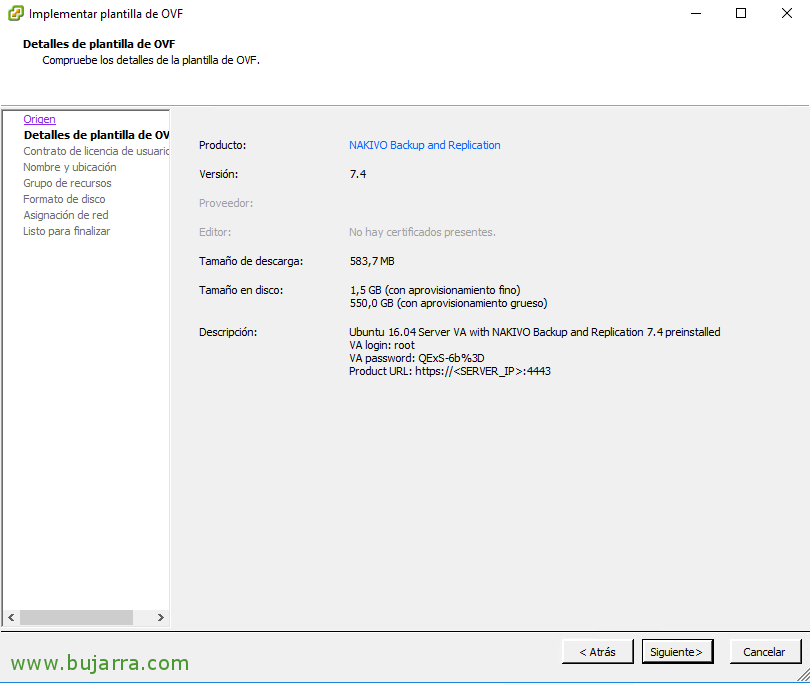
Dopo aver scaricato il virtual appliance in formato OVA, potremo importarlo nella nostra infrastruttura virtuale come di consueto, dal client vSphere Web Client o dal client nativo, importiamo il template OVF. Completiamo la procedura guidata, dove ci verrà richiesto solo il nome che avrà questo appliance virtuale, donde ubicarlo a livello de organización y de datastore y assegnarle una red para su NIC virtual. Al finalizar la importación procederemos a encender la máquina virtual,

En un par de minutos tendremos la MV lista, veremos desde su consola que podremos configurar ciertos parámetros de red, donde podremos configurar el direccionamiento IP, además podremos configurar unos settings de seguridad, tanto changer la contraseña cómo si queremos habilitar SSH o no. Podremos configurar la zona horaria, ver el rendimiento actual de la MV o gestionar los servicios de Nakivo, sea pararlos o iniciarlos.
Por defecto el usuario es root con contraseña root 🙂
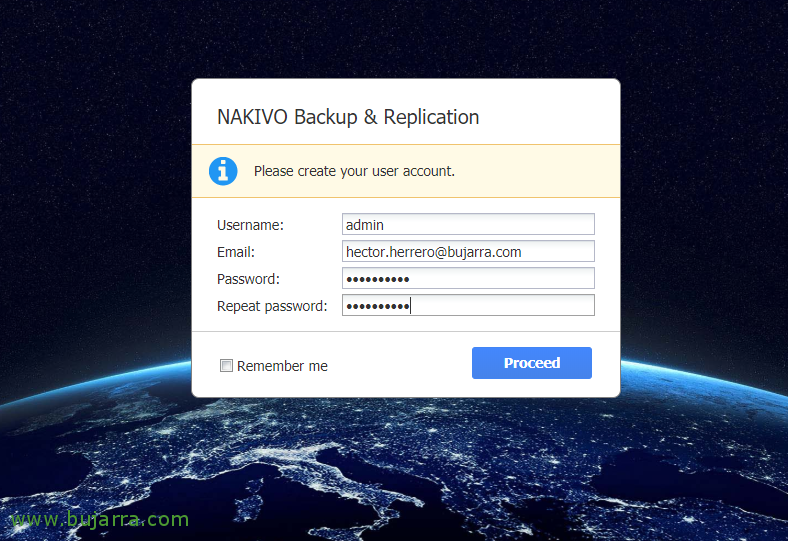
Así que básicamente lo que nos queda, sería abrir un navegador e ir a la direzione IP del appliance, donde inicialmente deberemos creare el usuario para gestire el entorno de Nakivo y poi ya podremos seguire configurando el sistema para iniziare el proceso de copias o réplicas de nuestra plataforma virtual. Si necesitas ayuda, el siguiente paso lo podrás encontrar aki.
+ Info oficial: https://www.nakivo.com/blog/nakivo-virtual-appliance-simplicity/