Distribuzione di Nextcloud

Molto buono a tutti! en questo articolo, quería mostrar Nextcloud, al menos los que todavía no lo conozcáis. Bene, el pasado verano, el creator de ownCloud, Frank Karlitschek, salió de su propia empresa debido a unas 'desavenencias', y presentó recentemente una nueva 'version’ de lo que veníamos conociendo hasta ahora.
Nos presentó Nextcloud, a differenza de ownCloud, éste es mucho más abierto, no enfocándose como se iba ownCloud a la parte commercial, él es todo lo contrario. Poniendo el foco pues, en la comunidad y en sus desarrolladores, con esto conseguimos tener un mejor prodotto y más trabajado, más completo y con compatibilità con otras applicazioni y por su puesto, completamente gratuito. Tiempos de cambio, son siempre buenos tiempos 😉
Tenéis más info de todas sus características y detalles aki: http://karlitschek.de/2016/06/nextcloud/

En questo documento veremos el despliegue del virtual appliance con todo montado y evitándonos cualquier trabajo, En otros documentos futuros veremos come installarlo de cero o migrar direttamente de ownCloud. Está MV es un Ubuntu Server 16.04.1 LTS x64, Kernel 4.4.0, Apache 2.4, MySQL 5.7 y PHP 7. Viene con 20 Gb di disco che potranno essere facilmente ampliati, con 2 Core e 2 Gb di RAM potrà essere perfettamente la nostra cloud di dati privata, a cui come saprete, la cosa interessante è aggiungere App!
Dati predefiniti:
- Utente / password di Ubuntu: ncadmin / nextcloud
- Utente / password di nextCloud: ncadmin / nextcloud
- Webmin: https://DIRECCION_IP:10000
- phpMyadmin: https://INDIRIZZO_IP/phpmyadmin
- La password di root di MySQL viene generata casualmente al primo avvio e viene memorizzata in /var/mysql_password.txt
Ultimo, ricordarvi che potrete installarlo su qualsiasi dispositivo, sia nel vostro datacenter in formato macchina virtuale (VMware, Hyper-V o VirtualBox), installandolo su un computer fisico, in una Synology o perché no su una Raspberry Pi. A proposito, forniscono il dispositivo Nextcloud Box, che non è altro che una Raspberry Pi 2 insieme a un disco da 1 Tb già tutto montato.
Distribuzione di Nextcloud,
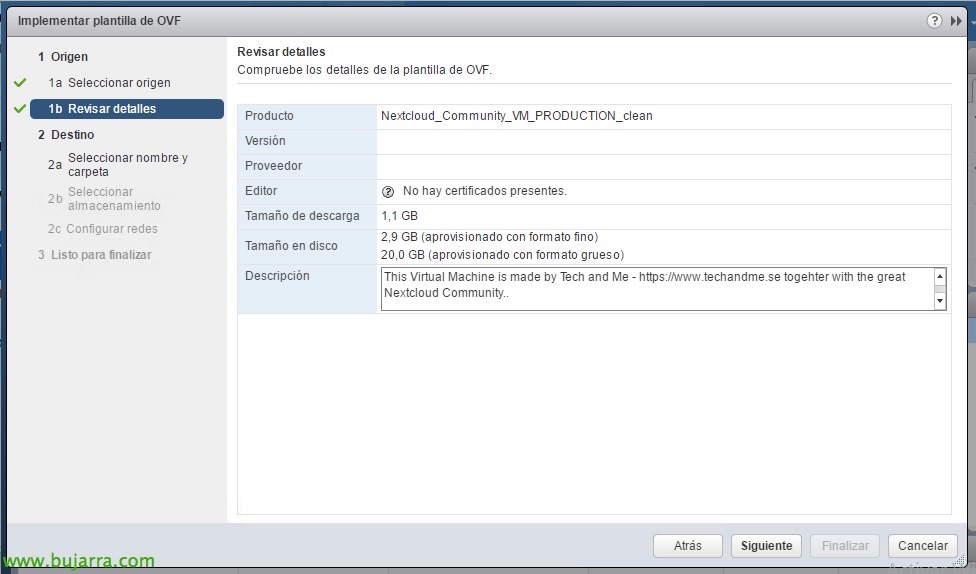
Nos podremos descargar las máquinas virtuales en https://www.techandme.se/nextcloud-vm/, seleccionaremos nuestro formato, en mi caso OVA. Una volta scaricato, podremos implementar una plantilla de OVF desde nuestro vCenter o desde un host ESXi como bien sabemos. Continuaríamos el asistente de despliegue seleccionando las options que nos interesan como nombre de MV, red o datastore que le assegnaremos, y tras desplegarla la arrancamos!
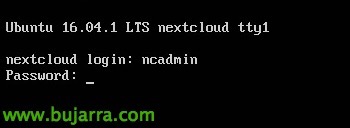
Tras encender la MV, nos logueamos en consola como 'ncadmin' con contraseña 'nextcloud'.
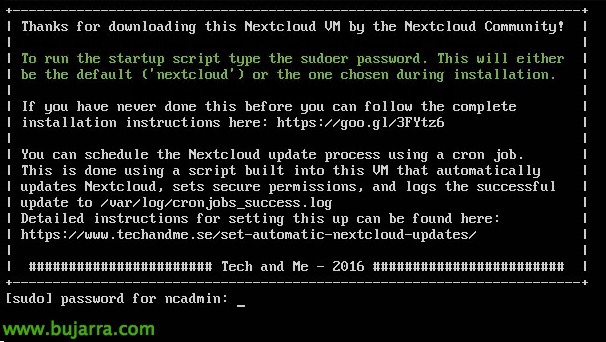
La primera vez que arranque, ejecutará un asistente que permitirá un script configurar básicamente Nextcloud. Deberemos introducir de nuevo la contraseña para ncadmin.
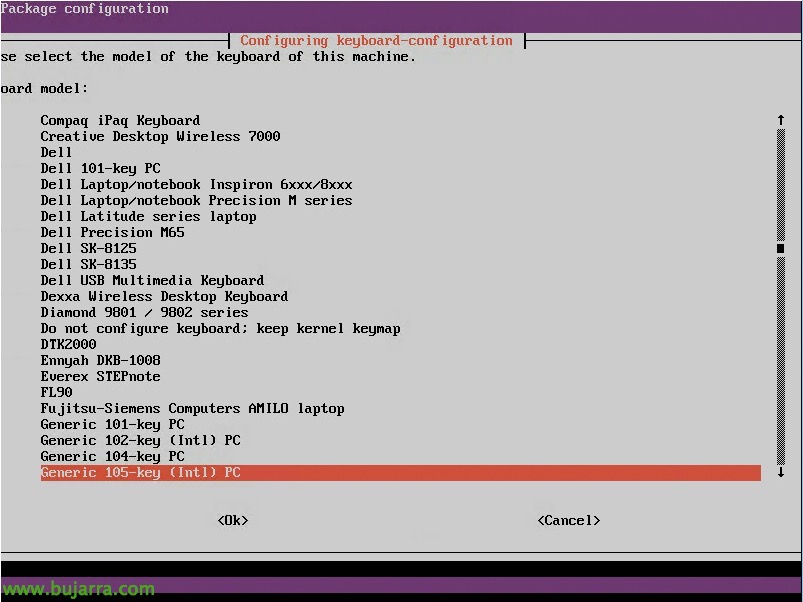
El asistente nos solicitará configurar el teclado que tenemos,
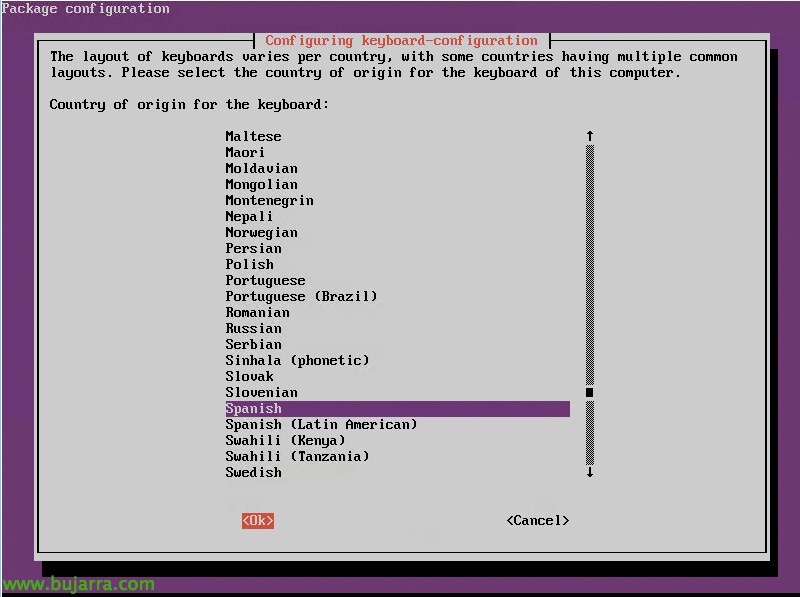
Seleccionaremos el idioma del teclado,
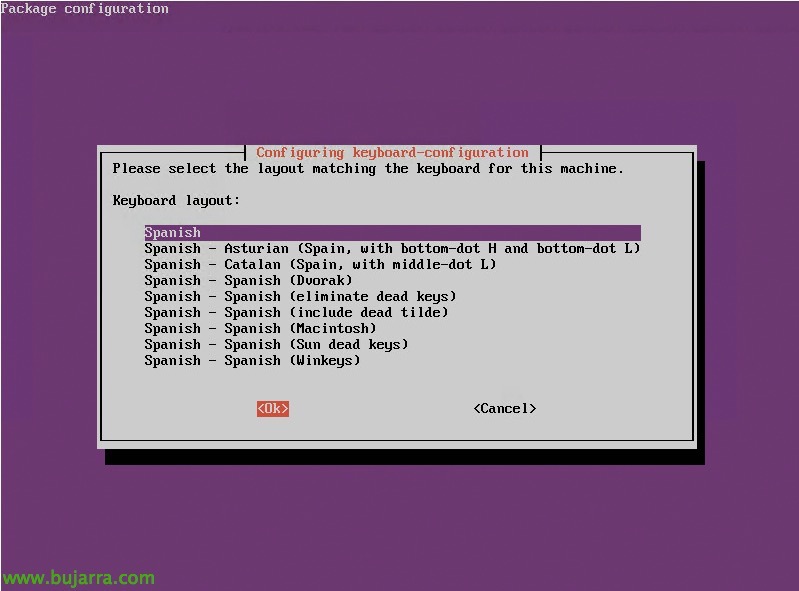
Seleccionamos la disposición del teclado,
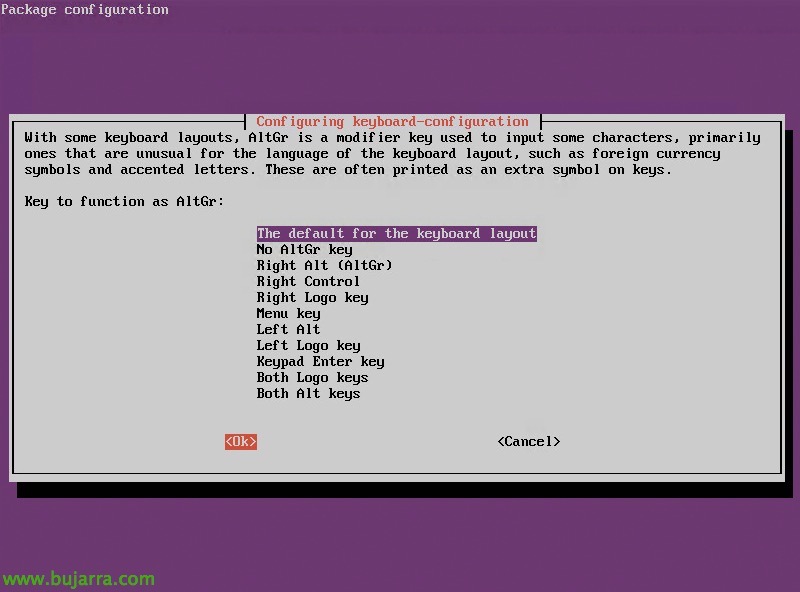
Selezioniamo il tasto che farà la funzione di AltGr,
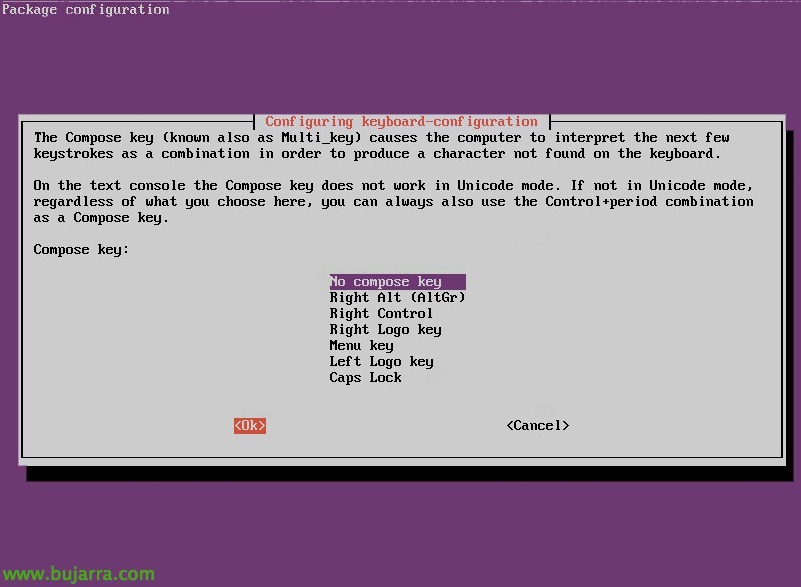
Selezioneremo il tasto comporre o Compose Key,
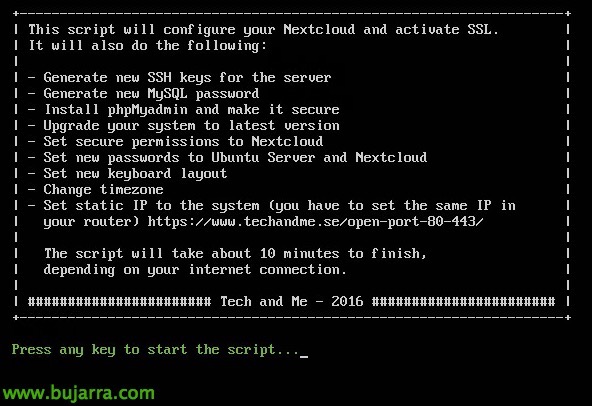
Premiamo un tasto per continuare, ci indica tutto ciò che configurerà a seguire,
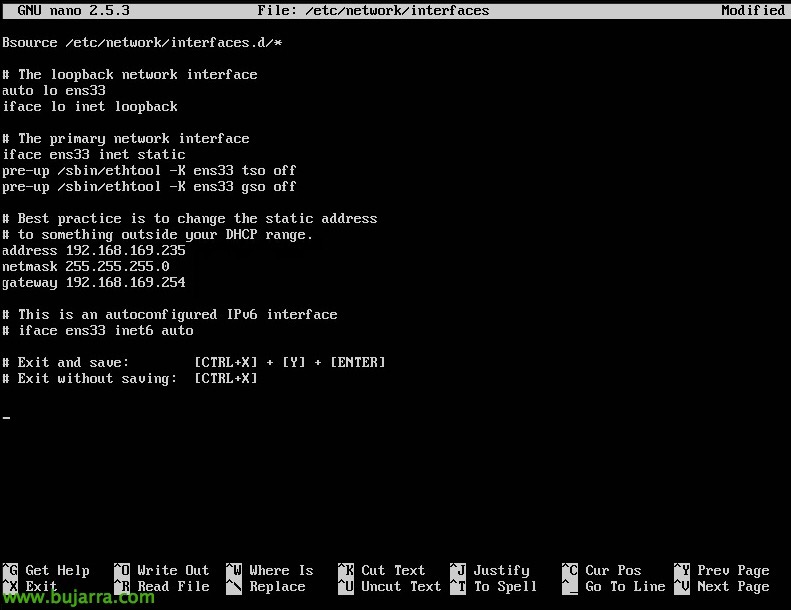
Per prima cosa ci aprirà /etc/network/interfaces dove ci permetterà di assegnare l'indirizzo IP che ci interessa per la macchina,
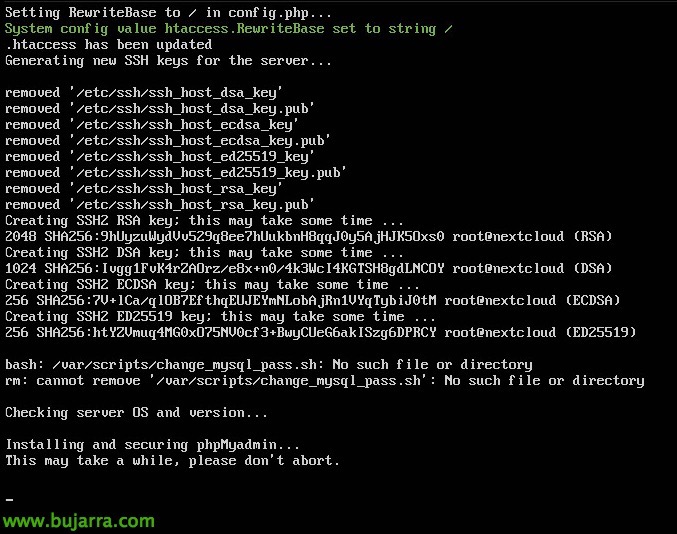
L'assistente continuerà…

Ci chiederà se aggiungere sicurezza extra, indichiamo 'y'. La modalità sicura protegge Apache dagli attacchi DDoS, Slowloris e attacchi di iniezione DNS.
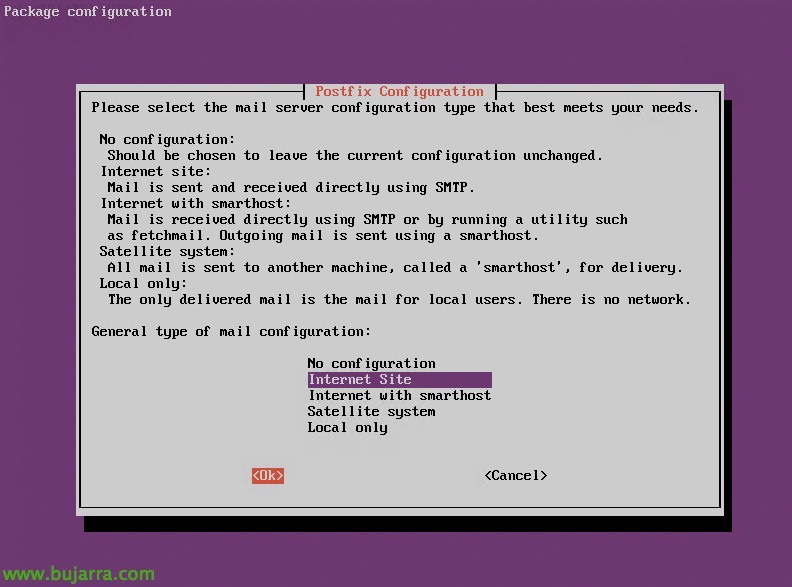
Dovremo configurare il servizio di posta che descriva meglio il modo in cui invieremo le email, se direttamente usando internet o un smarthost…
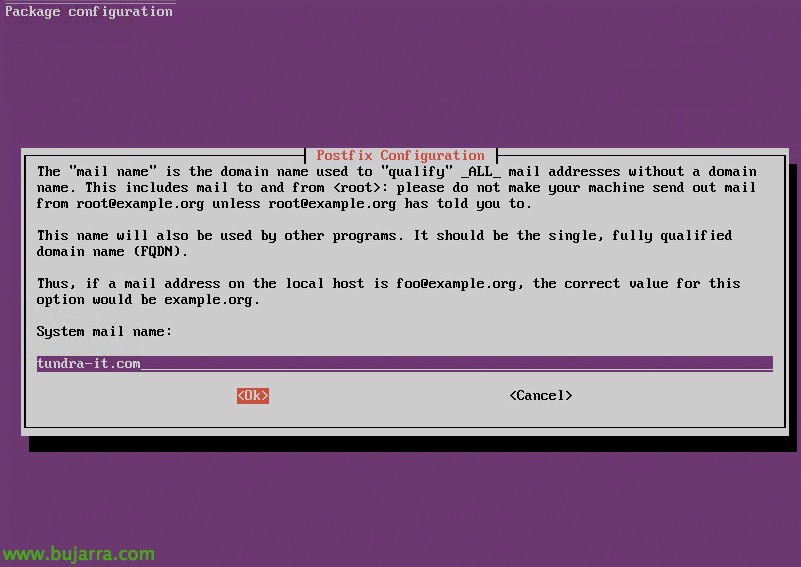
Indichiamo il nome del dominio per la posta in uscita,
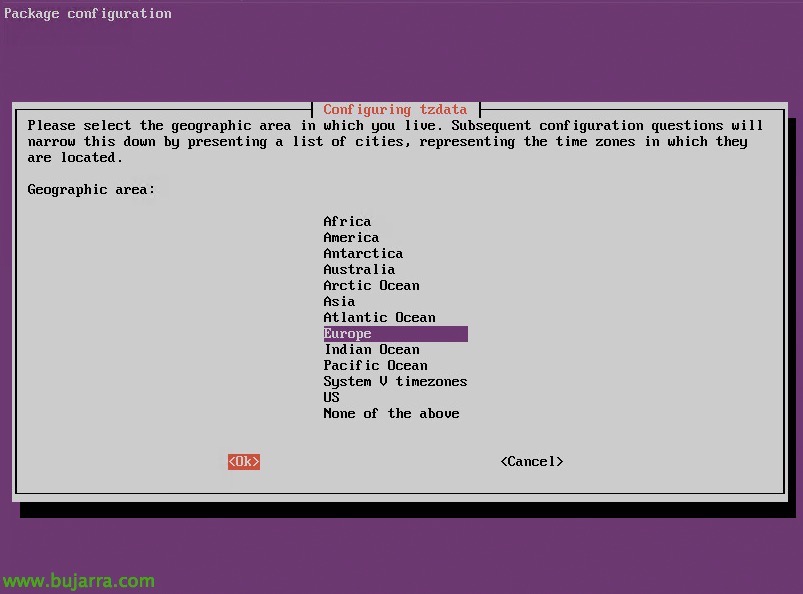
Impostiamo il fuso orario, seleccionamos la zona,
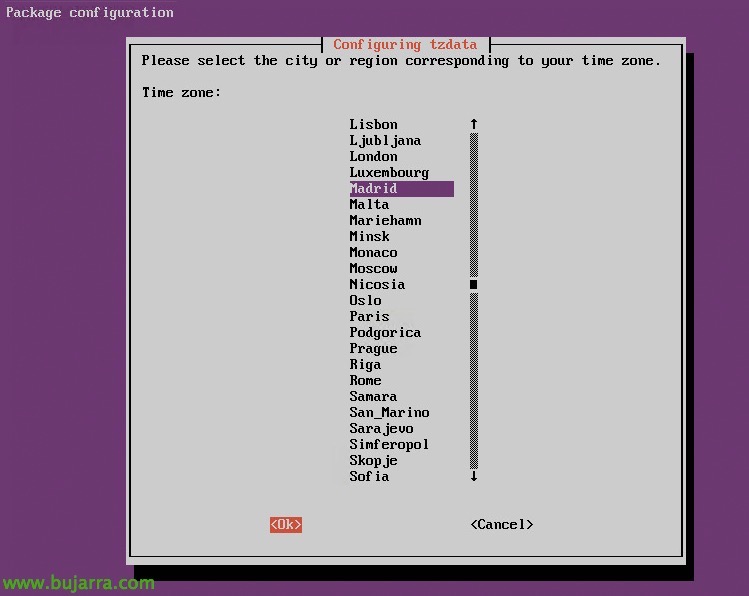
Y seleccionamos la zona o region,
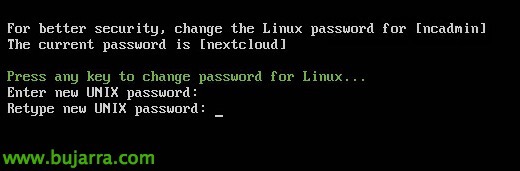
Tras finalizar el asistente, nos pedirá changer la contraseña para el usuario ncadmin del sistema Ubuntu,
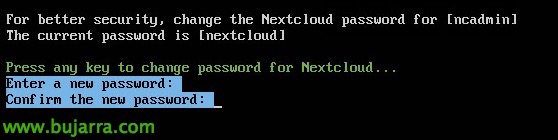
Además nos indicará que tenemos que changer anche la contraseña del usuario ncadmin del portal Nextcloud.
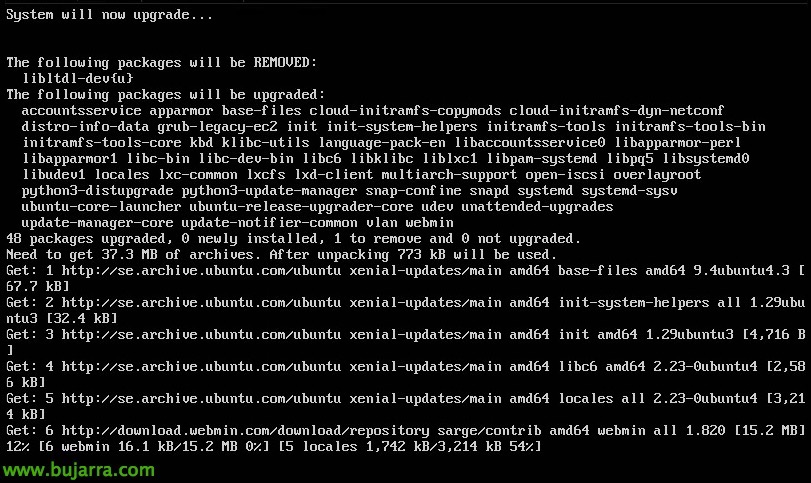
Para acabar nos actualizará el sistema operativo…
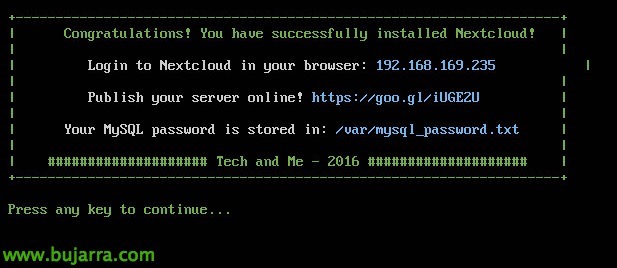
E niente, ya nos indica que finalizó satisfactoriamente el asistente de configuración, podremos acceder a nuestro sitio ya!
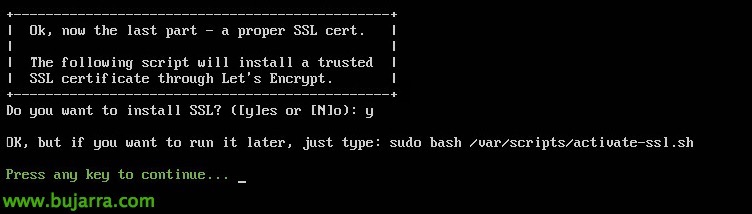
Ma prima, nos solicitará si queremos desplegar certificados de forma automatica mediante Let's Encrypt, que ya sabéis que es una entidad emisora de certificados públicos totalmente válidos. Los installaremos y poi 'si tal’ quindi li sostituiamo con dei nostri che abbiamo già.
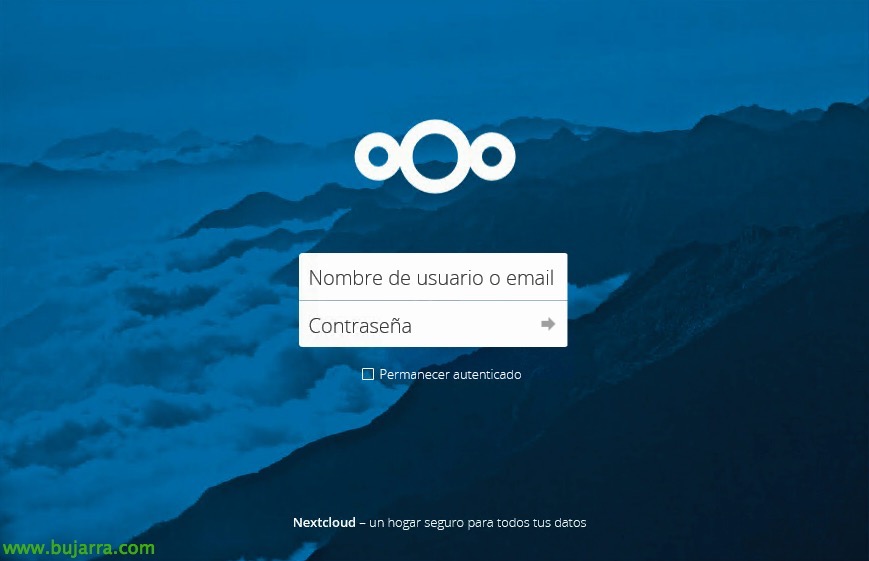
Non male, se accediamo a https://DIRECCION_IP, vedremo che il nostro sistema è già in funzione, potremo accedere come ncadmin e con la password che abbiamo appena impostato.
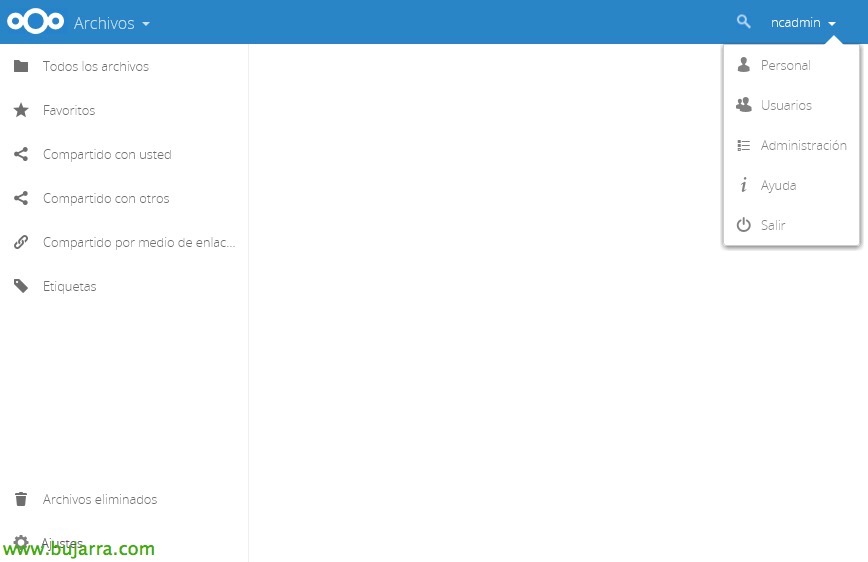
Riconosceremo facilmente questo ambiente, verità? Ora non resta che iniziare a dargli forma, personalizzarlo e aggiungere applicazioni che integrino la nostra attività così come qualsiasi esigenza che dovesse sorgere
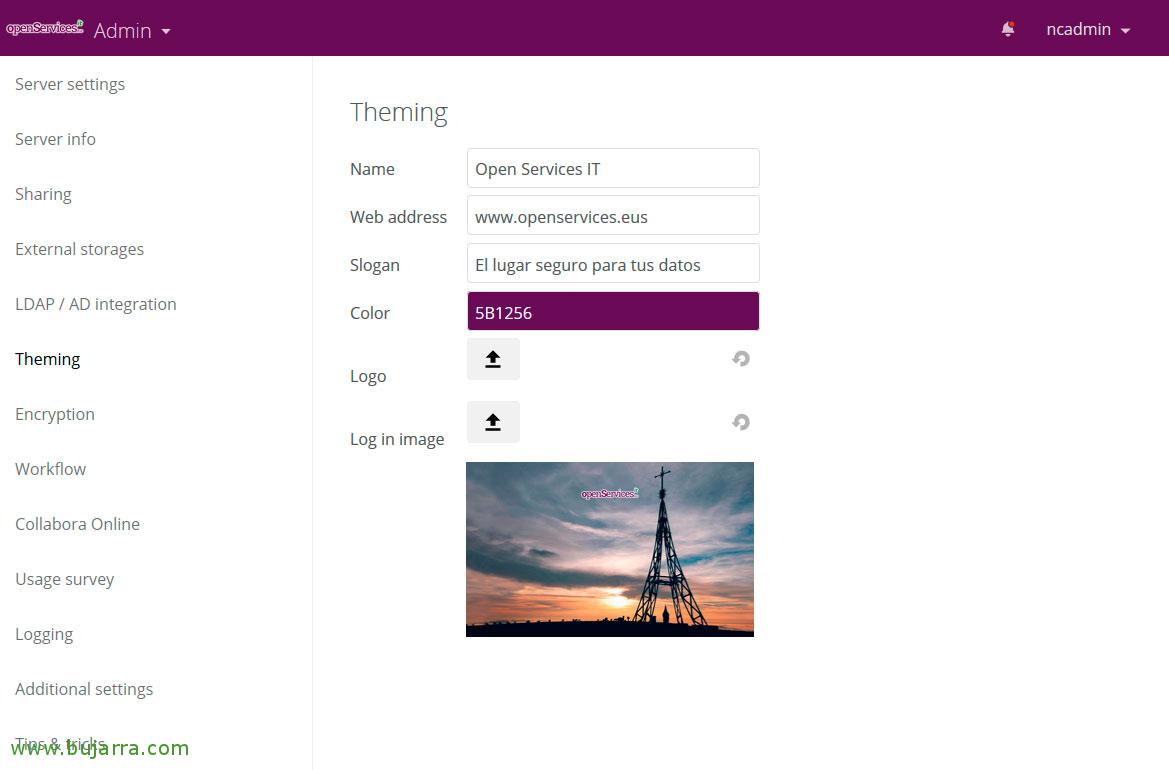
E per concludere, vedere quanto facilmente e bello risulta il nostro portale personalizzato, dal menu “Amministrazione” > “Temi”, potremo personalizzare sia i colori, che le frasi, logo o immagine di sfondo.

Proviamo la nuova interfaccia e vediamo che il Cruz del Gorbea viene bellissima!
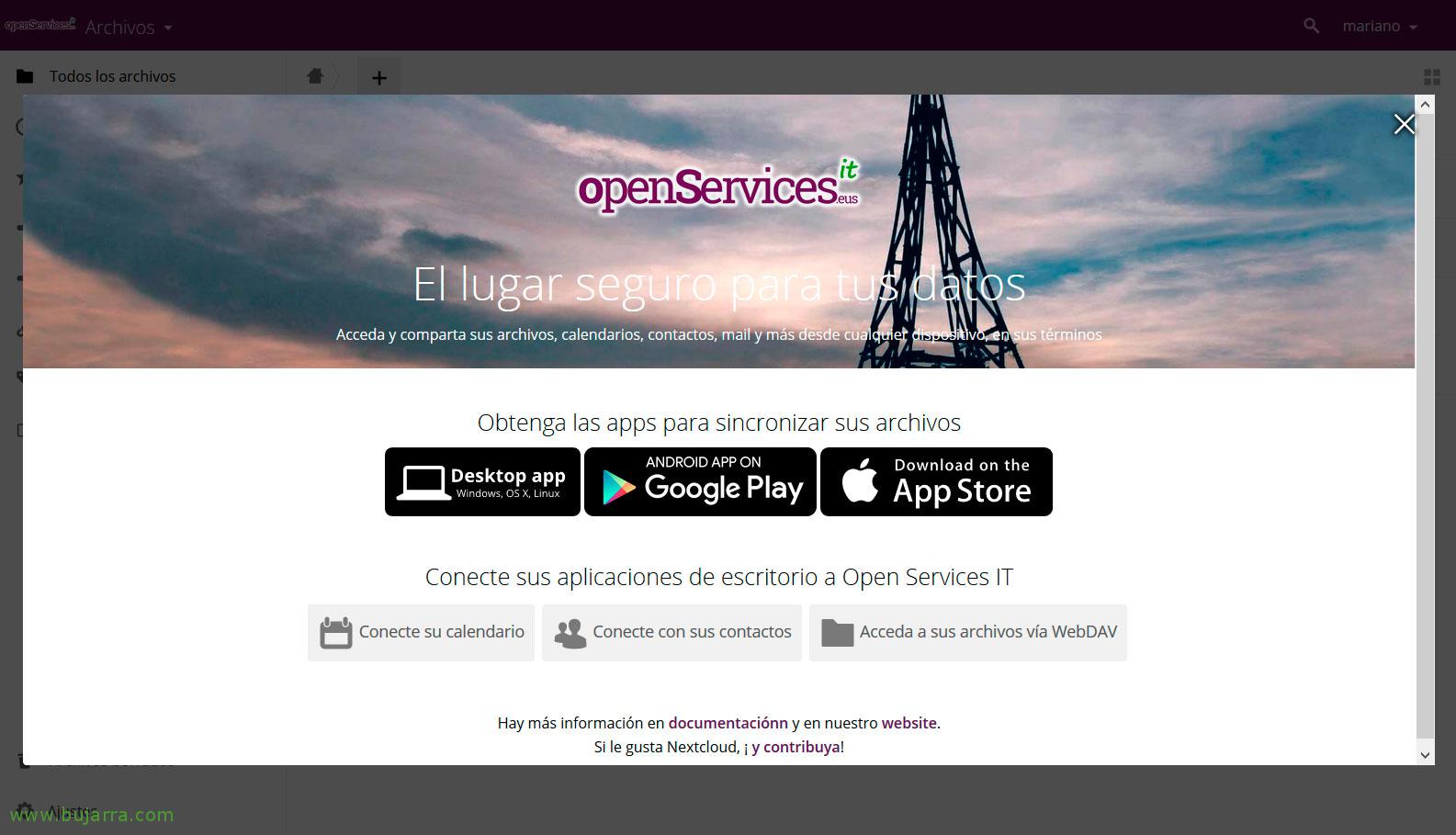
Tras loguearnos como usuario la primera vez por defecto veremos los enlaces para acceder mediante apps de desktop o móviles, claro que podremos modificare los enlaces y todo lo que necesitemos.
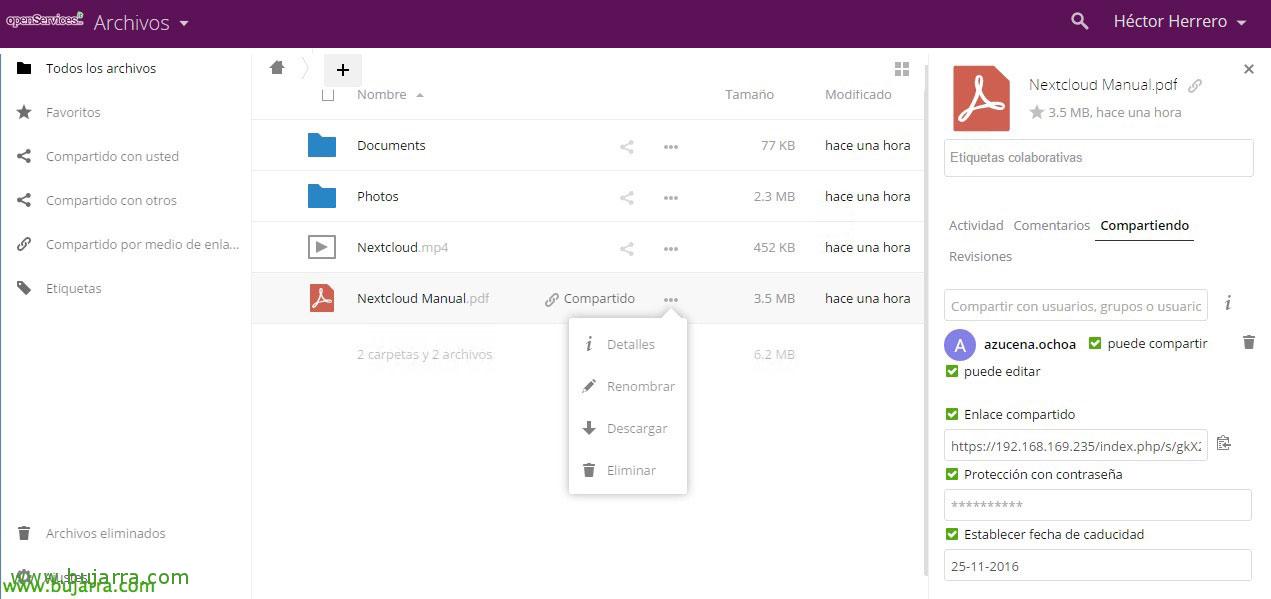
Y este sería el interface más básico donde veremos los archivos sincronizados y que opciones de condividere tenemos. En un siguiente documento, veremos una cosa muy muy muy interesante de integración con LibreOffice… que lo disfrutéis!!!