Desplegar el cliente XenApp Plugin personalizado en Citrix Web Interface 5.1

Si queremos poner la última versión del cliente de Citrix en our web Interface, cada vez que someone se nos conecte con un cliente obsoleto y a parte poder personalizar un poco el installador para que sea todavía más sencillo conectarse, ya que no quienes se connectan son expertos en Citrix, podemos combinar varias funcionalidades. En este documento se explica cómo realizarlo con el cliente nativo, si se tiene la necesidad de tener todos los clientes, bastaría con copiar la carpeta Clients del CD de Citrix al directorio del Web Interface.
Primo, nos bajamos el cliente completo de Citrix, llamado Citrix XenApp Plugin for Hosted Apps de la web de Citrix. Lo salviamo in un percorso a piacere e lo personalizziamo seguendo questo documento: http://www.bujarra.com/?p=676, configuriamo per usare solo il client Web o anche chiamato: XenApp Web Plugin. Rimuoviamo tutte le schermate tranne Presentazione, Progresso e Schermata finale.
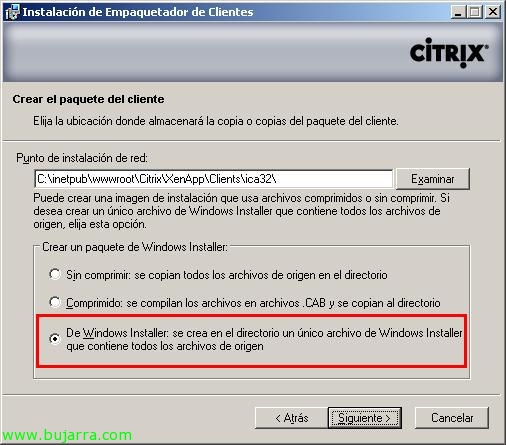
L'unica cosa da tenere a mente è che selezioneremo l'ultima opzione al momento di generare il pacchetto (“Di Windows Installer: si crea nella directory un unico file di Windows Installer che contiene tutti i file di origine) per farci creare solo un file MSI con tutti i dati.
Lo salviamo nella cartella dove abbiamo installato il Web Interface, Default: C:inetpubwwwrootCitrixXenAppClientsica32 (se la cartella ica32 non esiste, può essere creata). E salviamo l'MSI con il nome XenAppWeb.msi.
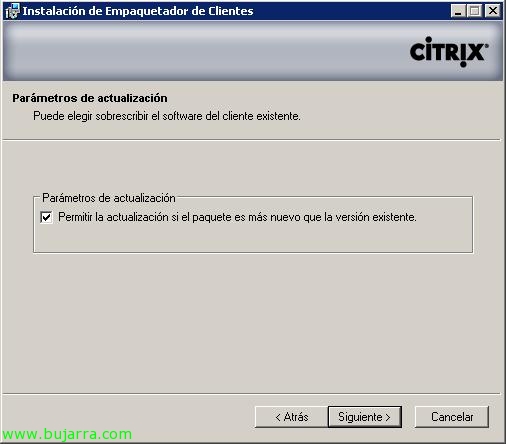
Sarebbe anche importante selezionare la casella per poter mantenere sempre aggiornati i clienti, Marcatura “Consenti l'aggiornamento se il pacchetto è più recente della versione esistente”
Una volta generato il MSI e salvato nel suo posto, apriamo la configurazione del nostro sito nel Web Interface:
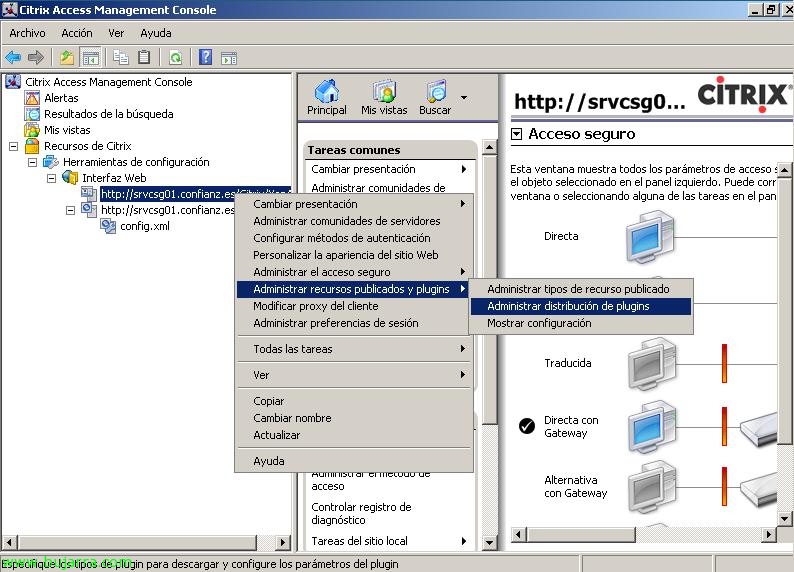
Andiamo al sito > “Gestisci risorse pubblicate e plugin” > “Gestisci distribuzione dei plugin”
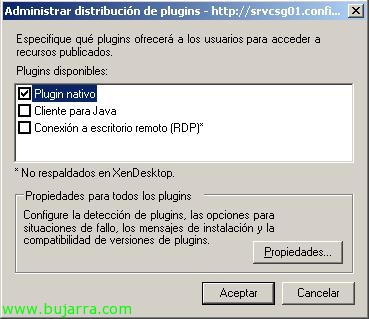
Selezioniamo il “Plugin nativo” & “Proprietà…”
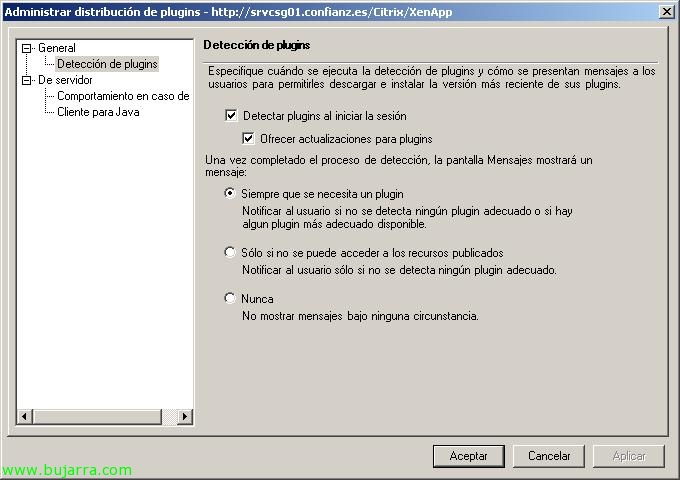
E se vogliamo anche permettere che i clienti possano aggiornare il client, Segneremo “Offri aggiornamenti per plugin” e Accettiamo tutto.
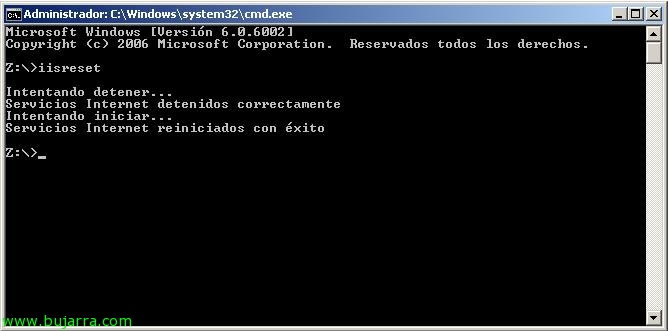
E dobbiamo riavviare IIS affinché il WebInterface rilevi i cambiamenti che abbiamo fatto lasciando un client nella directory dei plugin. Con questo, chi si connette al nostro Web Interface senza client, gli verrà indicato di scaricare quello che abbiamo personalizzato, oppure chi si connette con un client non aggiornato.
Comunque, se vogliamo personalizzarlo di più, Questo è, cambiare i testi per il cliente con testi più semplici o più aziendali, potremo modificare l'MSI con Orca MSI Editor (scaricarlo da QUI) y además, decomprimendolo con 7-Zip e modificandolo con Resource Hack potremo fare meraviglie sull'installatore con i nostri loghi aziendali!!!