Crittografia di una connessione Terminal Server o RDP su SSL con certificati

Il service pack 1 di MS Windows 2003 porta una nuova caratteristica di sicurezza: “Assicurare le connessioni terminal tramite certificati”, per questo, è necessario fare diverse configurazioni sia sul server che sul client.

Lo primero es generar un certificado, si no tenemos una CA disponible siempre nos lo podemos generar con “SelfSSL” del resource kit de IIS 6.0

Una vez que tenemos el certificado, Stiamo per: "Casa" > “Programas” > “Herramientas administrativas” > “Configuración de Servicios de TS”, en “Conexiones”, botón derecho a la conexión “RDP-Tcp” y “Propiedades”.

Abajo en la zona de Certificado, pulsamos sobre el botón “Editar…”

Seleccionamos el certificado que tengamos.

En “Capa de seguridad” ponemos SSL, e in 'Livello di crittografia' mettiamo ALTO. Accettare.

La parte del server sarebbe già pronta, ora tutto è sul client. Per cominciare controlliamo se il nostro client RDP è obsoleto, se ci manca la scheda 'Sicurezza', lo è.

Installiamo uno nuovo, lo scarichiamo da Internet o dal server RDP di Windows 2003 con SP1, il client in quest'ultimo si trova in:
ServerRDPc$windowsystem32clients sclientwin32msrdpcli.msi

"Avanti"

Accettiamo la licenza e 'Avanti'

"Avanti"

"Avanti"

'Installa'

…

'Fine'

Ora apriamo il client RDP 5.2 e ci uscirà la scheda 'Sicurezza', indichiamo 'Richiedi autenticazione', in 'Generale' mettiamo il server a cui vogliamo connetterci e clicchiamo su 'Connetti'

Ci apparirà questo avviso, si no nos instalamos el certificado en el cliente no nos dejará meternos, pulsamos sobre “Ver certificado”

“Instalar certificado…”
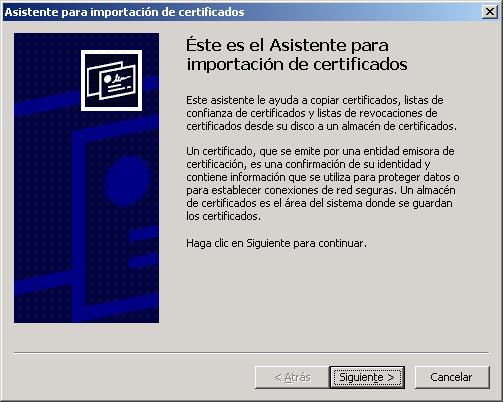
"Avanti"

"Avanti"

'Fine'

'Sì'

"Accetta"

Y ya nos conectaríamos de forma segura, se nota pq saldría un ‘icono’ nuevo en la barra de arriba con la figura de un candado.