Come eseguire la migrazione di un server di stampa a Windows Server 2008

Oggi, In questo documento, vedremo come migrare un server di stampa da un Windows 2003 a un server Windows 2008 o direttamente tra server Windows 2008. È piuttosto semplice, poiché il nuovo server di stampa ci permetterà di esportare le configurazioni e importarle nel nuovo server, Trasporto dei driver se compatibili e condivisione delle code di stampa, Configurerà il server di destinazione come è stato il server di origine.

Bene, La prima cosa da fare, È sul server che vogliamo che il server di stampa installi i servizi di stampa. Per fare ciò,, Lo faremo dalla riga di comando eseguendo: 'ServerManagerCmd -i Servizi di stampa’

… Attendiamo mentre installi questa funzione…

Pronto! Chiudiamo questo e apriamo la console di amministrazione della stampante.

Apriamo la consolle di “Gestione della stampa” e aggiungere il server di stampa di cui vogliamo eseguire la migrazione, Il vecchio server, È ovvio e intuitivo, semplicemente, Informazioni sul vecchio server, con il tasto destro scegliamo “Esportare le stampanti in un file…”

Lì vediamo le stampanti che abbiamo installato sul nostro server di stampa, code di stampa e anche i driver che utilizzano o hanno installato, Pressato “Seguente”,

Seleziona il file in cui verranno inserite tutte le configurazioni, con estensione .printerExport, “Seguente”

… Attendere alcuni secondi/minuti durante l'esportazione di tutte le impostazioni…

Pronto! Clicca su “Fine”,

E dalla stessa console, Questa volta scegliamo il server che vogliamo sia il nuovo server di stampa e importiamo quel file, per questo, sul nuovo server “Importazione di stampanti da un file…”

Selezioni il file che abbiamo precedentemente generato e prosegua con la procedura guidata, “Seguente”,

Ci mostra la stessa configurazione che avevamo prima, Confermiamo e clicchiamo su “Seguente”,

Dobbiamo selezionare qual è la nostra modalità di importazione, Se vogliamo che tu mantenga le stampanti esistenti già sul server corrente, o sovrascriverli… o se vogliamo che mostri le stampanti in Active Directory o meno, Marcatura “Mostra l'elenco nella directory”. “Seguente”,

… Come prima… Ora aspettiamo mentre ci prendiamo cura…

Ok, corretto. Può darti un avviso se hai driver che non sono compatibili tra i sistemi operativi di origine e di destinazione, tutto questo verrà mostrato in questa schermata e sarà anche visto in modo più dettagliato nel Visualizzatore eventi. “Fine”,
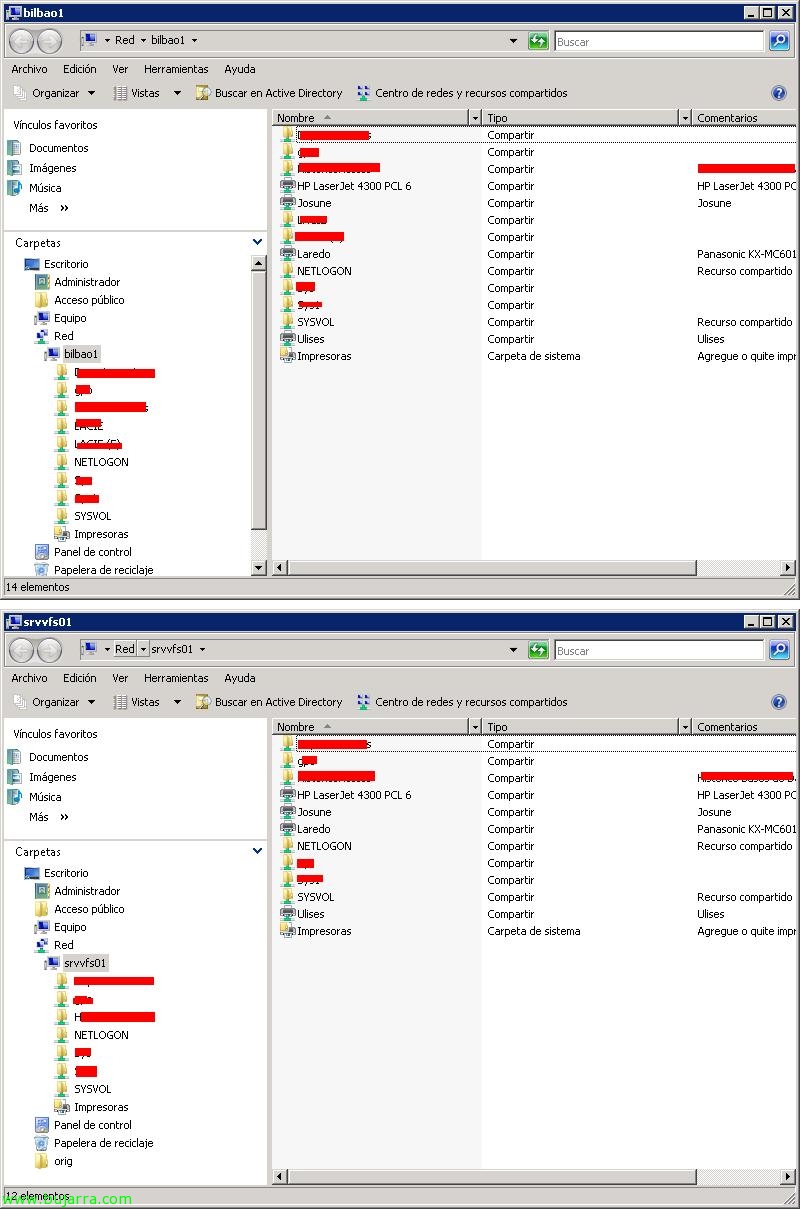
E questo sarebbe l'esempio del server di origine e del server di destinazione, Vediamo che abbiamo già migrato le code di stampa, e condiviso con lo stesso nome & Autorizzazioni. Ora resta da migrare le code di stampa degli utenti, oppure manualmente o con uno script che possiamo vedere qui: http://www.bujarra.com/?p=967.