Installazione, Configurazione e gestione del server Citrix XenDesktop 2.0

È la nuova versione di Citrix Desktop Server 1.0 – QUI, è il servizio di Citrix per pubblicare desktop, invece di pubblicare applicazioni lo useremo per pubblicare desktop, l'ideale è per creare un'infrastruttura desktop virtuale o VDI (Infrastruttura desktop virtuale). Inoltre si integra perfettamente con Citrix Provisioning Server – QUI, sarebbe l'ideale per pubblicare desktop di massa da XenDesktop usando un Provisioning Server e memorizzando le macchine virtuali in un XenServer – QUI, la famiglia perfetta.

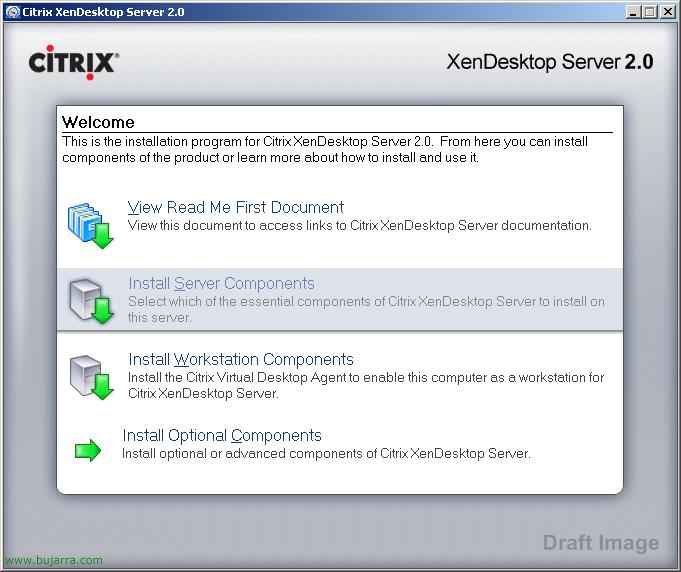
Procediamo con l'installazione del nostro server XenDesktop, nel mio caso installeremo solo un server, ma non è affatto complicato avere una comunità di più server, dato che è esattamente come le comunità di XenApp. In questo caso installeremo tutti i componenti su un unico server. Inseriamo il CD di XenDesktop 2.0 e clicca su “Installa Componenti Server”,

Accettiamo il contratto di licenza, “Accetto il contratto di licenza” & “Prossimo”,

Selezioniamo i componenti da installare, l'ideale è separare ogni server che esegue un servizio, non ci importa quali requisiti debba avere ogni componente, dato che se necessario ci chiederà il CD di Windows per installare IIS se necessario; dobbiamo tenere presente che XenDesktop Server non può essere installato su un controller di dominio. Selezioniamo i componenti da installare “Server Citrix XenDesktop” per pubblicare desktop, “Console di Gestione Citrix” per amministrare le nostre farm di XenDesktop, “Citrix License Server” per licenziare la nostra farm Xen e “Citrix Web Interface” se ci interessa che i nostri clienti si connettano al nostro ambiente virtuale con i loro client web. “Prossimo”,

Se è la prima installazione di un XenDesktop dovremo creare la comunità cliccando “Create new farm”, ma se si tratta dell'installazione di un altro server XenDesktop, semplicemente selezioneremmo la seconda opzione “Join existing farm” per unirci a una comunità già esistente e poter effettuare bilanciamenti del carico. “Prossimo”,

Come nel mio caso si tratta di creare una nuova comunità, dovrò indicare un server di database SQL per ospitare il DB lì, se disponiamo di un server di DB nella rete selezioniamo l'opzione “Use an existing database server” per usare un server di database esistente, si no tenemos un servidor nos creará una instancia de SQL Express en el propio servidor XenDesktop, “Prossimo”,

Como tengo un servidor de BD en mi red, indicaré que es un servidor de tipo “SQL Server” y configuramos el ODBC para conectarnos a él desde el botón “Mettere…”, pero antes de esto, en el servidor de base de datos crearemos una base de datos nueva para alojar ahí la granja de Citrix XenDesktop.

Debemos completar el asistente de conexión con la base de datos, para ello indicamos cual es el servidor de BD en el campo “Server” & “Seguente”,

Indicamos un usuario con permisos de escritura en la BD, “Seguente”,

Segniamo il controllo “Establecer la siguiente base de datos como predeterminada”, seleccionamos la BD donde almacenaremos la granja y “Seguente”,

“Fine”,

Debemos probar la conexión desde “Probar origen de datos…”

Se tutto è corretto, Accettare,

E possiamo continuare con l'assistente di installazione di XenDesktop Server, “Prossimo”,

Clicca su “Prossimo” per iniziare immediatamente l'installazione,

… attendiamo mentre installa tutti i componenti, potrebbe richiederci il CD di Windows se necessario…

Dobbiamo riavviare il server durante l'installazione in certi momenti, quindi quando possiamo selezioniamo il “Sì”,

…

Di nuovo, “Sì” per riavviarlo,

Non male, Una volta installato, Clicca su “Finire” lasciando selezionate le caselle di “Configura ora un'unità organizzativa di Active Directory” e “Avvia ora la Console di Gestione delle Licenze” per configurare Active Directory poiché è necessario perché XenDesktop ha bisogno dell'accesso all'AD per memorizzare le informazioni di configurazione e per gestire gli account delle macchine virtuali. Precedentemente, dovremo creare un'unità organizzativa nel nostro AD.

Non male, eseguiamo la procedura guidata per configurare la nostra community XenDesktop rispetto alla nostra Active Directory, “Prossimo”,

Dobbiamo selezionare un'unità organizzativa di base nell'AD, que es la que hemos creado antes de ejecutar este asistente, Clicca su “Sfogliare”,

Vamos a nuestro BD, y la seleccionamos,

Ok, “Prossimo”,


Debemos agregar un usuario para hacerle administrador de la comunidad XenDesktop, lo normal puede que sea el administrador de dominio, “Prossimo”,

Controlliamo che tutto sia corretto, Clicca su “Finire” para ejecutar el asistente.
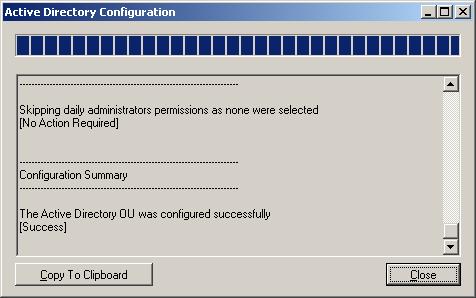
… esperamos a que se ejecute el asistente & “Chiudere”,

La consola de administración de XenDesktop Server es la “Console di gestione degli accessi”,

La gestión se realiza igual que si fuera un XenApp, en vez de publicar aplicaciones publicaremos escritorios.
www.bujarra.com – Héctor Herrero – Nh*****@*****ra.com – v 1.0