
Instalación y configuración de Symantec Corporate Edition v. 10

Este es el antivirus corporativo de Symantec, personalmente el mejor para distribución en empresas, facil de actualizar, migrar y supervisar. En este procedimiento se explica cómo instalar el antivirus en un servidor basado en MS Windows 2003 y luego distribuirlo a puestos manteniendolo actualizado. Para empezar metemos el CD y empezamos a instalarlo.

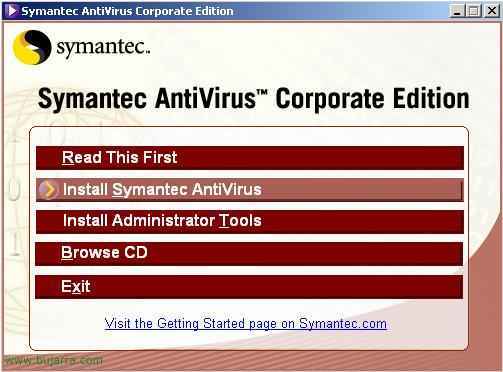
Aukeratzen dugu “Instalar Symantec Antivirus”

“Install Symantec Antivirus”

Empezará un asistente de instalación del antivirus, la versión de servidor, Next,

Aceptamos la licencia y Siguiente

Instalación de Servidor y Siguiente

Instalación completa

Indicamos un nombre de grupo donde se instalarán todos los antivirus, sean PC's o servidores. Indicamos un usuario “admin” y una contraseña para poder destionar el grupo.

Taldea berria dela adierazten digu, ez gaudela lehendik dagoen batean batuko, beraz pasahitza baieztatzen dugu.

Bi aukerak aukeratu eta Hurrengoa sakatu

Empezamos la instalación, sustatu “Instalatu”,

Minutu batzuk itxaroten dugu…

Amaitu

Antibirusak zerbitzarian instalatuta dagoenean, administraziorako kontsola bat instalatu behar da (MMC bat), beraz CDko autorun-ra itzuli eta sakatzen dugu “Administratzaile Tresnak Instalatu”.

en “Symantec System Center Instalatu”

Hurrengoa,

Lizentzia onartzen dugu eta hurrengoa sakatu

Aukera guztiak markatu eta hurrengoa sakatu,

Kontsolarako bidea.

Klik egin “Instalatu” hasi ahal izateko

Minutu batzuk itxaroten dugu…

eta kontsolaren instalazioa amaitu da

Hay que reiniciar, es obligatorio, beraz Bai sakatzen dugu.

Una vez reiniciado, Antibirusaren kontsola irekita, “Hasi” > “Programak” > “Symantec System Center Kontsola” > “Symantec System Center Kontsola”.

Kontsola irekita dagoenean, lehenengo gauza sortu dugun antibirus taldearen blokeoa desblokeatzea da, beraz gainean, con botón derecho > “Zerbitzari Taldea Desblokeatu”.

Metemos un usuario y contraseña y marcamos las opciones de abajo que nos interesen y Ok.

Se desbloquea el grupo y vemos que lo marca con un aspa roja, debemos marcar un servidor como primario, así que sobre el servidor que nos interese, eskubiko botoia eta “Make Server as a Primary Server”
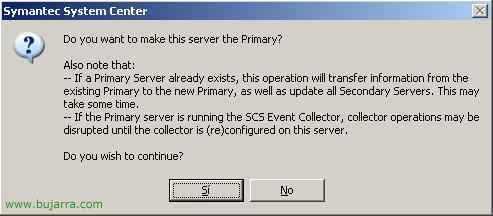
Bai

Después debemos actualizar el fichero de firmas de virus, para ello con botón derecho en el servidor primario > “Todas las tareas” > “Symantec Antivirus” > “Update Virus Defs Now…”

Bai

Onartu

Comprobamos la forma de actualizar el fichero de firmas de virus en el servidor y la forma de propagarla en los puestos, programaciones…, para ello con botón derecho en el servidor primario > “Todas las tareas” > “Symantec Antivirus” > “Virus Definition Manager…”

Ponemos los checks de esta ventana como nos interesen, yo los suelo poner cómo están aquí, y le damos al botón “Konfiguratu” para indicarle una programación,

Botoia “Schedule” …

Seleccionamos cada cuanto queremos que se baje las actualizaciones de internet, normalmente, yo pongo una hora antes de que entre la gente en la oficina a trabajar. Pulsamos a Ok.
.

Ahora unas opciones de configuración para los puestos, para ello con botón derecho en el servidor primario > “Todas las tareas” > “Symantec Antivirus” > “Cliente Auto-Protect Options…”

Estas opciones se aplicaran a todos los PC's clientes que tengan el antivirus instalado, en esta pestaña “File System” son opciones generales, yo siempre obligo (con el candado) a que esté la protección obligatoria siempre puesta y que no la puedan desactivar, así como que siempre se escaneen todas las extensiones de ficheros y que si meten un disket o un CD que se escaneen los ficheros.

Fitxa honetan “Internet E-mail” idem, miramos todas las opciones que nos interesen y las marcamos, y nos movemos por las demás pestañas. Despues Ok.

Bezeroen beste zenbait aukera… zerbitzari nagusian eskuineko botoiaz > “Todas las tareas” > “Symantec Antivirus” > “Bezero Administratzaileentzako Bakarrik Aukerak…”

Normalean antivirusaren ikonoa jartzen dut zein PCetan dagoen ikusteko eta erabiltzaileek ikusi dezaten, Beste aukera bat begiratzen dugu eta Onartu, Honarekin guztiarekin antivirusaren bertsioa guztiz instalatuta eta konfiguratutako dago. Orain bezeroaren partea bakarrik geratzen da.
Antivirus bezeroaren instalazioa,
Instalazio hau bezero PCetan egingo da, eguneratuko dira eta antivirus zerbitzaritik informazio guztia jasoko dute. Hauetan bertsioetan instalatu daiteke: Windows 98/ME/NT/2000/XP eta 2003.

Antivirus instalatu behar den PCtik, Sare bidez SERVIDORANTIVIRUS zerbitzarira sartzen gara, VPHOME izeneko karpeta batean, dentro de esta a una llamada CLT-INST y después a la versión de 32 bits o de 16. Para instalarlo ejecutamos el msi, “Symantec Antivirus.msi”.

Comenzará un asistente… y Siguiente

Aceptamos la licencia y Siguiente

Instalación completa y Siguiente

Instalar para comenzar!

Minutu batzuk itxaroten dugu…

y Finalizar. Ya está instalado el cliente de antivirus en un PC, es algo sencillo, se puede hacer que con un archivo BAT se instale en los puestos que nos interese, edo beste modu batzuekin.

Para comprobar que tenemos los PC's con el antivirus OK, vamos al servidor de antivirus, a la consola de “Symantec System Center Kontsola” y vemos los puestos que tienen el antivirus metido. Si alguno ha tenido algún virus o alguna incidencia se vería en esta consola. Desde aquí podemos pasar el antivirus a todos los PC's, actualizarlos a todos… es ir mirando todas las opciones. Baina prozedura honetan egindakoarekin dena ondo funtzionatuko luke.





