Installazione, Configurazione e gestione di Symantec EndPoint Protection

Questo documento descrive qual è l'ultimo prodotto a partire da gennaio ’08 Symantec su un antivirus aziendale. È il sostituto del 10.2, supponendo che sia la versione Symantec Corporate Edition 11. Qui vedremo come è installato il componente server, Come distribuiremo l'antivirus ai client, come li configureremo con i criteri e come eseguiremo il backup dell'intero stato del server AV.
Instalación del servidor antivirus Symantec Endpoint – QUI
Configuración y uso del Symantec Endpoint Protection Manager – QUI
Uso del Asistente para la migración y distribución del cliente Antivirus – QUI
Copia de seguridad de la Base de datos y su restauración – QUI
Instalación del servidor antivirus Symantec Endpoint,
Se detalla la instalación de un único servidor Endpoint en la organización.

Si metemos el CD de Symantec Endpoint Protection, Dobbiamo selezionare “Install Symantec Endpoint Protection” para instalar el cliente de Antivirus de forma manual. O directamente para lo que nos interesa, para instalar el servidor de anti virus. Antes tenemos que instalar sus prerequisitos: IIS.

Selezioniamo la prima opzione, “Install Symantec Endpoint Protection Manager” para instalar el servidor y la consola de administración,

Nos sale un asistente de instalación para el Symantec Endpoint Protection Manager, Clicca su “Prossimo”,

Aceptamos el acuerto de licencia & “Prossimo”,

Seleccionamos el directorio de instalación del servidor de Antivirus, el path por defecto es: “C:Archivos de programaSymantec Endpoint Protection Manager” & “Prossimo”,
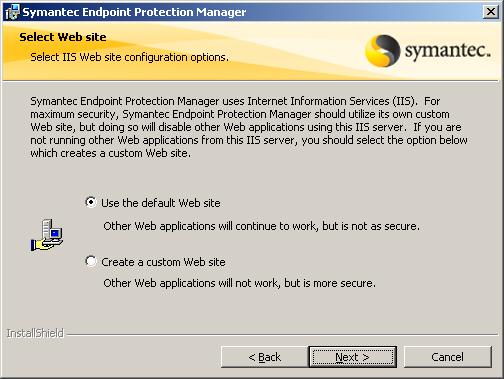
Nos pregunta qué sitio web de IIS usar, si el sitio predeterminato che tengamos o si crea un sitio para tal efecto. Si tenemos una web ya alojada y queremos seguire manteniéndola habrá que creare un sitio en IIS para Endpoint. Lo recomendado es marcar “Usa il sito web predefinito”, Continuare “Prossimo”,

Preparados para instalar ya el servidor de AV, “Installare”,

… Aspettiamo mentre installi…
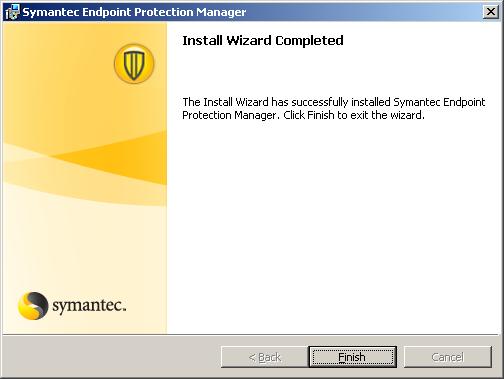
Instalación simple, ahora pulsamos “Finire” para comenzar un asistente de configuración del servidor.

Non male, si es el primo servidor de nuestra red, Selezionare “Install my first site” para instalar el primer servidor. Si ya tenemos un servidor en la red, podemos instalar un secondo servidor de Antivirus en la red para que se hagan un equilibrio de las peticiones entre ambos desde “Installa un server di gestione su un sito esistente”. Marcamos la primera opzione y “Prossimo”,

Ponemos el nombre del servidor que queremos instalarle los componentes de servidor, in mi caso estoy haciendo la instalación en local, seleccionamos el puerto, por defecto será el 8443tcp y el path de instalación para los datos. “Prossimo”,

Indicamos el nombre del sitio para la organización del AV, Indicamos el nombre del sitio para la organización del AV. “Prossimo”,

Necesitamos creare una contraseña para cuando necessitemos recuperar dati o para que la connessione tra el servidor y los clientes vaya cifrada, “Prossimo”,

Necesitamos almacenar los datos en una base de datos, tenemos dos posibilidades: Prima, si nuestra organización es pequeña podemos usar una base de datos que trae Endpoint “Embedded database” y nos la installará el asistente. O podemos usar un servidor SQL que tengamos en la red para almacenarla en él, es la opción más fiable si possiamo disponer de uno, Marcatura “Microsoft SQL Server”. En este caso optare por la primera opción, “Prossimo”,
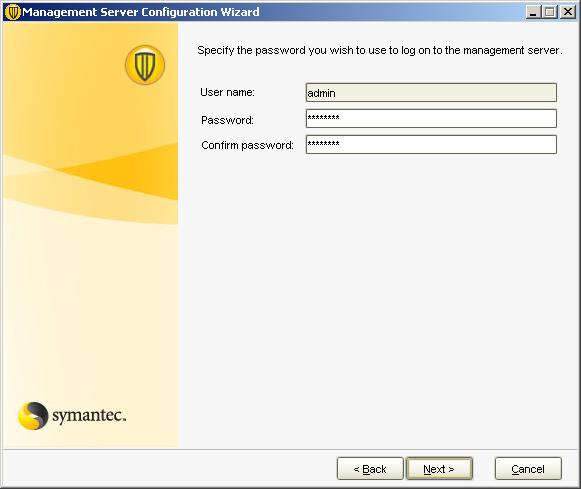
Tenemos que indicar una contraseña para el usuario 'admin’ para poder conectarnos a la consola de administración. “Prossimo”,

… esperamos mientras se crea la base de datos…

Non male, ya nos confirma que se ha configurado perfectamente el servidor de administración. Ahora nos pregunta si queremos ejecutar el asistente de migración y distribución ahora, yo diré que “No” ya que primero prefiero configurar bien el servidor, migrar y distribuir más tarde. “Finire”.
Configuración y uso del Symantec Endpoint Protection Manager,
En esta parte se explica cómo configurar y usar la consola de administración del antivirus corporativo de Symantec, así como la configuración mediante directivas y visualización de informes.

Non male, lo primero de todo es abrir la consola de administración del Symantec Endpoint Protection Manager con su consola: “Symantec Endpoint Protection Manager Console”, nos pedirá un usuario, será 'admin’ con la contraseña que le hayamos establecido durante la instalación. Nos conectaremos al servidor AV mediante el puerto 8443 cliccando su “Dichiarazione di soggiorno”.

Este es el aspecto principal de la consola desde la pestaña “Casa”, desde qui veremos el estado de varios aspectos, come le nostre infezioni sui computer e il lavoro che è stato fatto su di essi, i rischi che abbiamo avuto, se abbiamo computer senza antivirus o con problemi…
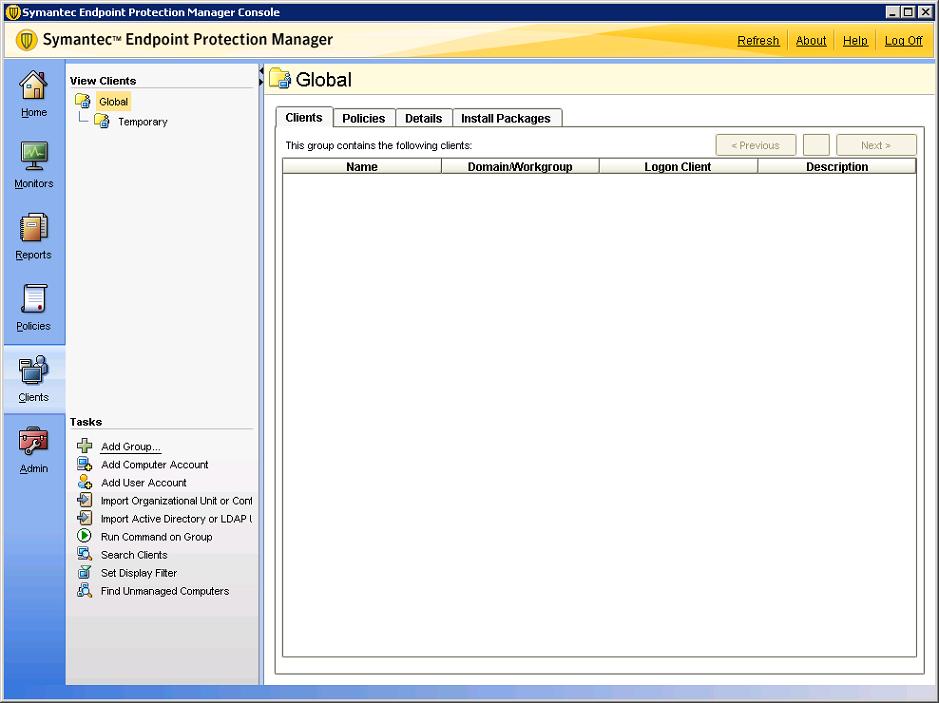
La prima cosa da fare è creare un gruppo per organizzare i nostri computer, dal “Clienti” Clicca su “Aggiungi Gruppo…”

Indichiamo un nome per il gruppo dove inseriremo i computer della mia organizzazione per poi applicare loro delle direttive/politiche antivirus, antispyware, firewall… “OK”

Se abbiamo intenzione di “Clienti” e al nostro gruppo in “Installa Pacchetti” possiamo aggiungere un tipo di installazione per i nostri client, pulsante destro e “Aggiungere…”

Qui possiamo selezionare il pacchetto che installeremo loro, e quali caratteristiche installeremo di esso, se installazione completa…

E inoltre possiamo notificare l'installazione con un messaggio agli utenti, poiché “Notifica”,

Sul “Admin” dal pannello sinistro, in “Gli amministratori” tenemos los que son los administradores de la consola del Endpoint, podemos crear algún administrador más para dar a otras personas de nuestra organización para que nos ayuden a gestionar la herramienta.
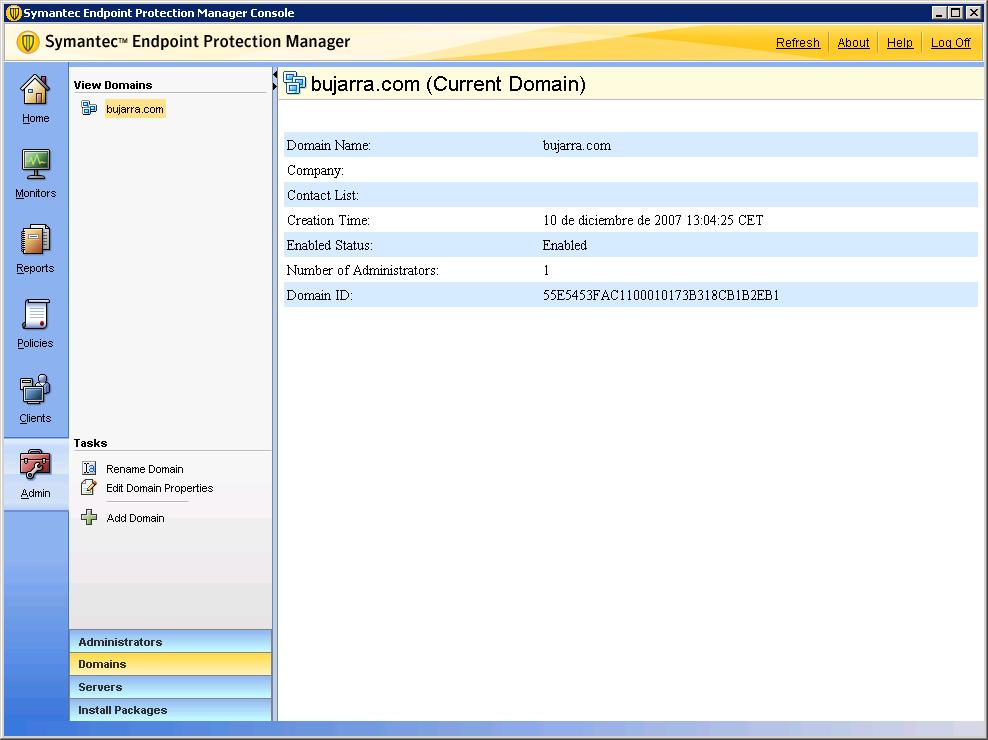
Sul “Admin” Nel “Domains”, tenemos los dominios para los que está configurado este Endpoint.

Seguimos en la pestaña “Admin” nella parte di “Server” es donde veremos los servidores de nuestro sitio u organización, donde podremos configurar opciones del sitio o agregar otro servidor de replicación para repartirse la carga.

In “Admin” > “Installa Pacchetti” > “Client Install Packages” es donde veremos todos los paquetes que podemos distribuir a nuestros clients, actualmente tengo dos que son los que vienen por defecto, pero possiamo agregar paquetes nuevos o directamente actualizados aquí para posteriormente distribuirlos.

In “Admin” > “Installa Pacchetti” > “Client Install Settings” es donde configuraremos varias opciones a los clientes del antivirus, tenemos una configuración predeterminada llamada “Default Client Installation Settings”, pero yo crearé una nueva para ver todas las options y seleccionaré las que más me interesen para mi organización desde “Add Client Install Settings…”

Le indicamos un nombre y posteriormente se la applicaremos al grupo BUJARRA. Seleccionamos el tipo de instalación, para que los usuarios no se percaten será una instalación silenciosa. Podemos marcar que se reinicie el puesto una vez finalizada la instalación. Podemos seleccionar el directorio de instalación, lo dejaré en el predeterminado. Si queremos habilitar el LOG de instalación y si eso en qué fichero, e soprattutto se ci interessa creare collegamenti del programma nel menu Start. “OK”.

In “Admin” > “Installa pacchetti” Abbiamo “Set di funzionalità di installazione client” cioè quali elementi saranno installati sui PC client quando distribuiamo il client dell'antivirus, nel mio caso creerò un nuovo tipo da “Aggiungi set di funzionalità di installazione client…”

Da qui selezionerò il tipo di installazione per i miei client, gli indichiamo un nome e successivamente lo applicheremo al nostro gruppo creato in precedenza, nel mio caso chiamato BUJARRA. Indichiamo cosa vogliamo che abbia, Nel mio caso “Protezione antivirus e antispyware”, “Protezione antivirus per email” e solo del client che usiamo che è “Microsoft Outlook Scanner”, dato che non usiamo gli altri client di posta non li installerò. Inoltre seleziono la “Protezione proattiva dalle minacce” > “Scansione proattiva delle minacce” o anche chiamata Analisi proattiva delle minacce, ciò che fa è mostrare punteggi basati su comportamenti buoni e cattivi delle applicazioni 'sconosciute', insomma è in grado di analizzare da sola il comportamento delle applicazioni e delle comunicazioni per rilevare e bloccare gli attacchi prima che si verifichino senza bisogno di utilizzare file di firme. Ma non selezionerò “Protezione dalle minacce di rete” perché principalmente non mi interessa nel mio caso, simile a quanto sopra ma per le risorse di rete, browser, cercando minacce nella rete, un livello in più di protezione, “OK”.

Non male, ora vedremo una parte abbastanza interessante che offre, che è la configurazione tramite policy, potremo crearne quante vogliamo e del tipo che ci interessa, después las applicaremos a los grupos de equipos que nos interessa, yo voy a creare una de cada tipo para vedere tutte sus possibilitades y dopo las asginaré a mio gruppo BUJARRA. Así que primero nos vamos a “Politiche” > “Antivirus e Spyware” e crearne uno nuovo in “Aggiungi una politica antivirus e antispyware…”

Tenemos varios apartados que configurar, nel primo “Panoramica” indicaremos il nome e la descrizione della direttiva y si vogliamo abilitare o no, y a qué grupo la assignaremos, así que podemos indicar ya nuestro grupo a Global (todos) o a ninguno.
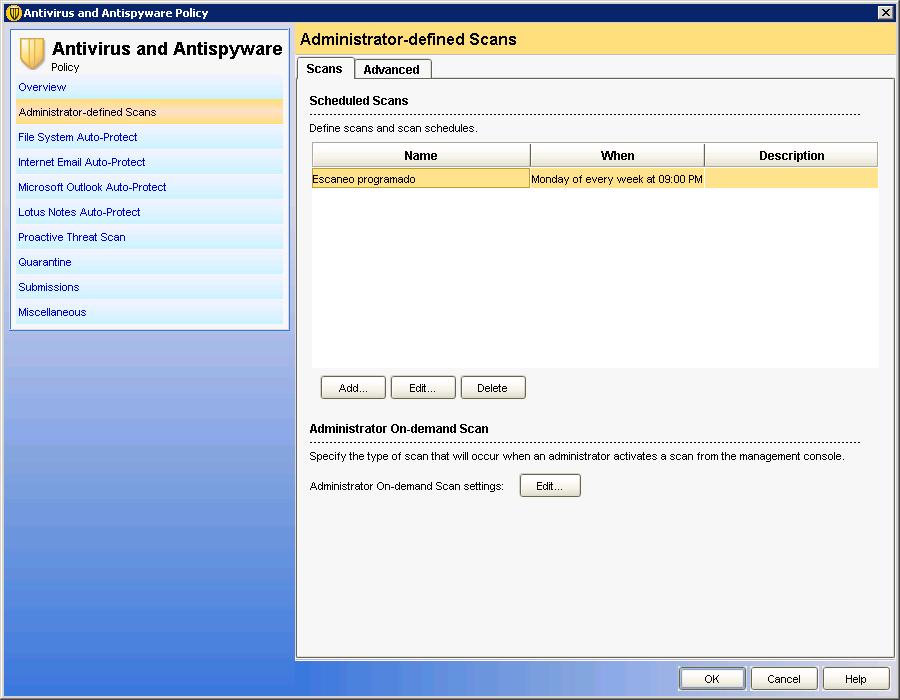
In “Administrator-defined Scans” podemos programar escaneos programmados en los puestos a quien se le aplique está política.

In “File System Auto-Protect” es el analisis en tiempo real de los ficheros, si queremos che esté habilitado en todo momento, podemos bloquearlo con el candado, configurar qué tipo de ficheros se analizarán y cuales se excluirán.

In “Internet Email Auto-Protect” habilitaremos el escaneos del correo electrónico genérico, indicando si está habilitado o no y que tipo de ficheros.

In “Microsoft Outlook Auto-Protect” habilitaremos a quien tenga este componente instalado si queremos forzarle a usarlo, desde qui configuraremos las options de su escaneo, si está habilitado o no, si analiza todos los ficheros, incluso los comprimidos y hasta qué nivel…

In “Lotus Notes Auto-Protect” idem que el anterior pero para otro cliente de correo electrónico y para configurar este o el anterior que quede claro que el componente debe de estar instalado, si no esto no sirve.

In “Scansione proattiva delle minacce” si hemos instalado este componente en los clientes si queremos habilitarlo para la búsqueda de gusanos/troyanos en los equipos, así como keyloggers y demás.

In “Quarantena” es donde configuraremos cuando se detecte un virus que haremos con él, si llevarlo a la carpeta local de quarentena del usuario o qué hacer, arriba tenemos las posibilidades.

In “Submissions” es donde habilitaremos o no que se mande información de lo que suceda en los puestos al servidor.

In “Misto” tenemos configuraciones varias sobre el Centro de seguridad de Windows y su integración para que de notificaciones o no, tra le altre opzioni, así como habilitar los logs o notificaciones. Diamo “OK” per conservarlo.

Ahora nos preguntará si nos interesa asignar la politica que acabamos de crear, si no la asignamos a ningún grupo lo podremos fare después, Ma se non lo è, i cambiamenti che abbiamo configurato qui non si applicheranno a nessuno, nel mio caso dirò “Sì”.
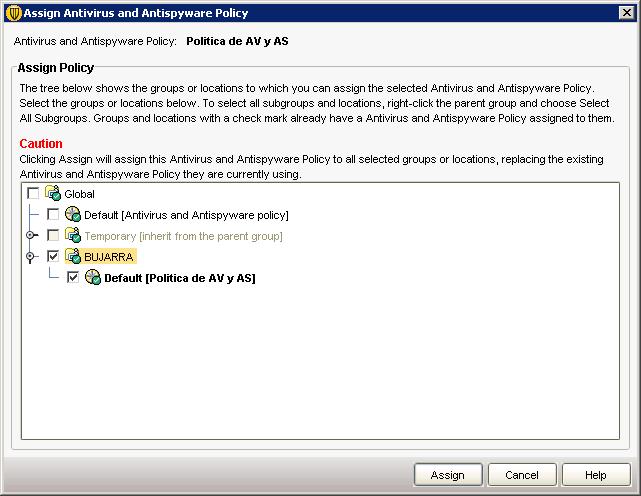
Non male, al momento di assegnare una politica, dobbiamo indicare a quale gruppo la assegneremo, quindi ne selezioniamo uno, spuntiamo il check sul suo lato e “Assegna”.

Abbiamo altre direttive, in questo caso di tipo “Firewall”, creiamo una nuova da “Aggiungi una politica firewall”,

Indichiamo un nome in “Nome politica” e una descrizione. Ovviamente la abilitiamo selezionando “Abilita questa politica”,

Nel “Regole” è dove possiamo creare regole per il firewall che vogliamo configurare. Prima vedremo se sono abilitate o meno, poi il loro nome, la gravità, l'applicazione nel caso influisca su qualcuna in particolare. O lo stesso per l'Host, possiamo configurarla in modo che avvenga in un intervallo di tempo, así cómo los servicios/puertos que nos interesa applicare a la regla, si queremos prohibir que nos entren con cierto puerto en el PC, a qué adaptador se le applicaria, si queremos habilitarlo con el salvapantallas, si la regla lo que hace es bloquear o permitir y por supuesto si queremos logear.

In “Smart Traffic Filtering” podemos liberare traffico abituale en una red cómo es el de consultas DNS (“Abilita SmartDNS”) / WINS(“Abilita Smart WINS”), o tráfico DHCP(“Abilita Smart DHCP”).

Sul “Impostazioni traffico e furtività” possiamo configurare otras opciones del filtrado del tráfico, cómo abilita il traffico de NetBIOS, o el DNS inverso, antiMAC spoofing… Diamo “OK” per conservarlo.

“Sì” para assegnarla ya a un grupo de servidores existente.
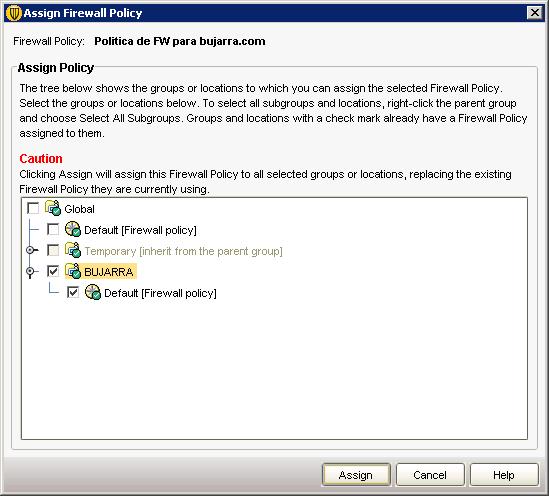
Marcamos el grupo al que le queremos applicare la politica del FW y “Assegna”,

Creiamo una politica di prevenzione delle intrusioni da “Prevenzione delle Intrusioni” > “Aggiungi una Politica di Prevenzione delle Intrusioni…”

In “Panoramica” Ti diamo un nome & descrizione, Noi lo abilitiamo,

In “Impostazioni” dove abiliteremo il rilevamento e il blocco automatico degli attacchi nella rete (“Abilita Prevenzione delle Intrusioni”). Così come attacchi DoS (“Abilita rilevamento denial of service”) o scansioni delle porte (“Abilita rilevamento scansione porte”). Potremo escludere alcuni dispositivi se non vogliamo che questa direttiva venga applicata. E se vogliamo, possiamo bloccare l’IP da cui stiamo ricevendo l’attacco, Marcatura “Blocca automaticamente l’IP di un attaccante” indicando il numero di secondi per cui vogliamo bloccarla.

In “Eccezioni” possiamo personalizzare qualche eccezione che riteniamo non debba essere applicata, poiché “Aggiungere…”, Salviamo la direttiva da “OK”.

Applichiamo la politica se necessario, poiché “Sì”
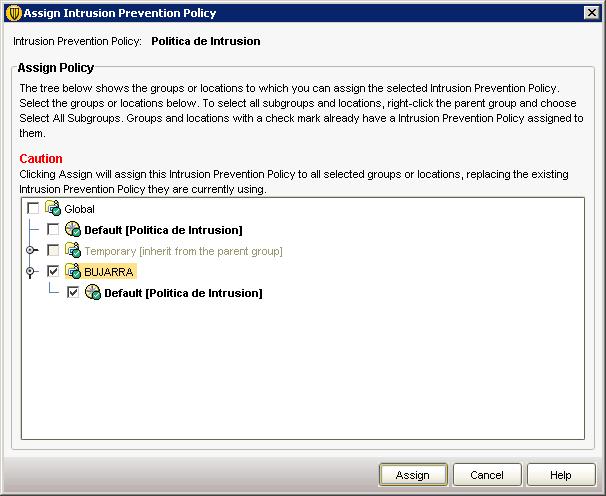
Marcamos el grupo de equipos a quienes le queremos aplicar esta directiva de prevención de intrusiones (IPS) e “Asign”,

También con políticas podemos controlar el uso de aplicaciones y dispositivos, poiché “Application and Device Control” > “Add an Application and Device Control Policy…”
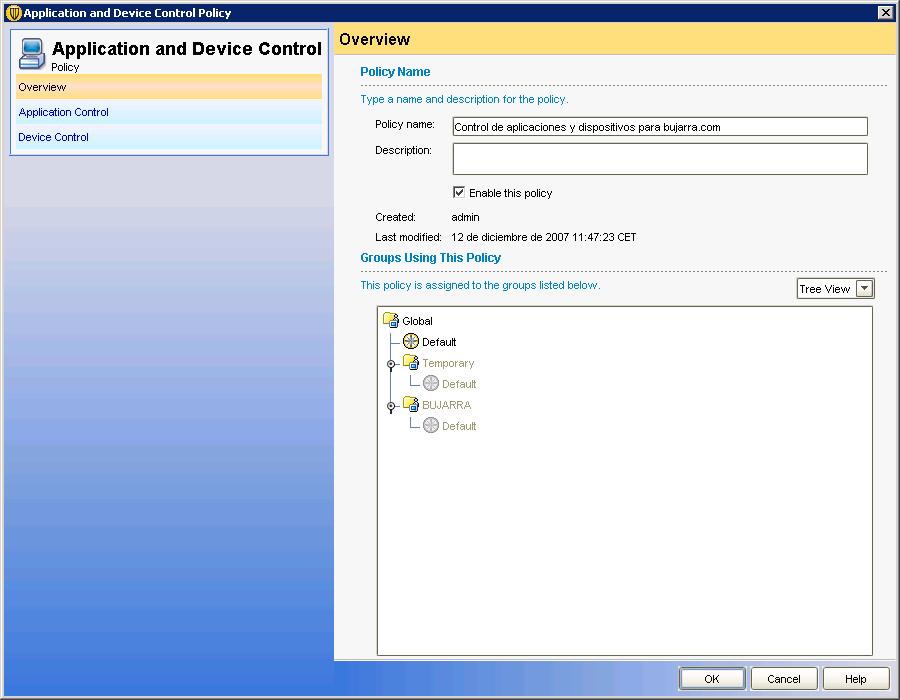
Igual que en las anteriores indicamos el nombre de la política…

Bien aquí (“Application Control”) podremos bloccare las applicazioni que nos interesen, o direttamente editar algunas existente, cómo bloquear y que todas las unidades externas sean sólo de lectura, o que no se executa software de unidades externas… o podemos agregar nosotros una aplicación e indicar el tipo que queramos que sea, si sólo de proves (Test) o directamente para producción, además de generar un LOG.

In “Controllo dispositivi” possiamo personalizzare diversi dispositivi hardware per creare alcune regole per loro, come vietare direttamente i dispositivi USB… “OK” per conservarlo.
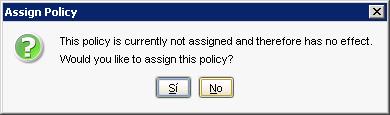
Assegniamo la direttiva, “Sì”
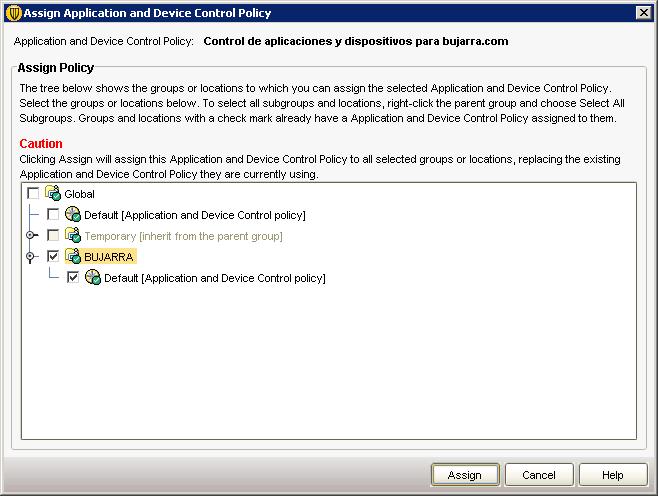
Indichiamo il gruppo dove dobbiamo applicare la direttiva… e “Asign”,

Più, possiamo configurare una politica per personalizzare gli aggiornamenti di Live Update, cliccando su “LiveUpdate” e creando una nuova direttiva in “Aggiungi una politica di impostazioni di LiveUpdate…”

Uguale a tutte le precedenti, Indichiamo un nome, descrizione e la abilitiamo,

In “Impostazioni server” possiamo configurare qui chi è il server di LiveUpdate, se ne abbiamo uno nella nostra rete o il nostro fornitore ci indica quale utilizzare.

In “Programma” è dove programmeremo l'orario con cui vogliamo che i computer vengano aggiornati a chi si applica questa direttiva.
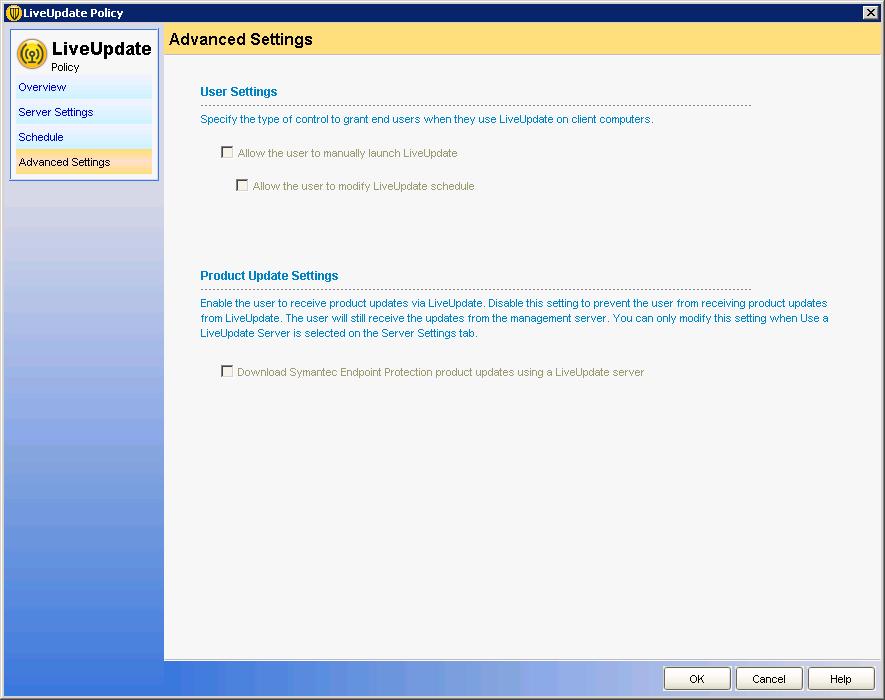
In “Impostazioni avanzate” possiamo personalizzare se vogliamo che gli utenti si aggiornino indipendentemente dal server delle loro firme sui posti di lavoro. “OK”

Applichiamo la politica di aggiornamenti di LiveUpdate… “Sì”,
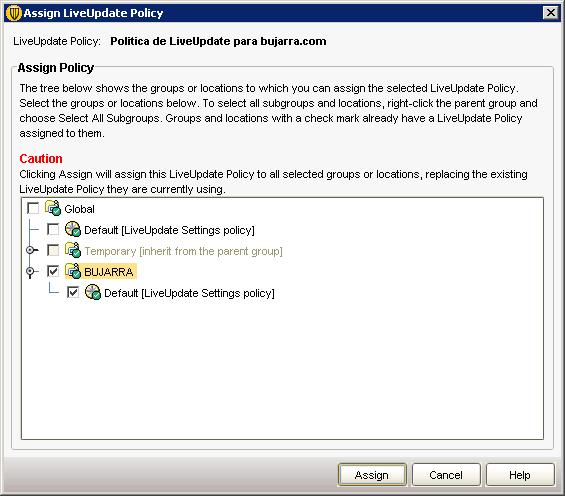
Indichiamo il gruppo di computer a cui ci interessa applicarla e “Assegna”,

E l'ultimo tipo di direttive che possiamo configurare è quello delle eccezioni, poiché “Eccezioni centralizzate” in “Aggiungi un'eccezione centralizzata”. Da qui potremo abilitare diverse eccezioni a directory o file.
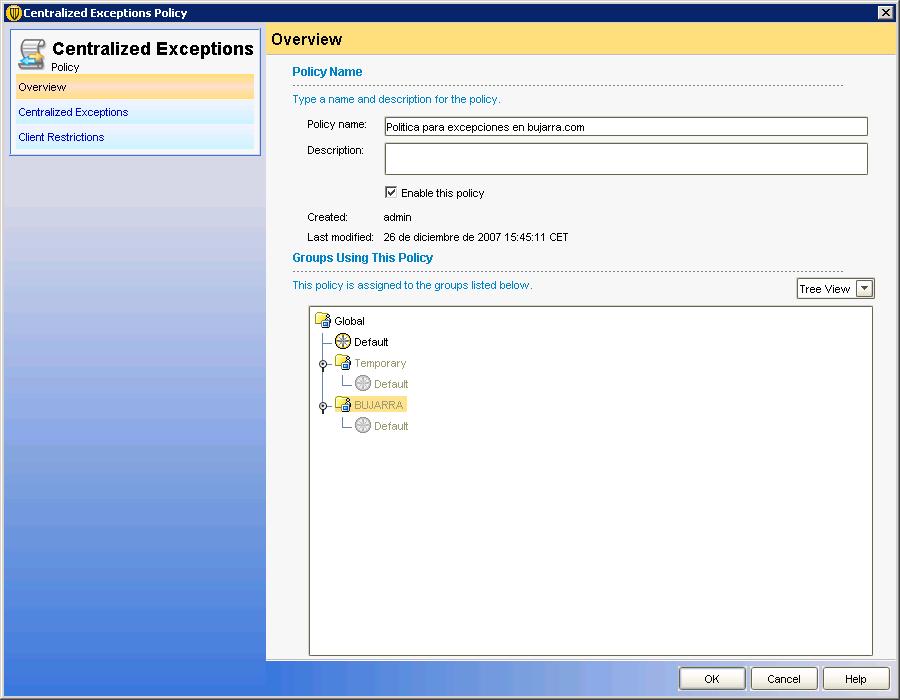
Uguale a tutte le precedenti, Indichiamo un nome, una descrizione e abilitiamo la politica per poterla usare.

In “Eccezioni centralizzate” potremo aggiungere diversi tipi di file o directory per escluderli dall'essere controllati dall'antivirus, così come indicare variabili di file o directory.

In “Restrizioni client” possiamo personalizzare si queremos que los utenti possano aggregarse sus propias exclusiones y de ser así cuales podrían escluderse. “OK” per conservarlo.

Indicamos que “Sì” para assegnar la directiva.
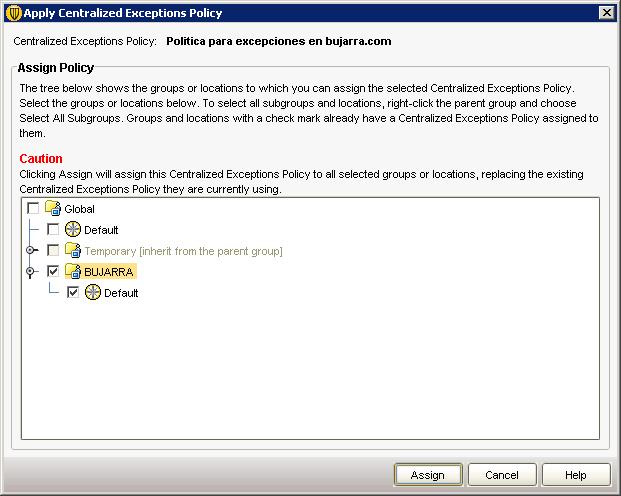
Asignamos la política de exclusiones al grupo que nos interese, Nel mio caso “BUJARRA” & “Assegna”
Hasta aquí finalizada la explicación del uso de la consola del Symantec Endpoint.
Uso del Asistente para la migración y distribución del cliente Antivirus,
En esta parte veremos cómo migrar nuestros clientes de antivirus de una versión antigua a está, o directamente la distribución del cliente del antivirus en equipos de nuestra red.
Para todo esto, existe el “Migration and Deployment Wizard”, Lo apriamo,

Nos salta un asistente indicándonos de las posibilidades de este, lo comentado anteriormente o migrar las versiones de los clientes o instalaciones nuevas en ellos. “Prossimo”,

Selezionamos lo que nos interesa, si distribuir el cliente antivirus en nuestra red “Deploy the client” mediante una instalación limpia y nueva. O migrar versiones antiguas desde “Migra da una versione precedente di Symantec Antivirus”. “Prossimo”,

Si queremos migrarlos a un grupo nuevo en concreto. Yo marco que los installe mediante un cliente ya existente de un grupo (“Seleziona e il pacchetto di installazione client esistente da distribuire”) ya que en BUJARRA hemos creado un paquete de AV antes y lo hemos configurado. “Finire”,

Seleccionamos nuestro cliente AV a instalar, el paquete AV y la cantidad máxima de instalaciones simultáneas, “Seguente”,

Examina nuestro dominio y nos muestra todos los equipos en él, pulsamdo en “Aggiungere >” para los que nos interese installer el cliente AV & “Fine”,

… esperamos mientras copia e installa…

Non male, Clicca su “Chiudere”, ya están instalados.

Podemos ver un LOG de instalación si nos interesa de la instalación.

De todas formas tenemos otro modo de poder distribuir los clientes de antivirus en nuestra organización, dalla console, Se abbiamo intenzione di “Clienti” > “Find Unmanaged Computers” nos buscará los equipos en un rango IP que no tengan el cliente del AV instalado.

Seleccionamos un rango IP para que busque equipos en él sin el cliente del antivirus e introducimos un utente con permessos de instalarlo en loro, Clicca su “Search Now” para buscar equipos…
… esperamos mientra busca dispositivos sin el AV…

Nos mostrará un listado de los equipos sin el cliente del antivirus, ahora podemos seleccionar el paquete que le instalaremos, las configuraciones de instalación y las características que hayamos configurado antes, así cómo a qué grupo meterles para que se les apliquen las politicas, Clicca su “Start Installation” para installo en los selezionas.
Y ahora no queda más que aspettare a che se installe el cliente del antivirus en los equipos sin él.
Copia de seguridad de la Base de datos y su restauración,
Y finalmente veremos cómo possiamo fare backups della base de dati de Symantec Endpoint por si in un momento dado se nos corrompe la base de datos o direttamente se cae el servidor.

Para esto, tenemos una consola llamada: “Database Backup and Restore”,

Si habrimos está herramienta, ya en esté menu veremos direttamente las operaciones que podemos fare, hagamos una copia de seguridad, Clicca su “Backup”.

Estamos seguros que vamos a fare una copia: “Sì”,

… esperamos mientras exporta los datos…

“OK”, nos confirma que la BD ya está copiada.
Con esto hemos visto las principales novedades de este antivirus totalmente nuevo que trae Symantec, cómo instalar el servidor, configurarlo, realizar copias de seguridad, actualizarlo, tenerlo ben amministrato y come mantenere i nostri posti di la organizzazione con il cliente del antivirus.
www.bujarra.com – Héctor Herrero – Nh*****@*****ra.com – v 1.0